Hinzufügen von Features zu einem Multipart- oder Multipoint-Feature
Mit dem Werkzeug Feature erweitern  wird ein fertiges Feature im Skizziermodus weiterbearbeitet. Indem ein separates Feature skizziert wird, wird es dem vorhandenen Feature als Komponententeil hinzugefügt. Sie können Linien-, Polygon- und Multipoint-Features Teile hinzufügen. Dieses Werkzeug ist im Bereich Features ändern verfügbar.
Alle Teile, die in einem Multipart- oder Multipoint-Feature enthalten sind, referenzieren dieselben Attribute. Punkt-Features können nur zu Multipoint-Features hinzugefügt werden. Die Shape-Längen- und Flächenattribute für Linien- und Polygon-Multipart-Features spiegeln die Summe aller Teile wider.
Multipart- und Multipoint-Features werden verwendet, um die Analyse zu vereinfachen oder die Lese-Schreib-Performance zu verbessern. Beispielsweise stellen Sie ein Straßen-Feature mit separaten Linien, ein Insel-Feature mit separaten Polygonen oder ein Lidar-Multipoint-Feature mit einem Punkte-Cluster dar.
Hinzufügen eines Teiles zu einem Linien- oder Polygon-Feature
Legen Sie auf der Registerkarte Bearbeiten die Voreinstellungen für das Fangen fest, und zeigen Sie den Bereich Features ändern an.
Aktivieren Sie in der Gruppe Fangen die Fangeinstellungen.
Tipp:
Um die Funktion "Fangen" vorübergehend zu deaktivieren, während Sie ein Feature zeichnen, halten Sie die Leertaste gedrückt.
Klicken Sie in der Gruppe Features auf Ändern
 .
.
Blenden Sie Umformen ein, und klicken Sie auf Feature erweitern
.Klicken Sie im Werkzeugbereich auf das Werkzeug Auswählen
 , und wählen Sie das Feature aus.
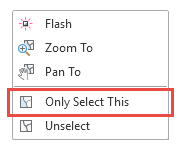
Wenn Sie mehrere Features auswählen, doppelklicken Sie auf das Feature-Element, das Sie bearbeiten möchten, oder klicken Sie mit der rechten Maustaste darauf, und klicken Sie dann auf Nur dieses auswählen
 .
.
Skizzieren Sie den neuen Teil mit den Werkzeugen auf der Konstruktionswerkzeugleiste.

Um den Teil fertig zu stellen und einen anderen Teil zu skizzieren, klicken Sie mit der rechten Maustaste, und wählen Sie Skizzenteil fertig stellen
 aus.
aus.Um das Multipart-Feature fertig zu stellen, klicken Sie auf Fertig stellen
 , oder drücken Sie die Taste F2.
Hinzufügen eines Punkt-Features zu einem Multipoint-Feature
Legen Sie auf der Registerkarte Bearbeiten die Voreinstellungen für das Fangen fest, und zeigen Sie den Bereich Features ändern an.
Aktivieren Sie in der Gruppe Fangen die Fangeinstellungen.
Tipp:
Um die Funktion "Fangen" vorübergehend zu deaktivieren, während Sie ein Feature zeichnen, halten Sie die Leertaste gedrückt.
Klicken Sie in der Gruppe Features auf Ändern
.
Blenden Sie Umformen ein, und klicken Sie auf Feature erweitern
.Klicken Sie im Werkzeugbereich auf das Werkzeug Auswählen
, und wählen Sie das Feature aus.Wenn Sie mehrere Features auswählen, doppelklicken Sie auf das Feature-Element, das Sie bearbeiten möchten, oder klicken Sie mit der rechten Maustaste darauf, und klicken Sie dann auf Nur dieses auswählen
.
Skizzieren Sie die neuen Punkt-Features mit den Werkzeugen auf der Konstruktionswerkzeugleiste.
Tipp:
Um ein vorhandenes Punkt-Feature zu verschieben, bewegen Sie den Mauszeiger über das Feature, bis der Zeiger "Verschieben" angezeigt wird, und ziehen Sie das Feature an die gewünschte Position.
Um das Multipoint-Feature fertig zu stellen, klicken Sie auf Fertig stellen
, oder drücken Sie die Taste F2.