Lernprogramm: Erstellen einer Data Pipeline
Erfahren Sie, wie Sie einen Workflow erstellen, um Daten aus verschiedenen Quellen vorzubereiten und in ein Dataset zu integrieren, das für Ihre GIS-Umgebung verfügbar ist.
Abrufen der Eingabedaten
Rufen Sie die folgende ArcGIS Online-Element-URL auf, und laden Sie die Datei herunter: https://arcgis.com/home/item.html?id=5516ef1c4db846fab0a34a34626c263e
Eine Datei mit dem Namen
CHRA_FERRY_ROUTES_SP.geojsonwird heruntergeladen.
Öffnen der ArcGIS Data Pipelines-App und Erstellen einer Data Pipeline
Führen Sie die folgenden Schritte aus, um die Data Pipelines-App zu öffnen und mit dem Erstellen einer Data Pipeline zu beginnen:
Melden Sie sich mit Ihrem Konto bei ArcGIS Enterprise an, und rufen Sie die Data Pipelines-App (Beta) über das App-Startprogramm
 auf.
auf.Die Galerieseite "Data Pipelines" wird angezeigt.
Klicken Sie auf Data Pipeline erstellen.
Der Data-Pipeline-Editor wird geöffnet.
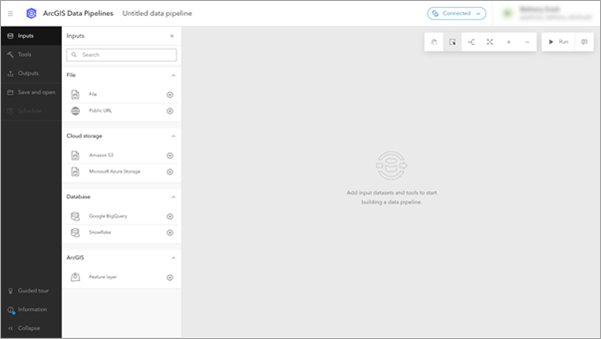
Hinweis:
Wenn Sie den Data Pipelines-Editor zum ersten Mal öffnen, wird eine geführte Tour angezeigt. Wählen Sie Tour starten oder Überspringen aus.
Hinzufügen einer Datenquelle
Eine Datenquelle lädt Daten zur Vorbereitung in die Data Pipeline. Führen Sie die folgenden Schritte aus, um eine Datenquelle zum Schema hinzuzufügen:
Klicken Sie auf der Werkzeugleiste "Editor" auf Eingabe.
Der Bereich Eingabe wird angezeigt.
Klicken Sie auf Datei.
Das Modalfenster Datei auswählen wird angezeigt.
Wählen Sie Neue hochladen aus, und klicken Sie dann auf Weiter.
Das Modalfenster Neues Element wird geöffnet.
Klicken Sie im Modalfenster Neues Element auf Ihr Gerät.
Der Datei-Browser wird geöffnet.
Suchen Sie nach der zuvor heruntergeladenen Datei mit dem Namen
CHRA_FERRY_ROUTES_SP.geojson, und wählen Sie sie ausSie kehren zum Modalfenster Neues Element zurück.
Geben Sie einen Titel für das neue Element ein, und klicken Sie auf Speichern.
Sie kehren zum Data Pipelines-Editor zurück. Der Zeichenfläche wurde das Element "Datei" hinzugefügt, und der Bereich "Datei" wurde geöffnet.
Klicken Sie im Bereich "Datei" auf Vorschau.
Die Vorschau wird geladen.
Erkunden Sie das Eingabe-Dataset, indem Sie die folgenden Schritte ausführen:
Klicken Sie auf die Registerkarte Tabellenvorschau
 , um eine Tabellendarstellung des Datasets anzuzeigen.
Klicken Sie auf die Registerkarte Kartenvorschau
 , um die Positionen des Datasets auf einer Karte anzuzeigen. In der Kartenvorschau können Sie die Ansicht schwenken und zoomen und Attribute prüfen.
Klicken Sie auf die Registerkarte Schema
 , um das Schema des Datasets zu verifizieren.
Klicken Sie auf die Registerkarte Meldungen
 , um die von der Vorschauaktion zurückgegebenen Meldungen zu überprüfen.
Vorbereiten von Daten
Data Pipelines enthält Werkzeuge zum Bereinigen und Transformieren von Daten. Dazu gehören u. a. die folgenden zwei Werkzeuge: das Werkzeug Nach Attribut filtern, das zum Auswählen der am häufigsten genutzten Routen verwendet wird, und das Werkzeug Felder auswählen, mit dem Sie bestimmte Felder auswählen können, die in der endgültigen Ausgabe beibehalten werden sollen.
Führen Sie die folgenden Schritte aus, um die Daten mit den Werkzeugen Nach Attribut filtern und Felder auswählen vorzubereiten:
Klicken Sie oben im Vorschaubereich auf die Schaltfläche "Schließen".
Klicken Sie auf der Werkzeugleiste "Editor" auf Werkzeuge und dann auf Nach Attribut filtern.
Der Zeichenfläche wird das Element Nach Attribut filtern hinzugefügt.
Konfigurieren Sie das Element Nach Attribut filtern so, dass das Datei-Dataset als Eingabe verwendet wird. Führen Sie dazu einen der folgenden Schritte aus:
Ziehen Sie den Zeiger vom Ausgabeport des Elements Datei zum Eingabeport des Elements Nach Attribut filtern.
Wählen Sie im Bereich Nach Attribut filtern das Datei-Dataset aus, indem Sie den Parameter Eingabe-Dataset verwenden.
Klicken Sie im Werkzeugfenster auf die Schaltfläche + Neue Abfrage erstellen.
Das Dialogfeld Abfrage-Manager wird geöffnet.
Klicken Sie auf Ausdruck und dann auf Weiter.
Wählen Sie in der Feldauswahl FREQUENCY_OF_USE_IND aus. Geben Sie den Wert
Highin das Textfeld ein.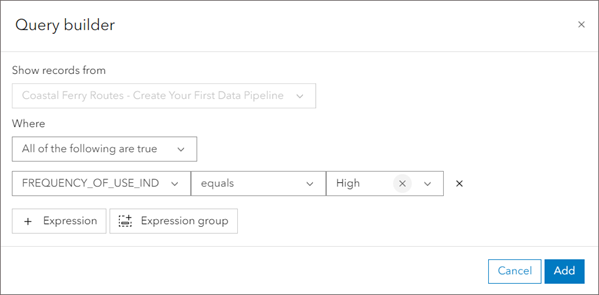
Klicken Sie im Dialogfeld Abfrage-Manager auf Hinzufügen.
Klicken Sie auf der Werkzeugleiste "Editor" auf die Schaltfläche Werkzeuge und dann auf Felder auswählen.
Der Zeichenfläche wird das Element Felder auswählen hinzugefügt.
Verbinden Sie den Ausgabeport des Elements Nach Attribut filtern mit dem Eingabeport des Elements Felder auswählen. Verwenden Sie dazu eine der Optionen aus Schritt 3 oben.
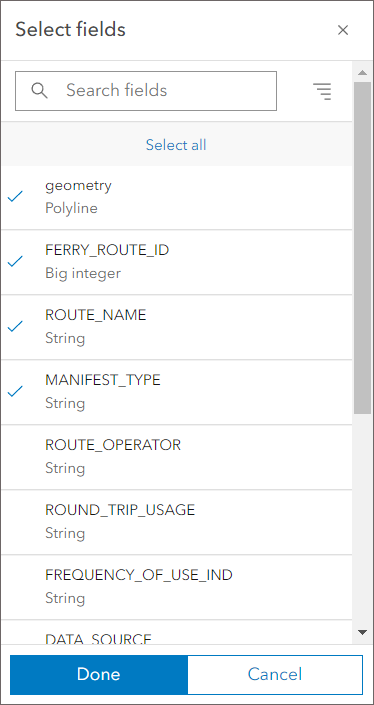
Klicken Sie im Bereich Felder auswählen auf die Schaltfläche +Feld, und wählen Sie Geometrie, FERRY_ROUTE_ID, ROUTE_NAME und MANIFEST_TYPE aus. Klicken Sie auf Fertig, um die Feldauswahl zu speichern.
Für die schnelle Suche nach den Feldern können Sie das Textfeld "Suchen" verwenden.
Klicken Sie auf Vorschau, und prüfen Sie das Ergebnis.
Exportieren der Daten in ArcGIS Enterprise
Das Eingabe-Dataset "Coastal Ferry Routes" wurde nun so gefiltert, dass es nur die stark frequentierten Routen sowie eine Auswahl der Felder mit Informationen von Interesse enthält. Führen Sie die folgenden Schritte aus, um dieses Dataset in einen Feature-Layer in Ihren ArcGIS Enterprise-Inhalten zu exportieren:
Klicken Sie auf der Werkzeugleiste "Editor" auf Ausgabe und dann auf Feature-Layer.
Der Zeichenfläche wird das Element Feature-Layer hinzugefügt.
Verbinden Sie den Ausgabeport des Elements Felder auswählen mit dem Eingabeport des Elements Feature-Layer.
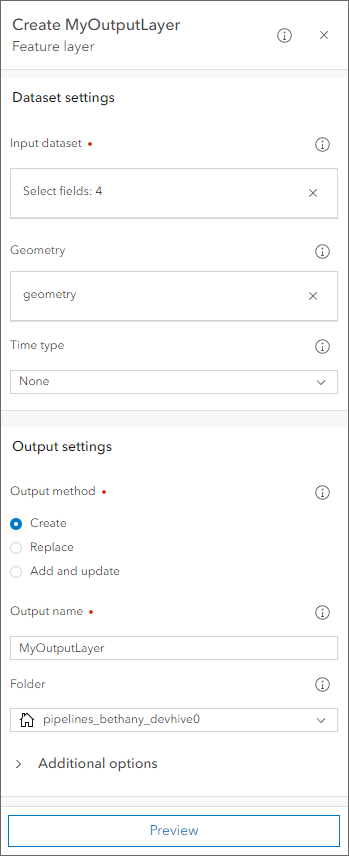
Vergewissern Sie sich, dass das Feld Geometrie den Wert
geometryenthält.Geben Sie für Ausgabename einen eindeutigen Titel für den Ausgabe-Feature-Layer an.
Klicken Sie im Aktionsmenü des Diagramms auf die Schaltfläche Autolayout-Diagramm
 .
.Die Elemente im Diagramm werden automatisch in ein bereinigtes Layout verschoben.
Klicken Sie in der Aktionsleiste oben auf der Zeichenfläche auf Ausführen
 .
.Die Data Pipeline wird nun ausgeführt, und die Konsole Details der letzten Ausführung erscheint. Sobald der Vorgang abgeschlossen ist, wird der Feature-Layer auf der Registerkarte Ausgabeergebnisse angezeigt.
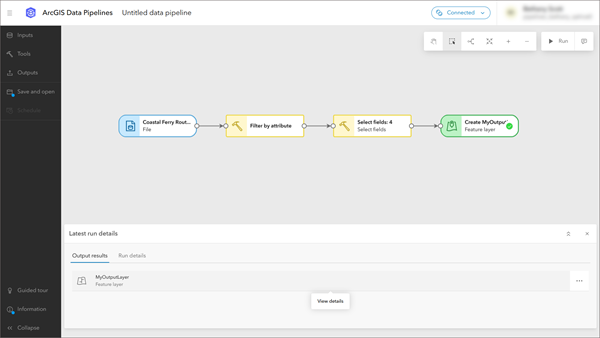
Klicken Sie optional auf den Feature-Layer, um dessen Elementseite in ArcGIS Enterprise zu öffnen.
Klicken Sie optional auf der Editor-Werkzeugleiste auf Speichern und öffnen, und wählen Sie Speichern unter aus, um die Data Pipeline als neues Element in Ihrem Inhalt zu speichern.