Service-Bereitstellungsmodi
GIS-Services sind für höchstmögliche Effizienz bei der Ausführung konzipiert. Wenn bei einem GIS-Service z. B. die Service-Anforderung eingeht, eine Karte zu schwenken oder zu einer Adresse zu navigieren, wird die Antwortzeit von verschiedenen Faktoren beeinflusst. Beispielsweise wird für die Ausführung jedes Service Speicher und CPU verbraucht. Wenn in Organisationen viele Service-Instanzen gleichzeitig ausgeführt werden und die Nutzung den verfügbaren Systemspeicher übersteigt, können bei GIS-Benutzern Performance-Probleme auftreten.
ArcGIS Enterprise-Administratoren sollten die Service-Nutzung in der Organisation überwachen und Ressourcen begrenzen, wenn die Performance durch die Speicherauslastung beeinträchtigt wird.
Den Benutzern sollen schnell Ergebnisse vorliegen, wenn sie mit Services (einschließlich Produkten, die auf Basis von Services entwickelt wurden, wie z. B. Webkarten und Apps) interagieren. Für die Verarbeitung des Datenverkehrs, der an die Services gesendet wird, werden entsprechende Ressourcen benötigt.
Versuchen Sie, die Ressourcen auf diejenigen zu begrenzen, die benötigt werden, ohne die Performance zu beeinträchtigen. Dazu können Sie die Service-Nutzung überwachen, Service-Ressourcen zuweisen und Service-Modi festlegen, um Ressourcen für Services zu isolieren, die dedizierte Ressourcen erfordern, und für Services, bei denen diese Anforderung nicht besteht, geteilte Ressourcen zu verteilen.
ArcGIS Enterprise on Kubernetes enthält die beiden folgenden Service-Modi:
Freigegeben
Dedicated
Der Typ des Modus des jeweiligen Service bestimmt die Auswirkung auf die Systemspeichernutzung und bei stark ausgelasteten Services auch die auf die Service-Performance. Hier finden Sie weitere Informationen zum Aktualisieren des Service-Modus für einen Service oder mehrere Services.
Geteilter Modus
Wenn Sie einen Service so konfigurieren, dass er im geteilten Modus ausgeführt wird, teilt er sich einen einzigen Satz von Pods mit allen anderen Services dieses Typs, die ebenfalls im geteilten Modus ausgeführt werden. Zum Beispiel wird die Arbeit für jeden Kartenservice, der für den geteilten Modus vorgesehen ist, von einer einzigen Gruppe von Pods durchgeführt. Die folgenden Service-Typen können im geteilten Modus ausgeführt werden:
Feature-Service
Kachel-Service
Kartenservice
Image-Service
Wenn ein Client im geteilten Modus eine Anforderung an einen Service sendet, wird die Anforderung zu einem Pod aus der geteilten Bereitstellung weitergeleitet und durch diesen verarbeitet. Durch Verwendung des geteilten Modus können Kosten für die Ressourcennutzung eingespart werden, da die Ressourcen von verschiedenen Services, die im geteilten Modus ausgeführt werden, gemeinsam genutzt werden.
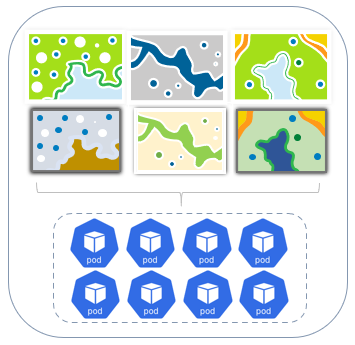
Im Beispiel oben ist für sechs einzelne Kartenservices der geteilte Modus festgelegt. Dies wird durch acht Pods in einer geteilten Kartenservice-Bereitstellung unterstützt. Von diesen sechs Services empfangener Datenverkehr kann durch beliebige Pods in der geteilten Service-Bereitstellung unterstützt werden.
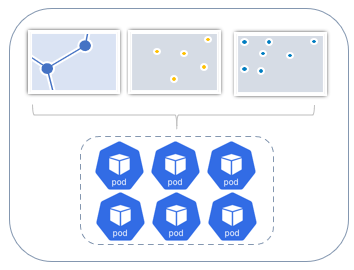
Im folgenden Beispiel werden drei einzelne gehostete Feature-Services durch sechs Pods in einer geteilten Feature-Service-Bereitstellung unterstützt.
Konfigurieren von geteilten Ressourcen
Sie können Enterprise Manager verwenden, um geteilte Ressourcen für einen Service-Typ zu konfigurieren. Bei Verwendung dieser Option konfigurieren Sie Ressourcen für alle Services des jeweiligen Typs, die im geteilten Modus ausgeführt werden.
Melden Sie sich als Administrator bei ArcGIS Enterprise Manager an.
Klicken Sie auf die Schaltfläche Services.
Klicken Sie auf der Registerkarte GIS-Services auf Geteilte Ressourcen konfigurieren.
Klicken Sie auf die Registerkarte für den Service-Typ, für den geteilte Ressourcen konfiguriert werden sollen, um Beispiel Feature-Service.
Um eine Bereitstellung manuell zu skalieren, geben Sie neue Werte für Anzahl der Pods und Ressourcenlimits an.
Um eine Bereitstellung automatisch zu skalieren, aktivieren Sie Automatische Skalierung, und geben Sie neue Werte für die Parameter der automatischen Skalierung an:
Hinweis:
Damit die automatische horizontale Pod-Skalierung in ArcGIS Enterprise on Kubernetes genutzt werden kann, muss der Metrics Server Kennwerte zum Pod-Ressourcenverbrauch aus dem Kubelet-Prozess der einzelnen ausgeführten Knoten auslesen. Weitere Informationen hierzu finden Sie unter Kubernetes Metrics Server.
Minimale Anzahl an Pods: Die minimale Anzahl an Pods, die einem Service für die Ausführung zugewiesen sind
Maximale Anzahl an Pods: Die maximale Anzahl an Pods, die einem Service für die Ausführung zugewiesen sind
Schwellenwert festlegen: Schwellenwert für die CPU- oder Speichernutzung. Mit diesem Wert wird bestimmt, wann Pods hoch- oder herunterskaliert werden müssen. Die CPU- und Speicherauslastung wird als Durchschnitt aller Pods, die für eine Service-Bereitstellung ausgeführt werden, berechnet und als Prozentsatz der Ressourcenanforderungen an CPU und Speicher ausgedrückt.
Hinweis:
Häufig werden die Anforderungen für die automatische Skalierung anhand der CPU bestimmt. Weitere Informationen zu Skalierungswerten finden Sie unter Festlegen von Skalierungswerten
Um Timeouts für alle geteilten Kartenservices und Image-Services festzulegen, geben Sie neue Werte für Maximale Zeit, die ein Client einen Service verwenden kann (Sekunden) und Maximale Zeit bis zum Starten eines Service (Sekunden) ein.
Hinweis:
Bei Feature- und Kachel-Services die im geteilten Modus ausgeführt werden, können Sie die Timeouts ändern, indem Sie diese für jeden einzelnen Service separat festlegen.
Um alle geteilten Pods für einen Service-Typ und die Services, die diese Pods nutzen, neu zu starten, klicken Sie auf Aktualisieren.
Klicken Sie auf Einstellungen speichern, um Änderungen an den Einstellungen für geteilte Ressourcen beizubehalten.
Klicken Sie auf Pod-Platzierung, um die Optionen Knotenaffinität oder Toleranzen anzuzeigen oder zu bearbeiten.
Weitere Informationen zu Knotenaffinität und Toleranzen finden Sie unter Pod-Platzierung
Klicken Sie auf Hinzufügen, wenn Sie neue Knotenaffinitäten oder Toleranzen konfigurieren.
Klicken Sie auf Pod-Platzierung speichern, um Änderungen an den Einstellungen der Pod-Platzierung für Services, die im geteilten Modus ausgeführt werden, zu speichern.
Dedizierter Modus
Wenn Sie den dedizierten Modus für einen Service verwenden, ist mindestens ein Pod exklusiv für die Verarbeitung der Anforderungen für den jeweiligen Service festgelegt. Wenn Sie beispielsweise einen Kartenservice veröffentlichen, der im dedizierten Modus konfiguriert ist, wird eine Kartenservice-Bereitstellung für diesen Service erstellt. Diese umfasst mindestens einen dedizierten Pod für diesen Kartenservice.
Eine dedizierte Kartenservice-Bereitstellung enthält eine definierte Anzahl von Pods. Jeder Service kann unabhängig von anderen konfiguriert werden, um Service-Anforderungen nach Bedarf zu verarbeiten. Szenarien, in denen für Services durchweg ein hoher Datenverkehr verzeichnet wird, sind potenzielle Kandidaten für eine Verlagerung der Services in den dedizierten Modus.
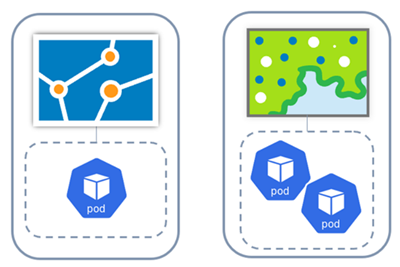
Im Beispiel oben sind zwei unterschiedliche Services für den dedizierten Modus konfiguriert: ein Kartenservice wird durch einen und ein anderer Kartenservice durch zwei Pods unterstützt.
Konfigurieren von dedizierten Ressourcen
Wenn Sie einem GIS-Service dedizierte Ressourcen zuweisen möchten, können Sie den Service für die Ausführung im dedizierten Modus aktualisieren.
Wählen Sie auf der Registerkarte GIS-Services auf der Seite Services den Service aus, für den Sie dedizierte Ressourcen konfigurieren möchten.
Klicken Sie auf die Registerkarte Einstellungen.
Klicken Sie auf Bearbeitungsmodus.
Aktivieren Sie die Option zum Ausführen im Modus Dediziert, um die Ausführung unter Verwendung der eigenen dedizierten Ressourcen durchzuführen.
Optional können Sie Timeouts festlegen, die Service-Bereitstellung skalieren und die für den Service gewünschte Pod-Platzierung konfigurieren.