Durchführen einer Berechnung des Abtrags- und Auftragsvolumens
Im Map Viewer von Ortho Maker können Sie die Berechnung von Abtrags- und Auftragsvolumens durchführen.
In einer Volumenberechnung wird die Höhe eines Terrains durch das Entfernen oder Hinzufügen von Oberflächenmaterial geändert. Das Kartenwerkzeug Volumenberechnung fasst die Flächen und Änderungsvolumen aus einer Abtrag/Auftrag-Operation zusammen. Das Werkzeug identifiziert Regionen, in denen Oberflächenmaterial entfernt und hinzugefügt wurde, indem das digitale Oberflächenmodell und ein Interessenbereich mit einem gegebenen Basistyp verwendet werden.
Für die Volumenberechnung wird ein digitales Oberflächenmodell benötigt.
Bestimmen eines AOI
Das Volumen der Abtrags-/Auftragsaktivität wird für ein AOI berechnet. Ein AOI kann mit folgenden Methoden festgelegt werden:
AOI auf einer Karte festlegen: Digitalisieren Sie ein oder mehrere Polygone auf der Karte.
Aus einem Feature-Service importieren: Importieren Sie AOIs aus einem Polygon-Feature-Service.
Aus einer lokalen Datei importieren: Importieren Sie AOIs aus einer lokalen Polygon-Feature-Class-Datei.
Hinweis:
AOIs werden zusammen mit der Projektdatei gespeichert.
Berechnen von Volumen
Nachfolgend werden drei Methoden beschrieben.
Definieren des AOI auf einer Karte
Führen Sie die folgenden Schritte aus, um das Abtrags- und Auftragsvolumen durch Festlegen eines AOI auf einer Karte zu berechnen:
Klicken Sie auf der Werkzeugleiste auf das Kartenwerkzeug Volumen berechnen
 .
.Klicken Sie im Dialogfeld "Interessenbereich" auf Definieren.
Legen Sie mit der Maus den gewünschten Interessenbereich auf der Karte fest. Doppelklicken Sie, um den Polygon-AOI fertig zu stellen.
Das Pop-up Interessenbereich für den neu erstelltes AOI wird angezeigt.
Führen Sie im Pop-up Interessenbereich folgende Schritte aus:
Geben Sie einen Namen an.
Legen Sie die digitale Höhe unter Basistyp fest.
Klicken Sie auf Übernehmen.
Die Flächen- und Volumenberechnungen werden im Kartenwerkzeug angezeigt. Wenn Sie den Basistyp und die Einheit ändern, wird die Berechnung automatisch aktualisiert.
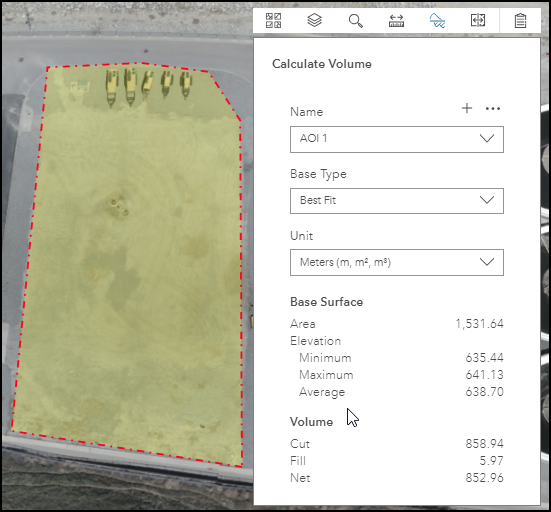
Klicken Sie optional auf die Schaltfläche Hinzufügen
 , und wiederholen Sie die oben genannten Schritte, um weitere AOIs zu definieren.
Klicken Sie optional auf die Dropdown-Liste AOI, wählen Sie einen AOI aus, und klicken Sie auf Löschen
 , um einen AOI zu entfernen.
Klicken Sie optional auf Optionen
 und dann auf Bericht, um einen Bericht für alle AOIs anzuzeigen.
Sie können den Inhalt im Dialogfeld Volumenbericht in andere Anwendungen kopieren.
Klicken Sie optional auf Optionen
und dann auf Exportieren, um die AOIs in eine lokale Datei zu exportieren.Die AOIs werden im Projekt gespeichert.
Importieren aus einem Feature-Service
In den folgenden Schritten wird die Berechnung des Volumens durch Importieren von AOIs aus einem Feature-Service beschrieben.
Klicken Sie auf der Werkzeugleiste auf das Kartenwerkzeug Volumen berechnen.
Klicken Sie auf Aus Feature-Service importieren.
Navigieren Sie im Dialogfeld Feature-Layer importieren zu dem zu importierenden Feature-Layer, und wählen Sie ihn aus.
Es werden nur Polygon-Layer aufgelistet.
Klicken Sie auf Importieren.
Die Flächen- und Volumenberechnungen werden im Kartenwerkzeug angezeigt. Wenn Sie den Basistyp und die Einheit ändern, wird die Berechnung automatisch aktualisiert.
Importieren aus einer lokalen Datei
In den folgenden Schritten wird die Berechnung des Volumens durch Importieren eines AOI aus einer lokalen Datei beschrieben.
Klicken Sie auf der Werkzeugleiste auf das Kartenwerkzeug Volumen berechnen.
Klicken Sie auf Aus lokaler Datei importieren.
Navigieren Sie zu der Datei, die Ihr AOI enthält, und wählen Sie sie aus.
Der AOI wird in Map Viewer angezeigt.