ArcGIS Enterprise Builder installieren
Die folgenden Schritte führen Sie durch die Installation von ArcGIS Enterprise Builder auf einem Computer über die Setup-Bedienoberfläche. Informationen zum automatischen Installieren von ArcGIS Enterprise Builder über die Befehlszeile finden Sie unter ArcGIS Enterprise Builder automatisch installieren.
Wichtig
Bevor Sie ArcGIS Enterprise Builder installieren, überprüfen Sie sorgfältig die Voraussetzungen unter Vorbereiten der Installation von ArcGIS Enterpris Builder.
Melden Sie sich als ein Benutzer an, der kein Root-Benutzer ist.
Melden Sie sich als Benutzer mit Administratorberechtigungen an.
Schließen Sie alle Anwendungen auf dem Computer.
Um die Installation von ArcGIS Enterprise Builder zu starten, navigieren Sie zum Verzeichnis der heruntergeladenen Installationsdateien, und führen Sie
./Setupaus, um das Installationsprogramm zu starten.Navigieren Sie zum Speicherort der heruntergeladenen Installationsdateien, oder legen Sie die ArcGIS Enterprise Builder-Medien in das entsprechende Laufwerk ein, um das Installationsprogramm automatisch zu starten.
Das Installationsprogramm sollte automatisch starten, sobald der Download abgeschlossen ist. Wenn das Installationsprogramm nicht automatisch startet, wechseln Sie zum Speicherort der heruntergeladenen Installationsdateien, und doppelklicken Sie auf die Datei Setup.exe. Wenn Ihr Computer die Systemanforderungen nicht erfüllt, werden Sie vom Installationsprogramm entsprechend benachrichtigt.
Lesen und akzeptieren Sie die Lizenzvereinbarung oder beenden Sie die Installation, wenn Sie den Bedingungen nicht zustimmen.
Geben Sie im Dialogfeld Installationsordner auswählen das Installationsverzeichnis für ArcGIS Enterprise Builder an.
Danach werden alle Komponenten in den Unterverzeichnissen dieses Verzeichnisses installiert. Das Standardverzeichnis ist Ihr Home-Verzeichnis.
Datenbankdienste von Portal for ArcGIS verwenden ein Verzeichnis zum Speichern von Inhalten, die vom Benutzer erstellt wurden, sowie anfänglich installierte Standardinhalte. Der Inhalt verbleibt nach der Deinstallation von ArcGIS Enterprise Builder auf dem Computer, wodurch nachfolgende Portal for ArcGIS-Installationen den vorhandenen Inhalt verwenden können. Es wird ein Inhaltsverzeichnis unter
<Install Folder>/usr/arcgisportal(zum Beispiel/home/gisuser/arcgis/usr/arcgisportal) erstellt.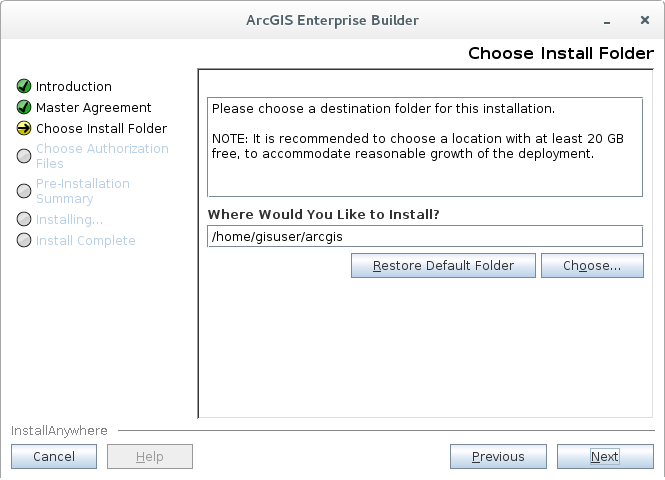
Hinweis:
Die Installation von ArcGIS Enterprise Builder in einem freigegebenen Netzwerkverzeichnis (NFS-Ordner) ist nicht möglich. Wählen Sie ein lokales Verzeichnis im Zielsystem.
Geben Sie das Installationsverzeichnis für ArcGIS Enterprise Builder an.
Das Standardverzeichnis ist
C:\Program Files\ArcGIS. Danach werden alle Komponenten von ArcGIS Enterprise in den Unterverzeichnissen dieses Verzeichnisses installiert. Portal for ArcGIS und Portal for ArcGIS Web Styles werden in\ArcGIS\Portalinstalliert, ArcGIS Server wird in\ArcGIS\Serverinstalliert, und ArcGIS Data Store wird in\ArcGIS\DataStoreinstalliert.Datenbankdienste von Portal for ArcGIS verwenden ein Verzeichnis zum Speichern von Inhalten, die vom Benutzer erstellt wurden, sowie anfänglich installierte Standardinhalte. Der Inhalt verbleibt nach der Deinstallation von ArcGIS Enterprise Builder auf dem Computer, wodurch nachfolgende Portal for ArcGIS-Installationen den vorhandenen Inhalt verwenden können. In diesem Stammverzeichnis wird auch ein Inhaltsverzeichnis erstellt (zum Beispiel
C:\arcgis\arcgisportal).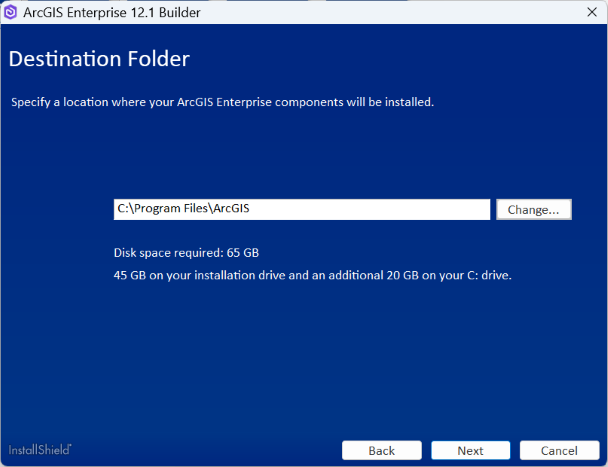
Sie können den Kontonamen und das Kennwort für die Ausführung Ihrer ArcGIS Enterprise-Services direkt angeben. Dasselbe Konto wird zum Ausführen all dieser Dienste verwendet. Das verwendete Konto kann ein lokales Konto oder ein Domänenkonto sein. Das angegebene Konto muss nicht der Gruppe der Administratoren angehören. Wenn Sie ein lokales Betriebssystemkonto verwenden, wird das Konto erstellt, falls es noch nicht vorhanden ist. Der standardmäßige Kontoname lautet arcgis.
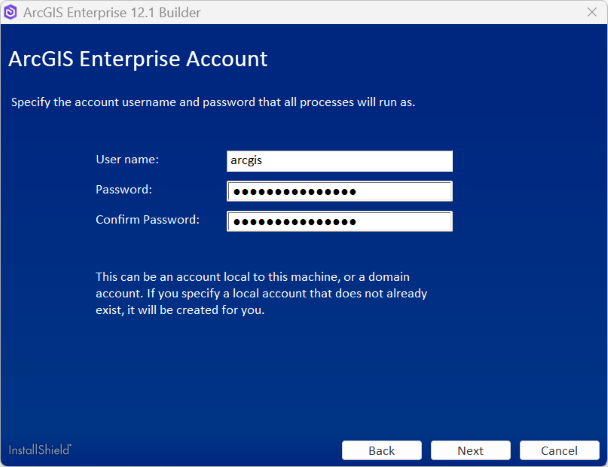
Wenn Sie ein Domänenkonto eingeben, muss dieses bereits in der Domäne vorhanden sein und im folgenden Format eingegeben werden:
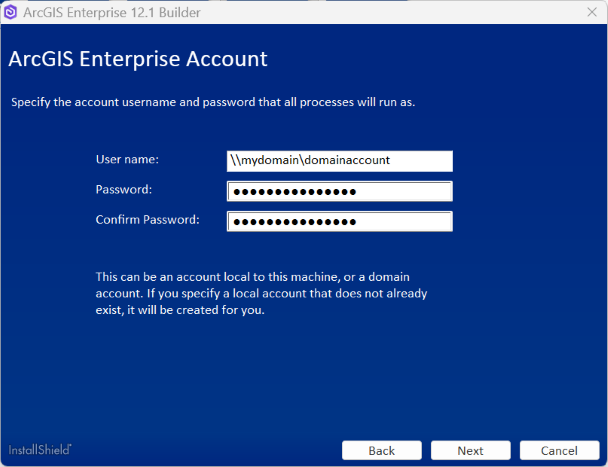
Wenn das angegebene Konto bereits vorhanden ist, muss das korrekte Kennwort eingegeben werden. Andernfalls wird vom Installationsprogramm unmittelbar ein Fehler über ein fehlerhaftes Kennwort zurückgegeben. Wenn ein Domänenkonto angegeben wird, jedoch nicht vorhanden ist, wird vom Installationsprogramm unmittelbar ein Fehler zurückgegeben.
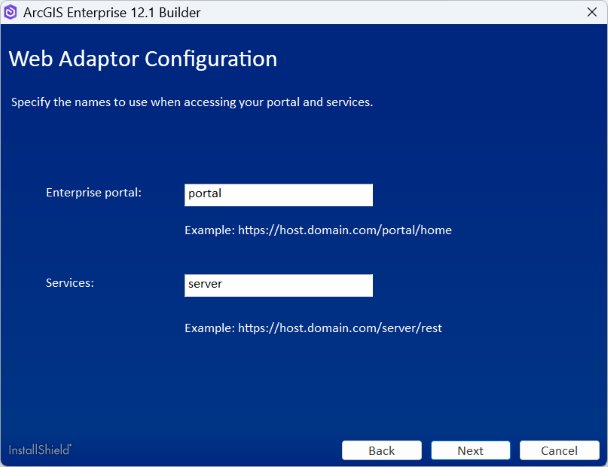
Die ArcGIS Enterprise Builder-Installation erstellt eine Instanz von ArcGIS Web Adaptor (IIS) für Ihren Hosting-Server und Ihr Portal. Übernehmen Sie die Standardnamen für diese Instanzen von ArcGIS Web Adaptor, oder geben Sie andere Namen an.
Autorisieren Sie die Software, um sie zu verwenden.
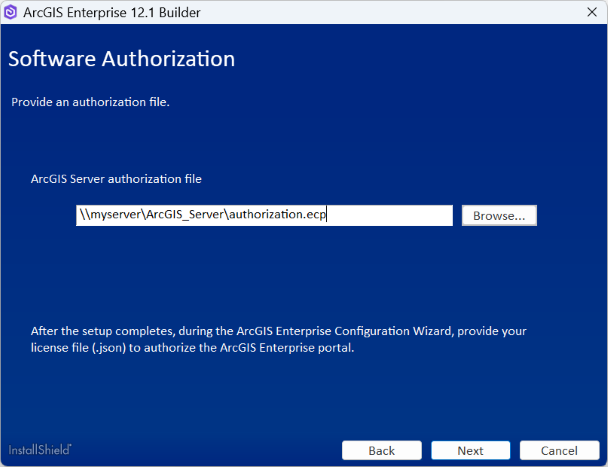
Für die Installation von ArcGIS Enterprise Builder ist eine gültige Autorisierungsdatei (
.ecpoder.prvc) für ArcGIS Server Standard oder Advanced und eine gültige Lizenzdatei (.json) für Portal for ArcGIS erforderlich. Beide Dateien werden vor der Installation benötigt. Weitere Informationen finden Sie unter Vorbereiten der Installation von ArcGIS Enterprise Builder.Geben Sie im Dialogfeld Softwareautorisierung das Verzeichnis der ArcGIS Server-Autorisierungsdatei an.
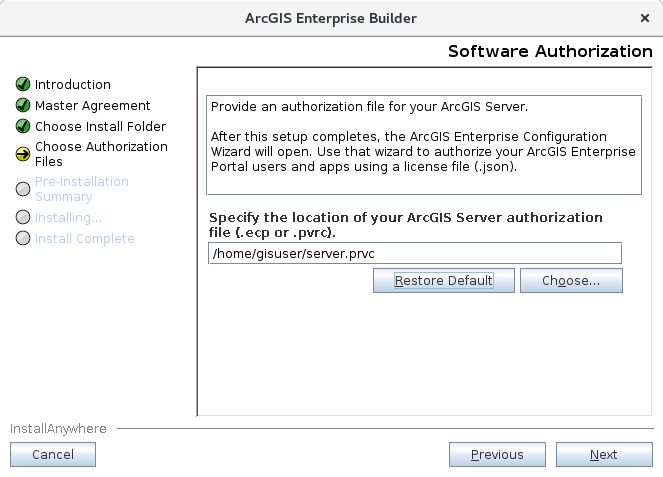
Geben Sie den Speicherort Ihrer Autorisierungsdatei für ArcGIS Server an.
Hinweis:
Die Benutzerinformationen der
.prvc-Autorisierungsdatei müssen vollständig sein, bevor sie im Installationsprogramm angegeben werden kann. Öffnen Sie die Autorisierungsdatei in einem Texteditor, um den Abschnitt Benutzerinformationen auszufüllen.Geben Sie nach der Installation der Software im ArcGIS Enterprise-Konfigurationsassistenten Ihre Lizenzdatei (.json) zum Autorisieren von Portal for ArcGIS an.
Um die Installation abzuschließen, folgen Sie den Anweisungen auf dem Bildschirm.
Nach erfolgreicher Installation werden die Postinstallationsschritte angezeigt.
Um die Installation abzuschließen, folgen Sie den Anweisungen auf dem Bildschirm.
Nach der Installation wird ein Statusdialogfeld angezeigt. Erfolgreich installierte Komponenten werden durch ein Häkchen gekennzeichnet. Wenn eine Komponente nicht erfolgreich installiert wurde, dann sollten Sie sich die Datei
ArcGISEntBuilder.loginProgramData\ArcGISBuilder11mit weiteren Informationen ansehen.Während ArcGIS Enterprise Builder die Bereitstellung installiert, werden
DEBUG-Meldungen auf den lokalen Laufwerken protokolliert. Diese Meldungen enthalten detaillierte Informationen, die für die Problembehandlung bei Konfigurationsfehlern nützlich sein können. Vom Beginn der Bereitstellung bis zur Erstellung der Server-Site werden im Ordner<Install location>\Server\usr\logsProtokolle generiert. Wenn die Erstellung der Server-Site abgeschlossen ist, werden die vorhandenen Protokolle verschoben, und im Ordner<Content directory location>\arcgisserver\server\logs\serverwerden neue Protokolle erstellt. War die Bereitstellung erfolgreich, wird die Protokollierungsebene auf WARNING festgelegt.Nach Abschluss der Installation wird automatisch der Postkonfigurationsassistent gestartet.