Konfigurieren von ArcGIS Image Server für Deep-Learning-Raster-Analysen
ArcGIS Image Server stellt eine Reihe von Deep-Learning-Werkzeugen zum Klassifizieren und Erkennen von Objekten in Bilddaten bereit. Mit diesen Werkzeugen können Sie Trainingsgebiet-Datasets generieren und in ein Deep-Learning-Framework exportieren, um ein Deep-Learning-Modell zu entwickeln. Anschließend können Sie Dateninferenz-Workflows wie Bildklassifizierung und Objekterkennung durchführen.
ArcGIS Image Server bietet eine Reihe von Werkzeugen zur Unterstützung von End-to-End-Deep-Learning-Workflows. Sie können Ihre Raster-Daten verwenden, um Modelltrainingsdaten vorzubereiten, Deep-Learning-Modelle zu trainieren und Inferenzwerkzeuge wie Bildklassifizierung und Objekterkennung zu verwenden.
Um Deep-Learning-Funktionen in ArcGIS Server zu aktivieren, müssen zwei Anforderungen erfüllt werden:
Konfigurieren und Bereitstellen der Raster-Analyse für das Unternehmen
Installieren von Deep-Learning-Paketen
 für ArcGIS Image Server
Setup von Deep-Learning-Bibliotheken
Um Deep-Learning-Raster-Analysen im Raster-Analyseserver auszuführen, müssen Sie Deep-Learning-Bibliotheken installieren, da der Raster-Analyseserver Python-Pakete von Drittanbietern zur Unterstützung von Deep-Learning-Workflows verwendet. Nachdem Sie einen Raster-Analyseserver installiert und konfiguriert haben, gehen Sie wie im folgenden Abschnitt beschrieben vor, um Deep-Learning-Bibliotheken zu installieren.
Anweisungen zum Installieren der Deep-Learning-Pakete finden Sie im Deep Learning Installation Guide für ArcGIS Image Server.
Wenn die Raster-Analyseserver-Site mehrere Knoten umfasst, müssen Sie die oben beschriebenen Schritte auf allen Knoten ausführen.
Überprüfen der Installation der Deep-Learning-Bibliothek
Als letzten Schritt fragen Sie ein Deep-Learning-Modell des ArcGIS Living Atlas of the World ab, um zu überprüfen, ob die Deep-Learning-Bibliotheken korrekt installiert sind, indem Sie ein Deep-Learning-Paket hochladen und es in einem Werkzeug auswählen.
Navigieren Sie in einem Browser zu ArcGIS Living Atlas, und laden Sie das Paket Building Footprint Extraction – USA herunter. Das Deep-Learning-Paket hat die Dateierweiterung ".dlpk".
Melden Sie sich bei Ihrem Portal for ArcGIS an.
Navigieren Sie zu Inhalt, und klicken Sie auf Neues Element.
Ziehen Sie das heruntergeladene Deep-Learning-Paket per Drag & Drop in den Assistenten.
Klicken Sie auf Speichern, um das Deep-Learning-Paket zu aktualisieren.
Klicken Sie auf das App-Startprogramm, und öffnen Sie Map Viewer.
Klicken Sie in Map Viewer auf der Werkzeugleiste Einstellungen auf der rechten Seite der Karte auf die Schaltfläche Analyse.
Klicken Sie auf Werkzeuge, wählen Sie Deep Learning verwenden aus, und wählen Sie das Werkzeug Objekte mit Deep Learning erkennen aus, um die Werkzeugparameter einzublenden.
Klicken Sie im Abschnitt Modelleinstellungen auf Modell auswählen, um das Deep-Learning-Modell für das Werkzeug auszuwählen.
Im Dialogfeld Element auswählen wird der Ordner Eigene Inhalte geöffnet, in dem die Deep-Learning-Pakete verfügbar sind.
Wählen Sie im Dialogfeld "Element auswählen" den Eintrag Building Footprint Extraction – USA aus, und klicken Sie auf Bestätigen.
Wenn die Deep-Learning-Bibliotheken erfolgreich geladen wurden, werden die Modellargumente im Werkzeug angezeigt.
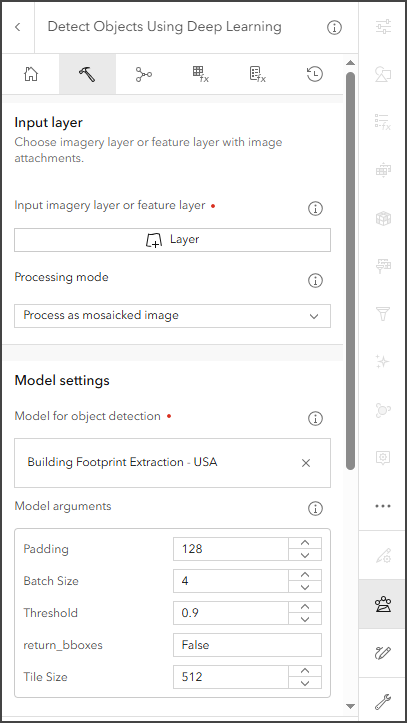
Die Modellparameter für das Deep-Learning-Paket werden im Werkzeug angezeigt, wenn die Bibliotheken ordnungsgemäß installiert sind.
Der Raster-Analyseserver ist nun bereit für Deep-Learning-Analysen.
Verwendung von GPUs zum Ausführen von Deep Learning
Alle Werkzeuge in einem Deep-Learning-Workflow für die Raster-Analyse enthalten den Umgebungsparameter processorType, der steuert, ob die Verarbeitung auf der CPU oder auf der GPU erfolgt. Stellen Sie sicher, dass anhand dieses Parameters ordnungsgemäß festgelegt ist, ob beim Senden von Anforderungen CPU oder GPU verwendet werden soll. Der Umgebungsparameter processorType wird im Werkzeug oder in der Raster-Funktionsschnittstelle in ArcGIS Pro, Map Viewer Classic, ArcGIS REST API oder ArcGIS API for Python festgelegt.
Im Raster-Analyseserver können Inferenzwerkzeuge zum Beschleunigen der Auftragsverarbeitung eine GPU verwenden. Für die GPU gelten die folgenden Anforderungen:
Voraussetzung:
GPU-Typ: NVIDIA-GPU mit CUDA Compute Capability 5.0 (Mindestversion), empfohlene Version 6.1 oder höher.
GPU-Treiber: NVIDIA-Treiberversion 527.41 oder höher ist erforderlich.
Dedizierter Grafikspeicher:
Minimum: 6 GB
Empfohlen: mindestens 16 GB Die Speicheranforderung hängt von der Modellarchitektur und der verwendeten Batch-Größe ab.
Wenn alle GPU-Anforderungen erfüllt sind, müssen Sie das RasterProcessingGPU-Pooling überprüfen. Inferenzwerkzeuge werden über den Service RasterProcessingGPU ausgeführt.
Führen Sie die folgenden Schritte aus:
Navigieren Sie in einem Browser zu ArcGIS Server Manager > Services > System > RasterProcessingGPU > Services verwalten > Pooling.
Legen Sie Maximale Anzahl von Instanzen pro Computer auf die Anzahl der GPUs Ihres Computers fest. Wenn der Computer nur eine GPU aufweist, legen Sie Maximale Anzahl von Instanzen pro Computer auf 1 fest. Klicken Sie auf Speichern und neu starten.
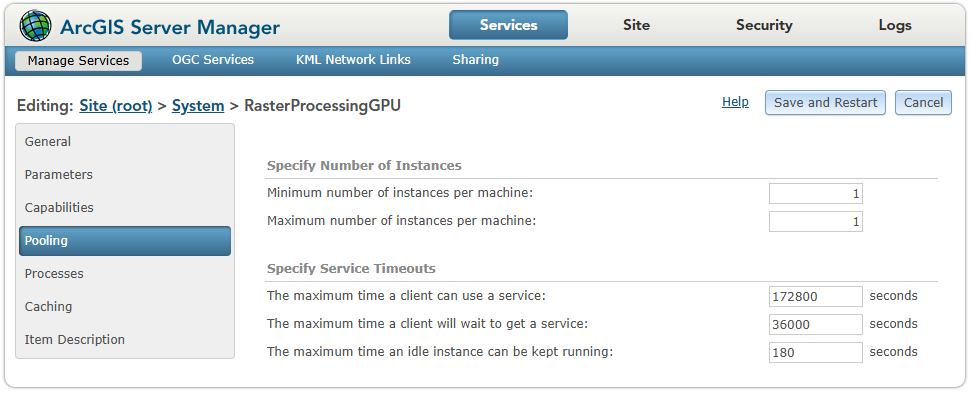
Verwendung mehrerer GPUs im Raster-Analyseserver
Vom Raster-Analyseserver können mehrere GPUs verwendet werden, um das Trainieren von Deep-Learning-Modellen und die Deep-Learning-Inferenz zu beschleunigen. Die GPU-Nutzung hängt vom Betriebssystem und dem Task-Typ ab.
Übersicht
ArcGIS Video Server (Linux):
Unterstützt Multi-GPU-Training auf einem Computer.
Unterstützt Multi-Knoten-Inferenz mit einer GPU pro Knoten.
ArcGIS Server (Windows):
Unterstützt Multi-Knoten-Inferenz mit allen GPUs in jedem Knoten.
Für das Training wird nur eine GPU in einem Knoten verwendet.
Anforderungen
Vergewissern Sie sich, dass die GPU-Anforderungen erfüllt sind.
Installieren Sie ArcGIS GIS Server.
Installieren Sie Deep-Learning-Bibliotheken.
Verbinden Sie den Computer mit der vorhandenen Raster-Analyseserver-Site.
Tipp:
Für ein stabiles Serververhalten wird empfohlen, dass alle GPUs der Site im Hinblick auf den Typ und die Anzahl pro Knoten identisch sind.
Inferenz
Windows:
Verwendet alle GPUs in allen Knoten für die Inferenz.
Beispiel: Sie verfügen über 3 Knoten mit jeweils 4 GPUs → insgesamt 12 GPUs.
Linux:
Verwendet eine GPU pro Knoten, es können jedoch mehrere Knoten verwendet werden.
Beispiel: Sie verfügen über 3 Knoten mit jeweils 4 GPUs → insgesamt 3 GPUs.
Unterstützte Werkzeuge:
Objekte mit Deep Learning erkennen
Pixel mit Deep Learning klassifizieren
Veränderung mit Deep Learning erkennen
Konfigurationsschritte (Windows):
Öffnen Sie ArcGIS Server Manager → Services → System → RasterProcessingGPU → Services verwalten → Pooling.
Legen Sie Maximale Anzahl von Instanzen pro Computer auf die Anzahl der GPUs Ihres Computers fest.
Klicken Sie auf "Speichern und neu starten".
Konfigurationsschritte (Linux):
- Behalten Sie für Maximale Anzahl von Instanzen pro Computer den Wert 1 bei.
Nachdem Sie die Funktion zur Verwendung mehrerer GPUs in Ihrer Raster-Analyseserver-Site aktiviert haben, können Sie durch Festlegen der Umgebungseinstellungen Prozessortyp und Faktor für parallele Verarbeitung steuern, wie die GPUs für Inferenzaufträge verwendet werden. Dadurch wird eine Überlastung der Serverressourcen vermieden.
Training
Windows:
- Für das Training wird nur eine GPU in einem Knoten verwendet.
Linux (ab Version 12.1):
Unterstützt Multi-GPU-Training auf einem Computer für MaskRCNN und U-Net-Modelle.
Verwendet alle GPUs in einem Knoten.
Beispiel: Ein Knoten mit 4 GPUs → insgesamt 4 GPUs.
Zusammenfassungstabelle
| Betriebssystem | Task | Verwendete Knoten | GPUs pro Knoten | Gesamtzahl der verwendeten GPUs | Hinweise |
|---|---|---|---|---|---|
| Windows | Inferenz | Alle Knoten | Alle GPUs | Alle GPUs der Site | Mehrere Knoten, mehrere GPUs |
| Windows | Training | 1 | 1 | 1 | Nur eine einzelne GPU |
| Linux | Inferenz | Alle Knoten | 1 | Eine GPU pro Knoten | Mehrere Knoten, einzelne GPU |
| Linux | Training | 1 | 1 | Alle GPUs | Mehrere GPUs für MaskRCNN und U-Net |