Anpassen des Abschnitts "Info"
Verfügbar mit der Erweiterung "ArcGIS Indoors Maps".
Sie können mit unterstützten HTML-Elementen den im Abschnitt Info der Indoors Viewer-App angezeigten Inhalt entsprechend den Anforderungen Ihrer Organisation anpassen. Der Abschnitt Info wird in der Viewer-App durch Klicken auf die Schaltfläche Info  aufgerufen. In ihm werden standardmäßig das Indoors-Logo und Versionsinformationen angezeigt. Sie können in diesem Abschnitt zusätzliche hilfreiche Informationen für App-Benutzer angeben, z. B. Informationen zu Haftungsausschluss oder Barrierefreiheit.
Anpassungsbeispiel
Im folgenden Beispiel wird eine Möglichkeit zum Anpassen des Abschnitts Info der App gezeigt:
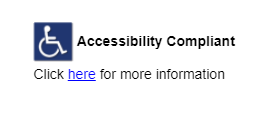
Der folgende Code enthält die HTML- und CSS-Elemente zum Erstellen eines Bildes und Links wie im Beispiel für Barrierefreiheit.
<div style="width: 235px; font-family: futura, helvetica, arial; height: 100px">
<div style="width:230px; margin-left: 5px; margin-top: 20px; float: left;">
<img src="http://<<image link>>" alt="Warning" style="width:40px; height:40px;"><span style="font-size:14px; color:black;
font-weight:bold;">
Accessibility Compliant</span><span style="font-size:14px; color:black;">
Click <a style="color:blue;" href="https://<<link>>"><u>here</u></a> for more information</span>
<br/></div> </div>
Anpassen des Abschnitts "Info"
Passen Sie beim Konfigurieren der Viewer-App den Abschnitt Info der App an, indem Sie die folgenden Schritte ausführen:
Öffnen Sie das Fenster App konfigurieren, und navigieren Sie zum Abschnitt "Info".
Aktivieren Sie die Option Ich möchte weitere Informationen zum Abschnitt "Info" hinzufügen.
Daraufhin wird ein Textfeld angezeigt.
Fügen Sie das HTML-Snippet in das Textfeld ein, und passen Sie es an.
Hinweis:
Beachten Sie beim Hinzufügen von HTML-Elementen Folgendes:
Nicht unterstützte oder falsch formatierte HTML-Tags und -Attribute werden in der App als Nur-Text angezeigt.
Weitere Informationen zur HTML-Formatierung für ArcGIS Configurable Apps
Sie können vor dem Speichern der Konfiguration eine Vorschau des Inhalts in der App anzeigen.
Klicken Sie auf Speichern, um die Aktualisierungen zu speichern.
Tipp:
Statt die Aktualisierungen der aktuellen App-Vorlage zu speichern, können Sie einen der folgenden Schritte ausführen:
Klicken Sie auf Speichern unter, um eine Kopie der vorhandenen App-Konfiguration zu speichern.
Klicken Sie oben im Fenster App konfigurieren auf Schließen
 , um das Fenster zu schließen. Wenn es ungespeicherte Änderungen gibt, werden Sie dazu aufgefordert, diese zu verwerfen.
Im Abschnitt Info der Viewer-App wird jetzt zusätzlich zum Indoors-Logo und den Versionsinformationen benutzerdefinierter Inhalt angezeigt.