Einrichten der Softmouse 3D-Maus für die Stereokartenerstellung
Die Softmouse 3D-Maus gehört zu den 3D-Eingabegeräten, die in ArcGIS Pro zur Unterstützung der Stereokartenerstellung verwendet werden. Dieses Gerät unterstützt stereoskopische Kartenerstellungs-Workflows. Es reduziert Ermüdungserscheinungen, die bei der Digitalisierung aufgrund der Bedienung der Maus mit beiden Händen auftreten. Und es verkürzt die Dauer der Feature-Zusammenstellung, da es den Zugriff auf verschiedene Bearbeitungsbefehle auf Tastendruck ermöglicht. Jedes Gerät ist mit einem Mausrad zur präzisen Höhendefinition sowie mit verschiedenen programmierbaren Tasten ausgestattet. Weitere Informationen zur Installation, Einrichtung und Verwendung der Softmouse finden Sie im Folgenden.
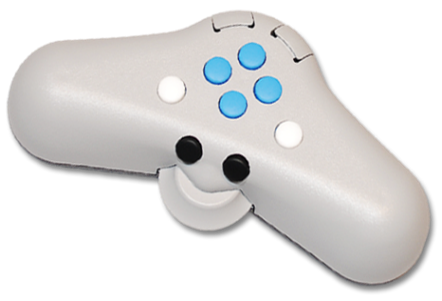
Die Softmouse ist ein 3D-Eingabegerät speziell für die Erstellung topografischer Karten. Die Softmouse verfügt über zehn Tasten und ein äußerst präzises horizontales Rändelrad zur Unterstützung der Höhendefinition. Die zehn Tasten können so programmiert werden, dass bis zu 20 Befehle gespeichert werden können. Da dadurch den Maustasten häufig verwendete Bearbeitungsbefehle zugewiesen werden können, vereinfacht dies den Bearbeitungs-Workflow, denn so müssen Befehle nicht ständig über das Hauptmenü von ArcGIS Pro aufgerufen werden.
Nach der Initialisierung von ArcGIS Pro kann die Softmouse sowohl als Systemmaus als auch als stereoskopisches Eingabegerät verwendet werden. Im Gegensatz zu einer normalen Systemmaus funktioniert die Softmouse nur mit einer aktiven Instanz von ArcGIS Pro.
Konfigurieren der Softmouse
Die Softmouse kann zur Verwendung mit ArcGIS Pro für effiziente Stereozusammenstellungen konfiguriert werden. Sie können die Softmouse-Tasten mit zwei Konfigurationsarten anpassen: Stereokartenkonfiguration und Systemkonfiguration. Die Stereokartentasten werden in ArcGIS Pro im Bereich "Optionen > 3D-Eingabegerät" konfiguriert, während die Systemtasten mit dem Windows-Registrierungs-Editor Ihres Systems konfiguriert werden. Die Schritte für die einzelnen Arten von Softmouse-Konfiguration werden in den folgenden Abschnitten detailliert beschrieben.
Konfigurieren der Softmouse-Stereokartentasten
ArcGIS Pro ermöglicht das Konfigurieren der Softmouse-Stereokartentasten als globale Projekteinstellungen. Wählen Sie, wenn ArcGIS Pro geöffnet ist, im Hauptmenü Projekt > Optionen > 3D-Eingabegerät aus. Daraufhin wird der Bereich Optionen für die Stereokarten-Maus festlegen angezeigt, in dem Sie Funktionen bestimmten Tasten zuweisen können. Führen Sie die folgenden Schritte aus, um die Softmouse-Stereokartentasten in ArcGIS Pro zu konfigurieren.
Schließen Sie die Softmouse an einen Computer mit einem USB-Anschluss an.
Öffnen oder erstellen Sie ein ArcGIS Pro-Projekt.
Nachdem Sie ArcGIS Pro geöffnet haben, wählen Sie im Hauptmenü die Optionen Projekt > Optionen aus.
Daraufhin wird das Fenster Optionen angezeigt. Hier können Sie die gewünschten Optionen festlegen und so die Verwendung der Softmouse in ArcGIS Pro konfigurieren.
Klicken Sie im Abschnitt Anwendung auf 3D-Eingabegerät.
Daraufhin wird das Fenster Optionen für die Stereokarten-Maus festlegen angezeigt.
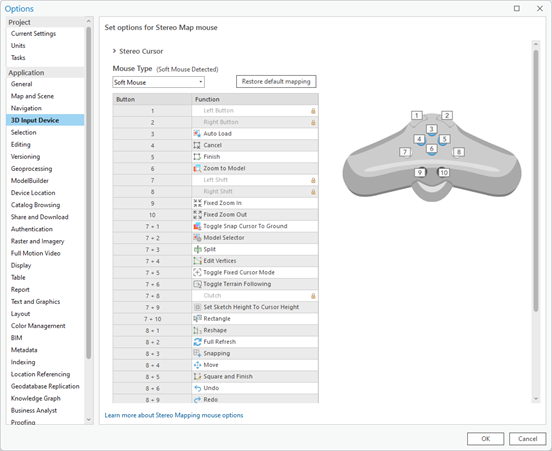
Neben Maustyp wird die Benachrichtigung Softmouse erkannt angezeigt. Das bedeutet, dass ArcGIS Pro das angeschlossene Softmouse-Gerät erkannt hat. Wenn diese Benachrichtigung nicht angezeigt wird, bedeutet das, dass das Gerät nicht angeschlossen ist.
Einmal angeschlossen kann der Stecker der Softmouse gezogen oder wieder eingesteckt werden, ohne dass ArcGIS Pro neu gestartet werden muss.
Wählen Sie in der Dropdown-Liste Maustyp die Option Softmaus aus.
Daraufhin wird auf der Seite eine Grafik des Softmouse-Modells angezeigt. Möglicherweise müssen Sie die Seite erweitern, damit das Bild vollständig angezeigt wird.
Auf der Bedienoberfläche für Tastenfunktionen wird die Standardtastenbelegung angezeigt. Zudem können Sie dort den Maustasten Befehle zuweisen.
Zuweisen von Maustasten
Zur Steigerung der Produktivität bei der Stereokartenerstellung können den Softmouse-Tasten verschiedene Funktionen für die Bearbeitung und Stereokartenerstellung zugewiesen werden. Die Softmouse ist mit zehn Tasten und einem horizontalen Rändelrad ausgestattet. Diese Tasten können mit bis zu 20 programmierbaren Funktionen belegt werden. Eine Liste der Befehle, die den Maustasten zugewiesen werden können, finden Sie in den folgenden Schritten.
Klicken Sie in der Spalte
Buttonauf eine bestimmte Tasten- oder Tastenkombinationsnummer, um eine Funktion zuzuweisen.Die mit der ausgewählten Maustaste verknüpfte Funktion wird in der Liste hervorgehoben. Die ausgewählte Maustaste ist in der Grafik der Softmouse blau hervorgehoben.
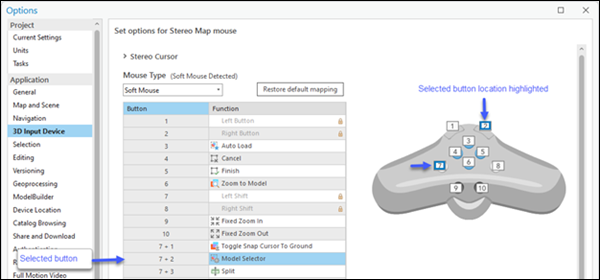
Klicken Sie auf eine Funktion.
Daraufhin wird eine Dropdown-Liste mit unterstützten Funktionen angezeigt.
Wählen Sie in der Dropdown-Liste eine Funktion aus, um sie der entsprechenden Taste oder Tastenkombination zuzuweisen.
Wiederholen Sie die oben beschriebenen Schritte, um den Softmouse-Tasten weitere Funktionen zuzuweisen.
Nachdem Sie den Tasten alle gewünschten Funktionen zugewiesen haben, klicken Sie unten im Fenster auf OK, um alle Änderungen zu übernehmen.
Klicken Sie auf Standard wiederherstellen, um zur Standardtastenbelegung zurückzukehren.
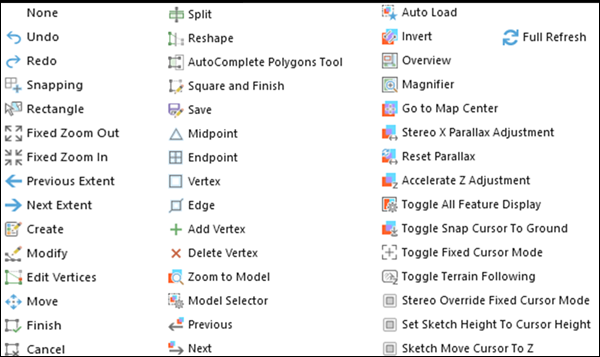
In der folgenden Tabelle sind die Befehle aufgeführt, die den Softmouse-Tasten zugewiesen werden können.
In der folgenden Tabelle werden die Systemfunktionstasten für die Softmouse kurz beschrieben.
|
Schaltfläche |
Funktion |
Erläuterung |
|---|---|---|
|
1 |
Linke Taste |
Ahmt die Linksklick-Funktion der Systemmaus nach. Kann als Zeiger und zum Digitalisieren verwendet werden. |
|
2 |
Rechte Taste |
Ahmt die Rechtsklick-Funktion der Systemmaus nach. Kann für dynamisches Zoomen verwendet werden. |
|
7 |
Linke Umschalttaste |
Die Umschalttaste funktioniert ähnlich wie eine Funktionstaste in Kombination mit anderen Tasten, und dient dazu, die Belegungskapazität der Maustasten zu erweitern. |
|
8 |
Rechte Umschalttaste |
Die Umschalttaste funktioniert ähnlich wie eine Funktionstaste in Kombination mit anderen Tasten, und dient dazu, die Belegungskapazität der Maustasten zu erweitern. |
|
7 + 8 |
Entkoppeln |
Durch Entkoppeln kann die Maus bewegt werden, ohne dass dadurch deren X-, Y- und Z-Position auf dem Bildschirm verändert wird. |
Anwenden einer benutzerdefinierten Konfiguration auf Softmouse-Systemtasten
Zusätzlich zu den Stereokartentasten können optional auch Softmouse-Systemtasten konfiguriert werden. Vielleicht möchten Sie die standardmäßigen Softmouse-Systemtasten neu konfigurieren, wenn Sie Linkshänder sind oder die Systemtasten aus Gründen der Gewohnheit oder zur effizienteren Bedienung der Softmouse neu zuweisen möchten. Die Softmouse-Systemtasten sind ausgegraut und können im Bereich Optionen für die Stereokarten-Maus festlegen nicht neu konfiguriert werden. Sie können im Windows-Registrierungs-Editor des Systems eine benutzerdefinierte Softmouse-Systemkonfiguration einrichten.
In diesem Abschnitt wenden wir eine benutzerdefinierte Konfiguration auf die Softmouse-Systemtasten an: linke Taste, rechte Taste, linke Umschalttaste, rechte Umschalttaste und Entkoppeln. Dies ist optional und nur erforderlich, wenn Sie nicht die zugewiesenen Systemtastennummern verwenden möchten. Um die Softmouse-Systemtastennummern manuell zu ändern, gehen Sie wie folgt vor.
Hinweis:
Die folgenden Schritte müssen vor dem Öffnen von ArcGIS Pro ausgeführt werden. Es wird empfohlen, dabei mit dem Systemadministrator zusammenzuarbeiten.
Drücken Sie auf der Tastatur WINDOWS-TASTE+R, und geben Sie dann regedit ein. Daraufhin wird der Windows-Registrierungs-Editor des Systems geöffnet.
Wählen Sie Ja aus, wenn Sie aufgefordert werden, Änderungen am Gerät durch die Anwendung zuzulassen. Der Registrierungs-Editor wird geöffnet.
[!CAUTION]Seien Sie beim Bearbeiten der Registrierung vorsichtig, da Fehler die Systemfunktionalität negativ beeinflussen können.
Navigieren Sie zu "Computer\HKEY_CURRENT_USER\Software\ESRI\ArcGISPro\Settings\", und erstellen Sie einen Ordner namens StereoDevices. Zum Erstellen des Ordners klicken Sie mit der rechten Maustaste auf den Ordner "Settings", wählen Sie Neu und dann Schlüssel aus. Ein Unterordner mit dem Namen Neuer Schlüssel #1 wird erstellt.
Klicken Sie mit der rechten Maustaste auf Neuer Schlüssel #1, und wählen Sie Umbenennen aus.
Benennen Sie Neuer Schlüssel #1 in StereoDevices um.
Erstellen Sie im Ordner StereoDevices einen Unterordner namens Softmouse.
Klicken Sie mit der rechten Maustaste auf Softmouse, wählen Sie Neu, Schlüssel und dann DWORD-Wert (32-Bit) aus. Seitlich im Fenster wird die Datei Neuer Wert #1 erstellt.
Benennen Sie die neu erstellte DWORD-Datei in Clutch um.
Klicken Sie mit der rechten Maustaste auf Clutch, und wählen Sie denn Ändern aus. Daraufhin wird das Fenster DWORD-Wert (32-Bit) bearbeiten geöffnet.
Geben Sie im Abschnitt Wertdaten die bevorzugte Tastennummer für Clutch ein, und klicken Sie dann auf OK.
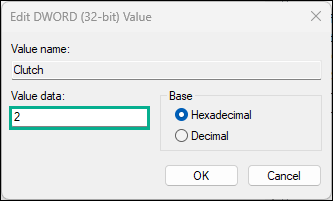
Wiederholen Sie anhand des folgenden Beispiels die Schritte 7 bis 10, um die verbleibenden DWORD-Einträge in der Registrierung zu erstellen und Ihre bevorzugte Tastennummer zuzuweisen.
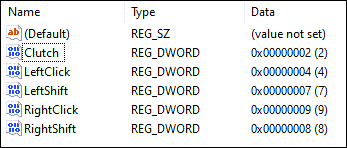
Klicken Sie auf den Ordner Softmouse, und wählen Sie Exportieren aus. Daraufhin wird das Fenster Registrierungsdatei exportieren geöffnet. Hier erstellen Sie eine Registrierungsdatei für die spätere Verwendung und speichern sie auf der Festplatte. Diese Datei enthält die soeben definierten Konfigurationen der Systemfunktionstasten.
Geben Sie für Dateiname einen entsprechenden Wert ein. Stellen Sie sicher, dass die Dateierweiterung *.reg verwendet wird.
Klicken Sie auf Speichern, um die Datei auf der Festplatte zu speichern, und schließen Sie das Fenster Registrierungsdatei exportieren.
Wählen Sie im Fenster Registrierungs-Editor im Hauptmenü die Option Datei und dann Beenden aus.
Hinweis:
Die exportierte Softmouse-Registrierungskonfigurationsdatei kann im Datei-Explorer mit einem Text-Editor aktualisiert werden, um die Systemtastennummern zu ändern. Doppelklicken Sie nach der Aktualisierung auf die Datei, um die Änderungen automatisch in die Registrierung zurückzuschreiben und so manuelle Registrierungsänderungen zu vermeiden.
Umkehren des Mausrad-Bildlaufs
Die Richtung des Bildlaufs kann für die Softmouse wie folgt geändert werden.
Öffnen Sie ArcGIS Pro, und klicken Sie auf Projekt > Optionen.
Daraufhin wird das Hauptfenster Optionen angezeigt.
Klicken Sie unter dem Abschnitt Anwendungen auf Navigation.
Daraufhin wird der Bereich Optionen zum Navigieren in Karten und Szenen festlegen angezeigt.
Klicken Sie unter Mausrad vorwärts rollen auf die Schaltfläche Verkleinern und dann auf OK, um die Änderungen zu übernehmen.
Daraufhin wird der Bereich Optionen zum Navigieren in Karten und Szenen festlegen ausgeblendet.
Klicken Sie im Fenster ArcGIS Pro auf den Zurück-Pfeil, um zur ArcGIS Pro-Startseite zurückzukehren.
Anpassen der XY-Empfindlichkeit der Maus mit einem Windows-Werkzeug
Die planimetrische (XY-)Empfindlichkeit des Softmouse-Geräts kann mit Windows-Einstellungen angepasst werden. Führen Sie die folgenden Schritte aus, um die XY-Empfindlichkeit der Softmouse mit Windows-Werkzeugen anzupassen.
Stellen Sie sicher, dass ArcGIS Pro geschlossen ist.
Drücken Sie auf der Tastatur WINDOWS-TASTE+I. Daraufhin wird das Windows-Fenster Einstellungen geöffnet.
Klicken Sie auf Bluetooth und Geräte.
Wählen Sie Maus aus, um die Ansicht zu einzublenden.
Passen Sie Mauszeigergeschwindigkeit nach Bedarf an.
Schließen Sie nach Abschluss des Vorgangs das Fenster.
Hinweis:
Optional können Sie die Empfindlichkeit der Softmouse-Bewegungen in X- und Y-Richtung mithilfe der FESTSTELLTASTE anpassen.
Anpassen der Mausempfindlichkeit für die Z-Änderungsrate
Mit dem Rändelrad der Softmouse können im Fenster "Stereo" exakte Höhenanpassungen vorgenommen werden. Änderungen des Höhenschrittes können mithilfe der Option Z-Wert ändern um im Abschnitt Stereo-Cursor oben im Fenster Optionen für die Stereokarten-Maus festlegen vorgenommen werden.
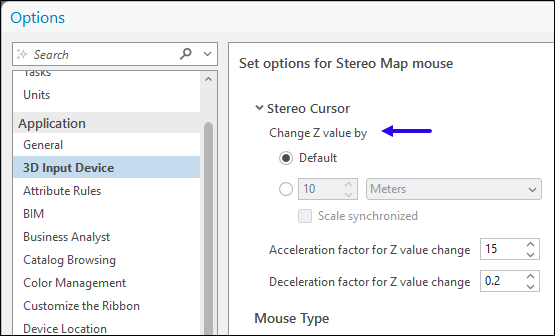
Diese Option befindet sich auch im Hauptmenü von ArcGIS Pro auf der Registerkarte Stereokarte bei der Option Z-Empfindlichkeit in der Gruppe Cursor. Zur leichteren Bedienung wird empfohlen, beim Arbeiten in der Stereokartenanzeige die Option Z-Empfindlichkeit zu verwenden.

Mit den Standardeinstellungen wird der Höhenwert in systemdefinierten Schritten geändert. Gehen Sie bei kleineren oder spezifischen Schrittänderungen wie folgt vor.
Öffnen Sie das Fenster Stereokarte. Klicken Sie im Hauptmenü auf Einfügen und im Dropdown-Menü Neue Karte auf Neue Stereokarte.
Daraufhin wird die Registerkarte Stereokarte im ArcGIS Pro-Hauptmenü aktiviert.
Klicken Sie auf die Registerkarte Stereokarte in der Gruppe Cursor auf Z-Empfindlichkeit.
Daraufhin wird das Dialogfeld Z-Empfindlichkeit angezeigt.
Aktivieren Sie das Kontrollkästchen unter Standard, um benutzerdefinierte Einstellungen für den Höhenschritt zu aktivieren.
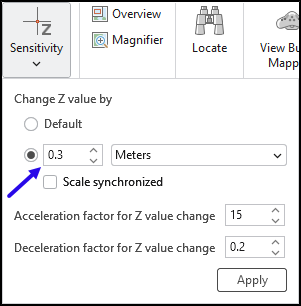
Wenn Sie für Z-Werte Schritte von 30 cm festlegen möchten, geben Sie den Wert 0,3 in das Feld neben der Einstellung für die Einheiten ein.
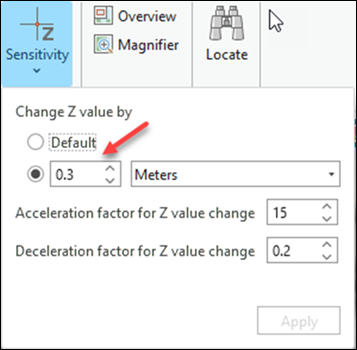
Klicken Sie auf Übernehmen, um die Änderungen zu übernehmen und das Dialogfeld Z-Empfindlichkeit zu schließen.
Wenn Sie nun das Rändelrad an der Softmouse drehen, können Sie beobachten, wie sich die Z-Werte in der Koordinatenleiste (unten im Fenster Stereo) in 30-cm-Schritten ändern.