Verwenden des Assistenten "Deep-Learning-Modell trainieren"
 Mit der Advanced-Lizenz verfügbar.
Mit Image Analyst-Lizenz verfügbar.
Der Assistent "Deep-Learning-Modell trainieren" bietet einen geführten Workflow, um ein Deep-Learning-Modell mit den erfassten Trainingsdaten zu trainieren. Sobald Ihnen Trainingsdaten vorliegen, können Sie den Assistenten "Deep-Learning-Modell trainieren"  über das Dropdown-Menü Deep Learning Tools
  auf der Registerkarte Bilddaten öffnen.
Dieser Assistent umfasst drei Seiten: Erste Schritte, Trainieren und Ergebnis.
Führen Sie zum Verwenden des Assistenten "Deep-Learning-Modell trainieren" die folgenden Schritte aus:
Klicken Sie auf die Registerkarte Bilddaten.
Klicken Sie auf das Dropdown-Menü Deep Learning Tools
, und wählen Sie Deep-Learning-Modell trainieren aus.Der Assistent Deep-Learning-Modell trainieren wird angezeigt.
Erste Schritte
Auf der Seite Erste Schritte des Assistenten müssen Sie die Methode zum Trainieren des Deep-Learning-Modells angeben.
Geben Sie an, wie das Modell trainiert werden soll.
Parameter automatisch festlegen: Modelltyp, Parameter und Hyperparameter werden automatisch festgelegt, sodass das beste Modell erstellt wird. Für diese Option sind sowohl die ArcGIS Pro Advanced-Lizenz als auch die Erweiterung "ArcGIS Image Analyst" erforderlich.
Eigene Parameter angeben: Die zur Modellerstellung verwendeten Einstellungen für Modelltyp, Parameter und Hyperparameter werden von Ihnen festgelegt. Für diese Option ist nur die Erweiterung "ArcGIS Image Analyst" erforderlich.
Klicken Sie auf die Schaltfläche Weiter, um zur Seite Trainieren zu wechseln.
Das Modell trainieren
Auf der Seite Trainieren geben Sie die Parameterinformationen für das Training an. In Abhängigkeit von der Option, die Sie auf der Seite Erste Schritte ausgewählt haben, sind unterschiedliche Parameter verfügbar.
- Geben Sie die erforderlichen Parameter an.
|
Eingabe-Trainingsdaten |
Die Ordner mit den Bildausschnitten, Beschriftungen und Statistiken, die zum Trainieren des Modells benötigt werden. Dies ist die Ausgabe des Werkzeugs Trainingsdaten für Deep Learning exportieren. |
|
Ausgabemodell (Automatisches Training) |
Das trainierte Ausgabemodell, das als Deep-Learning-Paket ( |
|
Ausgabeordner (Manuelles Training) |
Der Speicherort des Ausgabeordners, in dem das trainierte Modell gespeichert wird. |
- Geben Sie optional weitere Parameter an.
Parameter für das automatische Training
|
Parameter |
Beschreibung |
|---|---|
|
Vortrainiertes Modell |
Ein vortrainiertes Modell, das zum Feintuning des neuen Modells verwendet wird. Die Eingabe ist eine Esri Modelldefinitionsdatei ( Für ein vortrainiertes Modell mit ähnlichen Klassen kann ein Finetuning durchgeführt werden, um es auf das neue Modell abzustimmen. Das vortrainierte Modell muss mit dem gleichen Modelltyp und dem gleichen Backbone-Modell trainiert worden sein, das für das Training des neuen Modells verwendet wird. Das Optimieren wir nur für Modelle unterstützt, die mit ArcGIS trainiert wurden. |
|
Limit für Gesamtzeit (Stunden) |
Das Limit für die Gesamtzeit des AutoDL-Modelltrainings in Stunden. Der Standardwert liegt bei 2 Stunden. |
|
Modus für automatisches DL |
Gibt an, welcher AutoDL-Modus verwendet und mit welcher Intensität die AutoDL-Suche durchgeführt werden soll.
|
|
Neuronale Netzwerke |
Gibt die Architekturen an, die zum Trainieren des Modells verwendet werden sollen. Standardmäßig werden alle Netzwerke verwendet. |
|
Ausgewertete Modelle speichern |
Gibt an, ob alle ausgewerteten Modelle gespeichert werden sollen.
|
Parameter für das manuelle Training
|
Parameter |
Beschreibung |
|---|---|
|
Max. Epochen |
Die maximale Anzahl von Epochen, für die das Modell trainiert wird. Eine maximale Epoche von 1 bedeutet, dass das Dataset einmal vorwärts und einmal rückwärts durch das neuronale Netz geleitet wird. Der Standardwert ist 20. |
|
Vortrainiertes Modell |
Ein vortrainiertes Modell, das zum Feintuning des neuen Modells verwendet wird. Die Eingabe ist eine Esri Modelldefinitionsdatei ( Für ein vortrainiertes Modell mit ähnlichen Klassen kann ein Finetuning durchgeführt werden, um es auf das neue Modell abzustimmen. Das vortrainierte Modell muss mit dem gleichen Modelltyp und dem gleichen Backbone-Modell trainiert worden sein, das für das Training des neuen Modells verwendet wird. Das Optimieren wir nur für Modelle unterstützt, die mit ArcGIS trainiert wurden. |
|
Modelltyp |
Gibt den Modelltyp an, der zum Trainieren des Deep-Learning-Modells verwendet wird. Weitere Informationen zu den verschiedenen Modelltypen finden Sie unter Deep-Learning-Modellarchitekturen. |
|
Modellargumente |
Zum Füllen dieses Parameters werden die Informationen aus dem Parameter Modelltyp verwendet. Diese Argumente sind je nach Modellarchitektur unterschiedlich. Vortrainierte Modelle und benutzerdefinierte Deep-Learning-Modelle in ArcGIS verfügen ggf. über weitere Argumente, die von dem Werkzeug unterstützt werden. Weitere Informationen zu den Argumenten, die für einen Modelltyp verfügbar sind, finden Sie unter Deep-Learning-Argumente. |
|
Datenerweiterung |
Gibt den verwendeten Datenerweiterungstyp an. Datenerweiterung ist ein Verfahren, bei dem das Training-Dataset künstlich vergrößert wird, indem mithilfe vorhandener Daten modifizierte Kopien eines Datasets erstellt werden.
|
|
Erweiterungsparameter |
Gibt den Wert für jede Transformation im Erweiterungsparameter an.
|
|
Batch-Größe |
Die Anzahl der Trainingsgebiete, die für das Training gleichzeitig bearbeitet werden. Durch Vergrößern der Batch-Größe kann die Performance des Werkzeugs verbessert werden; mit zunehmender Batch-Größe erhöht sich jedoch auch der Speicherbedarf. Wenn nicht genügend GPU-Speicher für die festgelegte Batch-Größe zur Verfügung steht, versucht das Werkzeug, eine optimale Batch-Größe zu schätzen und zu verwenden. Wenn ein Fehler vom Typ "Nicht genügend Arbeitsspeicher" auftritt, verwenden Sie eine kleinere Batch-Größe. |
|
Prozentsatz für Validierung |
Der Prozentsatz der Trainingsgebiete, die für die Überprüfung des Modells verwendet werden sollen. Der Standardwert ist 10. |
|
Bildausschnittgröße |
Die Größe des Bildes, das zum Trainieren des Modells verwendet wird. Bilder werden auf die angegebene Bildausschnittgröße zugeschnitten. |
|
Größe anpassen |
Passt die Größe der Bildausschnitt an. Nachdem die Größe eines Bildausschnittes angepasst wurde, werden Pixelblöcke auf die Bildausschnittgröße zugeschnitten und für das Training verwendet. Dieser Parameter findet nur auf die Objekterkennung (PASCAL VOC), die Objektklassifizierung (beschriftete Kacheln) und auf Super-Resolution-Daten Anwendung. Oftmals ist der Wert der Größenanpassung halb so groß wie der Wert der Bildausschnittgröße. Wenn der Wert der Größenanpassung kleiner ist als der Wert der Bildausschnittgröße, werden mit dem Wert der Größenanpassung Pixelblöcke für das Training erstellt. |
|
Lernrate |
Die Rate, mit der vorhandene Informationen während des gesamten Trainingsprozesses durch neu erworbene Informationen überschrieben werden. Ist kein Wert angegeben, wird die optimale Lernrate während des Trainingsprozesses aus der Lernkurve extrahiert. |
|
Backbone-Modell |
Gibt das vorkonfigurierte neuronale Netzwerk an, das als Architektur für das Training des neuen Modells verwendet werden soll. Diese Methode wird als Transfer Learning bezeichnet. Darüber hinaus können unterstützte neuronale Faltungsnetzwerke der PyTorch Image Models (timm) mit "timm" als Präfix angegeben werden, z. B. timm:resnet31, timm:inception_v4, timm:efficientnet_b3 usw. |
|
Kennwert überwachen |
Gibt den Kennwert an, der bei Kontrollpunkten und frühzeitigem Beenden überwacht wird. |
|
Beenden, wenn sich das Modell nicht mehr verbessert |
Gibt an, ob ein frühzeitiges Beenden implementiert wird.
|
|
Modell einfrieren |
Gibt an, ob die Backbone-Layer im vorab trainierten Modell fixiert werden sollen, sodass die Gewichtungen und Verzerrungen wie ursprünglich vorgesehen beibehalten werden.
|
|
Gewichtungs-Initialisierungsschema |
Gibt das Schema an, das zur Initialisierung der Gewichtungen für den Layer verwendet wird. Damit ein Modell mit multispektralen Daten trainiert werden kann, müssen in dem Modell die verschiedenen verfügbaren Bandtypen berücksichtigt werden. Dies erfolgt durch erneute Initialisierung des ersten Layers in dem Modell.
Dieser Parameter findet nur dann Anwendung, wenn in dem Modell multispektrale Bilddaten verwendet werden. |
|
Tensorboard aktivieren |
Gibt an, ob Tensorboard-Kennwerte während des Trainings durch das Werkzeug aktiviert werden. Auf Tensorboard kann über die URL in den Meldungen des Werkzeugs zugegriffen werden.
Dieser Parameter wird nur für die folgenden Modelle unterstützt: CycleGAN, DeepLab, Faster RCNN, Feature Classifier, Image Captioner, Mask RCNN, Multi-Task Road Extractor, Pix2Pix, PSPNet Classifier, RetinaNet, Single-Shot Detector, SuperResolution und U-Net Classifier. |
- Klicken Sie auf die Schaltfläche Weiter, um zur Seite Ergebnis zu wechseln.
Ergebnisse überprüfen
Auf der Seite Ergebnis sind die wichtigsten Details des trainierten Modells aufgeführt, damit Sie sie prüfen können. Zudem können Sie so das trainierte Modell mit anderen Modellen vergleichen. Bevor Sie Deep-Learning-Modelle zur Inferenzierung einsetzen, ist es unerlässlich, dass Sie sie verstehen. Indem Sie ein Modell überprüfen, erfahren Sie, wie es trainiert wurde und was es leisten kann. In vielen Fällen stehen Ihnen mehrere Modelle zur Verfügung, die Sie vergleichen können.
|
Element |
Beschreibung |
|---|---|
|
Model |
Mithilfe der Schaltfläche Durchsuchen |
|
Vergleichen |
Verwenden Sie die Schaltfläche Vergleichen |
|
Modelltyp |
Der Name der Modellarchitektur. |
|
Backbone |
Der Name des vorkonfigurierten neuronalen Netzwerks, das als Architektur für das Trainingsmodell verwendet wurde. |
|
Lernrate |
Die beim Training des neuronalen Netzwerks verwendete Lernrate. Wenn Sie keinen Wert angeben, wird er von dem Trainingswerkzeug berechnet. |
|
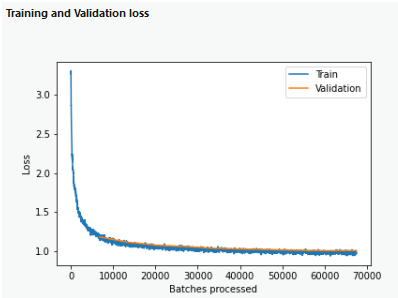
Trainings- und Validierungsverlust |
Dieser Abschnitt enthält ein Diagramm, das den Trainingsverlust und den Validierungsverlust im Laufe des Modelltrainings zeigt.
|
|
Analyse des Modells |
Je nach Modellarchitektur ein Kennwert oder eine Zahl. Bei Pixelklassifizierungsmodellen werden beispielsweise die folgenden Kennwerte für jede Klasse angezeigt: Precision, Recall und der F1-Score. Bei Objekterkennungsmodellen wird der durchschnittliche Precision-Score angezeigt. |
|
Beispielergebnisse |
Zeigt Beispiele für Bodenreferenz- und Vorhersagepaare.
|
|
Epochendetails |
Eine Tabelle mit Informationen zu den einzelnen Epochen, wie z. B. Trainingsverlust, Validierungsverlust, Zeit und andere Kennwerte.
|
 finden Sie das Modell, das Sie überprüfen möchten. Alle damit verbundenen Modelle werden der Dropdown-Liste Modell hinzugefügt. Sie können zwischen den Modellen hin und herwechseln und Modelle aus der Dropdown-Liste entfernen.
 , um die Kennwerte aller aktuell geladenen Modelle zum Vergleichen und Auswerten in einen Bericht zu kompilieren.