Verwenden einer LYRX-Datei für einen CAD-Layer
Durch Hinzufügen oder Ändern von LYRX-Dateien im CAD-Symbolverzeichnis von ArcGIS Pro können Sie die Standardsymbolisierung oder das Filtern von Features aller CAD-Feature-Layer durch übereinstimmende Namen überschreiben. Eine einfache LYRX-Datei kann Features isolieren, die zu einer bestimmten CAD-Ebene gehören, sodass Sie die Symbolisierung genau dieser Features verändern können.
Im Lieferumfang von ArcGIS Pro sind komplexere Beispiele enthalten, die zum Imitieren der komplexen Symbolisierung von Civil 3D-CAD-Feature-Layern verwendet werden. Im folgenden Beispiel wird die zum Zeichnen von Civil 3D-Ausrichtungs-Feature-Layern in ArcGIS Pro verwendete Standardsymbolisierung geändert, indem die entsprechende mit ArcGIS Pro ausgelieferte LYRX-Datei geändert wird:
Die folgenden Schritte beschreiben, wie Sie die aktuelle Symbolisierung ändern und in einer .lyrx-Datei speichern, sodass beim nächsten Laden einer neuen Entität dieses Typs die geänderte Symbolisierung verwendet wird.
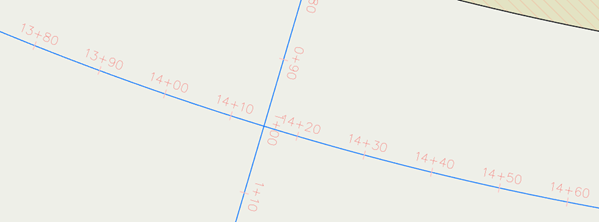
Dieses Beispiel zeigt, wie Sie den Abstand zwischen den Stationen im Feature-Layer "Alignment" von 10 Meter in 15 Meter ändern. Außerdem ändern Sie die Maske der Station von zwei Ziffern (z. B. 14+30) in drei Ziffern (z. B. 1+430) nach dem Pluszeichen.
Diese Änderung kann an der Symbolisierung des Profils AlignmentAlignment für Karten oder Szenen vorgenommen werden. Im folgenden Abschnitt erfahren Sie, wie Sie an einer LYRX-Datei vorgenommene Änderungen speichern können, um sie wiederzuverwenden und freizugeben.
In der Symbolisierung wird der M-Wert dieser Feature-Classes verwendet, um die Stationen entlang der Ausrichtung zu positionieren.
Ändern der Intervalle zwischen den Stationen
Führen Sie die folgenden Schritte aus, um die Intervalle zwischen den Stationen zu ändern:
Navigieren Sie im Bereich Inhalt zum Feature-Layer
Alignment, und klicken Sie auf Ausrichtung, um auf die Symbolisierungsdefinition zuzugreifen.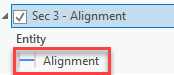
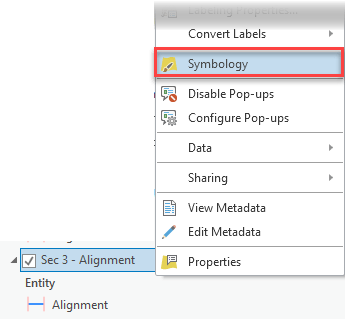
Sie können alternativ auch auf den Feature-Layer Alignment klicken und Symbolisierung auswählen.
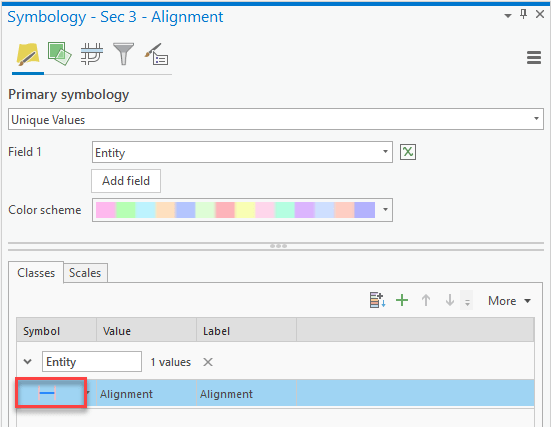
Klicken Sie in der Symbolisierungsdefinition auf das Symbol Ausrichtung.
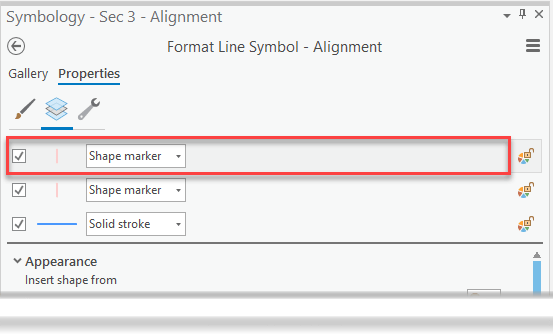
Wählen Sie die erste Definition auf der Registerkarte Eigenschaften aus.
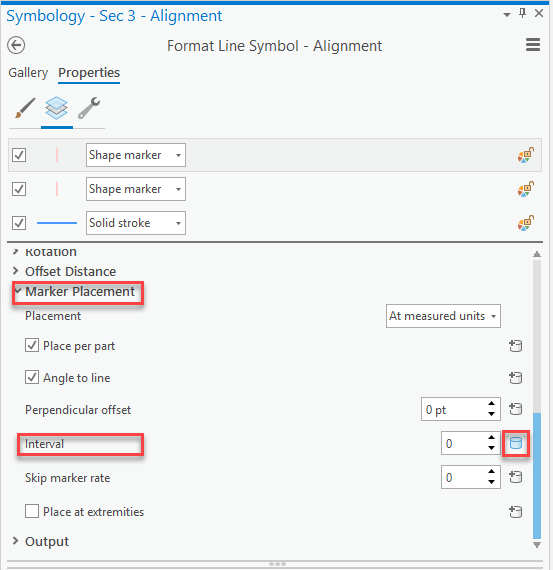
Scrollen Sie nach unten, blenden Sie die Gruppe Markerplatzierung ein, und klicken Sie auf das Faß in der Option Intervall.
Daraufhin wird ein Code-Editor geöffnet, in dem Sie einen Wert ändern müssen.
Wählen Sie das X aus, um den Editor zu öffnen.
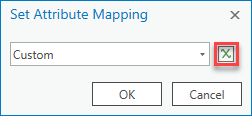
Bei Arcade-Code wird zunächst überprüft, ob der Typ der Ausrichtung auf eine andere Option als "Versatz" und der Style auf eine andere Option als "Versatz" festgelegt ist. Diese Werte werden aus Attributen in der Feature-Class gelesen. Wenn die Ausrichtung keinen dieser Werte aufweist, wenden Sie eine Zahl für das Intervall an, in diesem Fall 10. Diesen Wert müssen Sie ändern.
Hinweis:
In Autodesk Civil 3D werden mit der Standardsymbolisierung für die Ausrichtungen diejenigen mit dem Typ "Versatz" ohne die Station gerendert, und genau das tun Sie hier. Wenn die Ausrichtung auf "Versatz" festgelegt ist, wird der Standardwert 0 verwendet, bei dem keine Stationen gerendert werden.
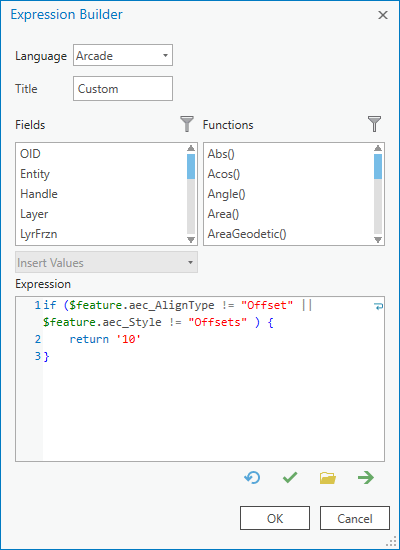
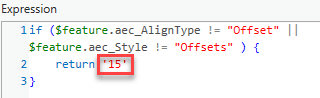
Ersetzen Sie den Wert 10 durch 15, und klicken Sie auf OK, um die Änderungen zu speichern.
Klicken Sie im Abschnitt Attributzuordnung festlegen auf OK.
Klicken Sie im Definitionsfenster für Symbolisierung auf Übernehmen.
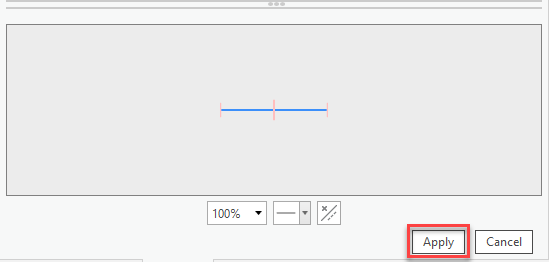
Die Symbolisierung in der Karte wird aktualisiert, und Sie können sehen, dass die Stationen jetzt alle 15 Meter gerendert werden.
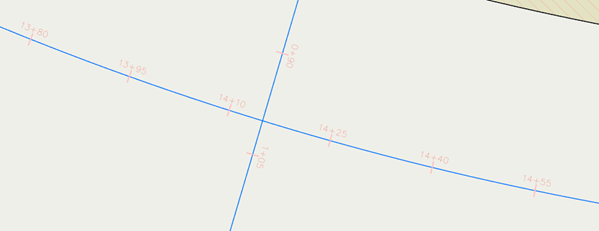
Ändern der Stationsmaske von ###00+00.## in ###0+000.##
In diesen Schritten wird beschrieben, wie Sie das Pluszeichen nach links verschieben, sodass rechts drei Ziffern stehen.
Blenden Sie in der Stationsdefinition (auf die Sie im vorherigen Abschnitt zugegriffen haben) die Gruppe Aussehen ein, und öffnen Sie die Dropdown-Liste für Element. Wählen Sie dann die letzte Zeile aus. Sie ist leer. Jetzt haben Sie Zugriff auf die Textdefinition.
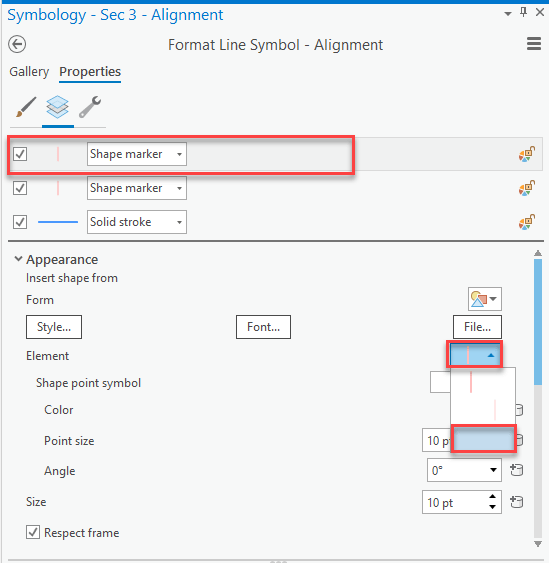
Klicken Sie auf das Fass für Textzeichenfolge.
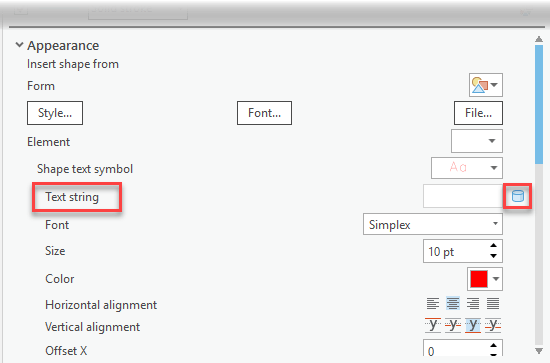
Wählen Sie das X aus, um den Editor zu öffnen.
Blenden Sie den Code ein, und überprüfen Sie ihn.
Zum Erstellen der Maske für den Wert $measure werden Funktionen verwendet. Die generierte Maske sieht wie folgt aus: ###00+00.##
Sie ändern die Maske so, dass sie wie folgt aussieht: ###0+000.##.
Fügen Sie in Zeile 4 der Maskendefinition ## eine 0 hinzu, sodass sich 000.## ergibt.
Ersetzen Sie in Zeile 5 die Zahl 100 durch 1000. Ändern Sie dann die Maske durch Entfernen einer 0, sodass ###00 zu ###0 wird.
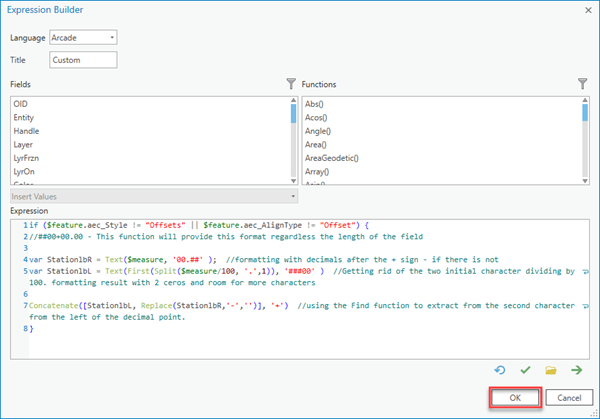
Klicken Sie auf OK, um die Änderungen zu speichern und den Editor zu schließen.
Klicken Sie auf OK, um die Änderungen zu speichern und den Editor zu schließen.
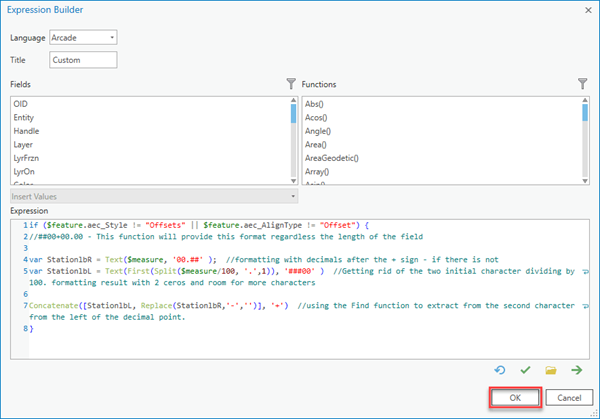
Klicken Sie im Abschnitt Attributzuordnung festlegen auf OK.
Klicken Sie im Definitionsfenster für Symbolisierung auf Übernehmen.
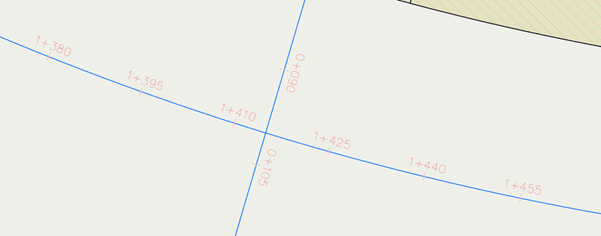
Die Symbolisierung in der Karte wird aktualisiert, und Sie können sehen, dass die Stationen jetzt mit der neuen Maske gerendert werden.
Speichern der Änderungen und Festlegen als Standardsymbolisierung
Die Änderungen an der Symbolisierung werden nur auf den Feature-Layer angewendet, in dem Sie sie vorgenommen haben. Sie können diese Änderungen für andere Ausrichtungen verfügbar machen, und sie können auch zur neuen Standardsymbolisierung werden, wenn neue Ausrichtungen der Karte oder anderen Karten hinzugefügt werden.
Zu diesem Zweck müssen Sie die Feature-Layer-Definition als LYRX-Datei speichern.
Navigieren Sie im Bereich Inhalt zum Feature-Layer "Alignment", in dem Sie die Symbolisierungsdefinition geändert haben, klicken Sie mit der rechten Maustaste, und wählen Sie Freigabe > Als Layer-Datei speichern aus.
Wählen Sie ein Verzeichnis zum Speichern der LYRX-Datei aus, und klicken Sie auf Speichern.
Nachdem Sie die Symbolisierungsänderungen in einer Datei gespeichert haben, können Sie diese Symbolisierung manuell auf einen Feature-Layer anwenden oder die Datei verwenden, um die Standardsymbolisierungsdefinition von ArcGIS Pro für den entsprechenden Civil 3D-Entitätstyp zu überschreiben.
Speichern der Änderungen und Festlegen als Standardsymbolisierung
Führen Sie die folgenden Schritte aus, um die LYRX-Datei auf einen bestimmten Feature-Layer anzuwenden:
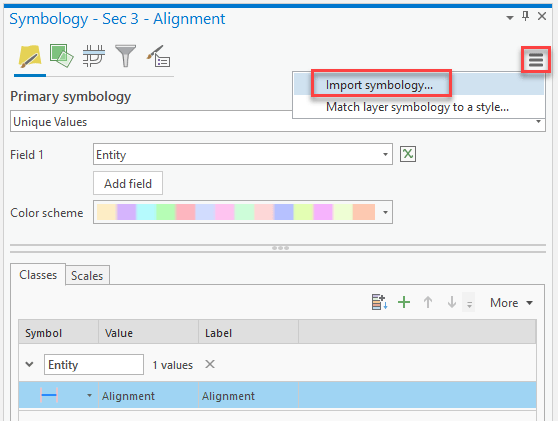
Wechseln Sie zur Symbolisierungsdefinition des Feature-Layers, auf den Sie die Symbolisierung anwenden möchten, und wählen Sie Symbolisierung importieren aus.
Das Geoverarbeitungswerkzeug Symbolisierung aus Layer anwenden wird geöffnet.
Wählen Sie im Layer "Symbology" die in einem vorherigen Schritt gespeicherte LYRX-Datei aus, und klicken Sie auf Ausführen.
Nach der Ausführung des Werkzeugs wird die Symbolisierung in der Karte aktualisiert.
Anwenden der LYRX-Datei mit der Symbolisierung als neuer Standard
Um die LYRX-Datei als neue Standardsymbolisierung für einen bestimmten Civil 3D-Entitätstyp anzuwenden, müssen Sie die im Lieferumfang enthaltene Datei durch die neue in diesem Ordner ersetzen.
C:\Program Files\ArcGIS\Pro\Resources\LayerTemplates\CAD\en-US
Sie müssen sich an die Namenskonvention halten, damit die Datei bei Bedarf von ArcGIS Pro verwendet wird. Sie müssen die Datei beispielsweise in CAD_Alignment.lyrx umbenennen. Es empfiehlt sich, Kopien der neuen und der ursprünglichen LYRX-Dateien aufzubewahren. Wenn Sie eine oder mehrere LYRX-Dateien angepasst haben und ArcGIS Pro später deinstallieren, wird die Datei mit der benutzerdefinierten Symbolisierung deinstalliert. Bei der nächsten Installation von ArcGIS Pro wird die Standardsymbolisierung verwendet. Daher müssen Sie Ihre Datei erneut auf dieses Verzeichnis anwenden, um die benutzerdefinierte Symbolisierung anzuwenden.