Suchen nach Schema-Features in anderen Schemas, die mit den gleichen Netzwerkelementen verknüpft sind
Um nach Schema-Features zu suchen, die mit den gleichen Netzwerk-Features oder Netzwerkobjekten verknüpft sind wie die, die aktuell im aktiven Schema ausgewählt sind, führen Sie den Befehl Auf Schemas anwenden auf der Registerkarte Netzwerkschema auf dem Menüband aus.
Tipp:
Auf Schemas anwenden verarbeitet Schemas, die sich im gleichen Workspace wie das aktive Schema befinden und zum Zeitpunkt der Ausführung geöffnet sind. Es werden also die Netzwerkschema-Layer verarbeitet, die in den zurzeit geöffneten Karten (Schema-, Szenen- oder Standardkarten) referenziert werden. Um andere Schemas abzurufen, die aktuell nicht geöffnet sind, die aber die Schema-Features referenzieren, die mit den gleichen Netzwerk-Features oder Netzwerkobjekten verknüpft sind wie die, die im aktiven Schema ausgewählt sind, können Sie wie folgt vorgehen: Führen Sie zuerst auf der kontextbezogenen Registerkarte Netzwerkschema die Funktion Schemas suchen  aus. Öffnen Sie dann diese Schemas, und verwenden Sie Auf Schemas anwenden
  , um diese Schema-Features in allen geöffneten Schemas zu suchen und auszuwählen, in denen sie referenziert sind.
Standardmäßig verarbeitet der Prozess Auf Schemas anwenden alle Karten (Schema-, Szenen- und Standardkarten), die aktuell geöffnet sind und einen Schema-Layer referenzieren, sofern Sie keine bestimmte geöffnete Karte angeben. Die Ausführung hängt von den Optionen Reduzierte oder ausgeblendete Elemente beim Anwenden einer Auswahl aus oder auf Schemakarten weitergeben und Auf die resultierenden ausgewählten Features zoomen ab. Sie hängt auch davon ab, ob die Option Aggregationen beibehalten in den Schemavorlagen für die Quell- und Zielschemas aktiviert sind.
Mit den folgenden Schritten wird erläutert, wie Sie nach Schema-Features suchen können, die mit bestimmten Netzwerk-Features verknüpft sind:
Stellen Sie sicher, dass zu den aktuell im Projekt geöffneten Karten Schema- oder Standardkarten gehören, die die Netzwerkschema-Layer aus dem Versorgungs- oder Verfolgungsnetz referenzieren, mit dem Sie arbeiten.
Klicken Sie auf eine Schemakarten-Registerkarte, um das Schema als aktive Karte festzulegen.
Wählen Sie die Schema-Features aus, die Sie in den anderen geöffneten Schemas verorten möchten.
Klicken Sie auf der Registerkarte Netzwerkschema unten rechts in der Gruppe Auswahl auf das Startprogramm für das Dialogfeld Optionen für Netzwerkschemas
 , um das Dialogfeld Netzwerkoptionen zu öffnen. Überprüfen Sie anschließend die Auswahloptionen im Abschnitt Weitergabe:
Aktivieren Sie die Option Reduzierte oder ausgeblendete Elemente beim Anwenden einer Auswahl aus oder auf Schemakarten weitergeben, damit der Prozess Schema-Features auswählt, die mit den gleichen Netzwerk-Features und Netzwerkobjekten verknüpft sind wie die, die aktuell im aktiven Schema ausgewählt sind. Dabei ist es unerheblich, ob diese Features in den Quell- und Zielschemas reduziert oder ausgeblendet sind.
Deaktivieren Sie diese Option, wenn der Prozess nur Schema-Features auswählen soll, die mit den Netzwerk-Features und Netzwerkobjekten verknüpft sind, die sichtbar in den Quell- und Zielschemas dargestellt werden.
Aktivieren Sie Auf die resultierenden ausgewählten Features zoomen, wenn der Prozess automatisch auf die Features zoomen soll, die am Ende in der verarbeiteten Schemakarte ausgewählt sind.
Klicken Sie auf Auf Schemas anwenden
, wenn Sie möchten, dass der Vorgang in allen geöffneten Schemas durchgeführt wird.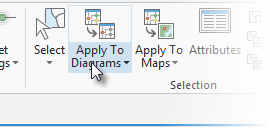
Klicken Sie alternativ in der folgenden Dropdown-Liste auf ein Schema, um den Vorgang auf nur ein bestimmtes geöffnetes Schema anzuwenden.
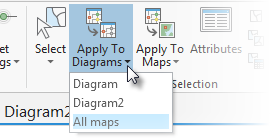
Alle abgerufenen Schema-Features werden in den Schemakarten ausgewählt.
Hinweis:
Der Prozess verarbeitet nur Feature-Layer, die in den Schemakarten ausgewählt werden können. Überprüfen Sie, ob Ihre Schemakarten-Layer auswählbar sind, wenn keine Schema-Features ausgewählt sind oder nur ein Teil der erwarteten Schema-Features ausgewählt ist.
Aktivieren Sie die Option Reduzierte oder ausgeblendete Elemente beim Anwenden einer Auswahl aus oder auf Schemakarten weitergeben, damit der Prozess Von- und Nach-Schema-Features verarbeitet, die im aktiven Schema oder in den Zielschemakarten aggregiert sind.
Die für die Vorlagen konfigurierte Option Aggregationen beibehalten für das aktive Schema und die Zielschemas bestimmt ebenfalls, ob Schema-Features in den Zielschemas ausgewählt werden. Wenn die Option Aggregationen beibehalten in der Schemavorlage des aktiven Schemas deaktiviert ist, werden in keinem der Zielschemas aggregierte Schema-Features ausgewählt. Wenn die Option Aggregationen beibehalten in der Schemavorlage des aktiven Schemas aktiviert ist, werden die aggregierten Schema-Features in den Zielschemas nur in den folgenden beiden Situationen ausgewählt:
Sie sind im Zielschema deutlich dargestellt.
Die Option Aggregationen beibehalten ist in der Schemavorlage für die Zielschemas aktiviert, in denen sie ebenfalls aggregiert werden können.
Beachten Sie außerdem, dass ab ArcGIS Enterprise 12.1 und ArcGIS Pro 3.7 Konnektivitätszuordnungen und Systemknoten, die in Netzwerkschemas ausblendet oder reduziert sind, nicht mehr als aggregierte Netzwerkelemente beibehalten werden. Diese Änderung gilt unabhängig von der Option Aggregationen beibehalten in den zugehörigen Vorlagen und wirkt sich wie unten erläutert auf die Auswahlergebnisse aus, wenn der Befehl Auf Schemas anwenden ausgeführt wird:
Bei der Arbeit mit früheren Versionen und ausgehend von einem aktiven Schema, in dem Konnektivitätszuordnungen und Systemknoten aggregiert sind, können diese Konnektivitätszuordnungen und Systemknoten in den Zielschemas ausgewählt sein, wo sie nach dem Klicken auf den Befehl Auf Schemas anwenden deutlich dargestellt werden. Wenn Sie nun mit einem neu generierten Schema oder einem vorhandenen Schema nach der Aktualisierung beginnen und auf Auf Schemas anwenden klicken, werden diese Konnektivitätszuordnungen und Systemknoten in den Zielschemas nicht mehr ausgewählt.
Bei früheren Versionen wurden in dem aktiven Schema Konnektivitätszuordnungen und Systemknoten angezeigt. Sie haben in diesem Schema eine solche Konnektivitätszuordnung oder einen Systemknoten ausgewählt und auf Auf Schemas anwenden geklickt. Wenn in den Zielschemas Schema-Features vorhanden waren, die diese Konnektivitätszuordnung oder diesen Systemknoten aggregiert haben, wurden sie in diesen Schemas ausgewählt. Jetzt sind sie in neu generierten Zielschemas oder in vorhandenen Zielschemas nach deren Aktualisierung nicht mehr ausgewählt.