Ändern der Symbolisierung eines TIN
 Mit 3D Analyst-Lizenz verfügbar.
TINs sind eine Form von vektorbasierten, digitalen geographischen Daten, die durch die Dreiecksvermaschung mehrerer Stützpunkte (Punkte) erstellt werden. Dabei bilden Features die Seiten von Dreiecken, die Einfluss auf die Oberfläche an der Feature-Position haben. Da sich die Oberfläche durch die zugrunde liegende Triangulation definiert, empfiehlt es sich, die Triangulation mit den TIN-Symbolisierungs-Renderern in ArcGIS Pro näher zu betrachten.
Sie können entweder nur eine Art von TIN-Feature (z. B. nur Dreiecke) oder alle TIN-Features darstellen. Sie können weiterhin jeden Feature-Typ mit einer separaten Symbolisierung symbolisieren. TIN-Knoten und -Dreiecke können mit Integerwerten markiert sein, die Ihnen die Möglichkeit bieten, zusätzliche Informationen zu diesen zu speichern. Diese Ganzzahlwerte können als Suchcodes verwendet werden, z. B. um die Genauigkeit der Datenquelle des Eingabe-Features oder die Art des Codes der Landnutzung für Flächen auf der Oberfläche nachzuweisen. Die Codes können aus Feldern der Eingabe-Feature-Classes entnommen werden. Sie können markierte Features mit eindeutigen Werten symbolisieren. Für TIN-Oberflächen in ArcGIS Pro sind mehrere verschiedene Symbolisierungs-Renderer verfügbar.
Verwenden des Bereichs "Symbolisierung" zum Ändern der Symbolisierung eines TIN
Wählen Sie einen TIN-Layer im Bereich Inhalt aus.
Klicken Sie in der Registerkartengruppe TIN-Layer in der Gruppe Darstellung auf Symbolisierung.
Der Bereich Symbolisierung wird angezeigt. In diesem Bereich können Sie die gewünschte Symbolisierung für den TIN-Layer ändern, den Sie im Bereich Inhalt ausgewählt haben. Sie können auch andere TIN-Layer im Bereich Inhalt auswählen und ihnen, ohne den Bereich Symbolisierung zu schließen, dieselbe Symbolisierung zuweisen.
TIN-Oberflächen-Renderer
|
TIN-Renderer |
Renderer-Typen |
Beispiel |
|---|---|---|
|
Punkte |
Zeichnen Sie TIN-Punkte, indem Sie einen der folgenden Symbolisierungs-Renderer verwenden:
|
|
|
Linien |
Zeichnen Sie TIN-Linien, indem Sie einen der folgenden Symbolisierungs-Renderer verwenden:
|
|
|
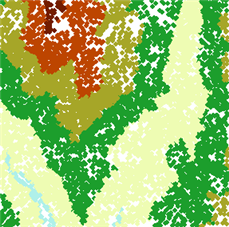
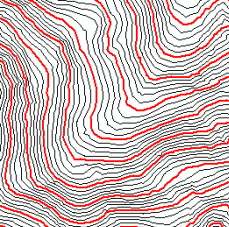
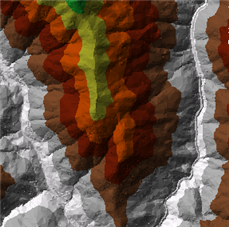
Oberfläche |
Zeichnen Sie TIN-Oberflächen, indem Sie einen der folgenden Symbolisierungs-Renderer verwenden:
|
|
Hinweis:
Neigungswerte liegen im Bereich von 0 bis 90 Grad, wobei 0 angibt, dass keine Neigung vorhanden ist. Die Ausrichtung wird ebenfalls in Grad gemessen. 0 Grad steht für Norden, 90 Grad steht für Osten, 180 Grad steht für Süden und 270 Grad steht für Westen.