Zuschneiden von Features mit anderen Features
Das Werkzeug Ausschneiden  schneidet sichtbare Features heraus, wo sie sich mit anderen überlappen. Sie können alle editierbaren Features mithilfe ausgewählter Features ausschneiden oder ausgewählte Ziel-Features mit ausgewählten Eingabe-Features ausschneiden. Dieses Werkzeug ist im Bereich Features ändern verfügbar.
Das Werkzeug enthält mehrere Ausschneiden-Methoden, mit denen Sie die resultierenden Features innerhalb bzw. außerhalb der Grenze der ausgeschnittenen Features entweder löschen oder beibehalten können. Darüber hinaus ist es möglich, die Geometrie von Features beizubehalten, die lagegleiche Grenzen teilen, oder alle Features zu teilen und beizubehalten.
Beachten Sie bei der Verwendung dieses Werkzeugs Folgendes:
Bei einem Pufferabstand größer Null (0) wird eine Vorschau des Puffers in der Karte angezeigt.
Bei Verwendung der Methode Verwerfen (Rest) oder
 wird bei der optionalen Einstellung Lagegleichheit beibehalten die Geometrie von Features beibehalten, die lagegleiche Grenzen teilen.
Beim Ausschneiden eines Features mit Z-Wert-Unterstützung bleibt die Winkelneigung seiner Segmente erhalten, und den neuen Stützpunkten werden interpolierte Z-Werte zugewiesen.
Ausschneiden aller editierbaren Features
Aktivieren Sie das Kontrollkästchen Alle editierbaren Features ausschneiden, um alle sichtbaren Features dort auszuschneiden, wo sie die ausgewählten Features überlappen. Bei dieser Einstellung werden die Registerkarten Eingabe-Features und Ziel-Features ausgeblendet.
Öffnen Sie die Karte mit den zu bearbeitenden Features, oder fügen Sie den Layer zur Karte hinzu.
Tipp:
Vergewissern Sie sich vor der Bearbeitung, dass die Layer, die Sie bearbeiten, bearbeitbar sind, dass die Fangeinstellungen für einen effizienteren und genaueren Workflow sorgen und dass das der aktiven Karte zugewiesene Koordinatensystem für den Typ von Änderungen, die Sie vornehmen, geeignet ist.
Eine grundlegende Checkliste der Einstellungen finden Sie unter Konfigurieren der Einstellungen für die Bearbeitung.
Klicken Sie auf dem Menüband auf die Registerkarte Bearbeiten. Klicken Sie in der Gruppe Features auf Ändern
 .
.Der Bereich Features ändern wird angezeigt.
Klicken Sie auf das Werkzeug Ausschneiden
.Um das Werkzeug zu finden, erweitern Sie Teilen, oder geben Sie Ausschneiden in das Textfeld Suchen ein.
Das Werkzeug wird geöffnet, und das Werkzeug Mindestens einen Punkt, eine Linie oder ein Polygon auswählen
 wird automatisch ausgeführt.
Aktivieren Sie das Kontrollkästchen Alle editierbaren Features ausschneiden.
Wählen Sie die Features aus, die für das Auschneiden von überlappenden Features verwendet werden.
Die ausgewählten Features werden in der Auswahlansicht angezeigt.
Um die Auswahl zu verfeinern, klicken Sie in der Auswahlansicht mit der rechten Maustaste auf ein Feature, und wählen Sie Auswahl aufheben
 oder Nur dieses auswählen
  .
.Klicken Sie auf das Feld Pufferabstand, geben Sie einen Pufferabstand ein, und geben Sie die Einheiten an.
| Feature-Typ | Pufferwerte |
|---|---|
| Polygone | Geben Sie eine Entfernung von Null (0) oder mehr an. Bei einem Pufferabstand von Null (0) werden die Features dort ausgeschnitten, wo sie eine Polygongrenze schneiden. |
| Punkte und Linien | Geben Sie einen Pufferabstand an, der größer als Null (0) ist. |
- Wählen Sie eine der folgenden Ausschneiden-Methoden aus:
| Methode | Beschreibung |
|---|---|
| Verwerfen (Rest) |
Löscht die resultierenden Features innerhalb der Grenze der ausgeschnittenen Features. Um die Geometrie von Features beizubehalten, die lagegleiche Grenzen teilen, aktivieren Sie das Kontrollkästchen Lagegleichheit beibehalten. |
Beibehalten  |
Behält die resultierenden Features innerhalb der Grenze der ausgeschnittenen Features bei. |
Enthalten  |
Behält die resultierenden Features innerhalb der Grenze der ausgeschnittenen Features bei und löscht alle Features außerhalb der Ausschnittsgrenze. |
Teilen  |
Teilt die überlappenden Features und behält alle Features bei. |
- Klicken Sie auf Ausschneiden.
Ausschneiden ausgewählter Ziel-Features mittels Eingabe-Features
Deaktivieren Sie das Kontrollkästchen Alle editierbaren Features ausschneiden, um ausgewählte Ziel-Features dort auszuschneiden, wo sie die ausgewählten Eingabe-Features überlappen. Um die Auswahlsätze zu verwalten, klicken Sie mit der rechten Maustaste auf ein ausgewähltes Feature auf der Registerkarte Eingabe-Features oder Ziel-Features. Klicken Sie dann auf den entsprechenden Befehl, um es in die andere Registerkarte zu verschieben.
Öffnen Sie die Karte mit den zu bearbeitenden Features, oder fügen Sie den Layer zur Karte hinzu.
Tipp:
Vergewissern Sie sich vor der Bearbeitung, dass die Layer, die Sie bearbeiten, bearbeitbar sind, dass die Fangeinstellungen für einen effizienteren und genaueren Workflow sorgen und dass das der aktiven Karte zugewiesene Koordinatensystem für den Typ von Änderungen, die Sie vornehmen, geeignet ist.
Eine grundlegende Checkliste der Einstellungen finden Sie unter Konfigurieren der Einstellungen für die Bearbeitung.
Klicken Sie auf dem Menüband auf die Registerkarte Bearbeiten. Klicken Sie in der Gruppe Features auf Ändern
.Der Bereich Features ändern wird angezeigt.
Klicken Sie auf das Werkzeug Ausschneiden
.Um das Werkzeug zu finden, erweitern Sie Teilen, oder geben Sie Ausschneiden in das Textfeld Suchen ein.
Das Werkzeug wird geöffnet, und das Werkzeug Mindestens einen Punkt, eine Linie oder ein Polygon auswählen
wird automatisch ausgeführt.Deaktivieren Sie das Kontrollkästchen Alle editierbaren Features ausschneiden unten im Werkzeugbereich.
Die Registerkarten Eingabe-Features und Ziel-Features werden angezeigt.
Klicken Sie auf die Registerkarte Eingabe-Features, und wählen Sie die Features aus, die zum Ausschneiden der Ziel-Features verwendet werden.
Die ausgewählten Features werden in der Auswahlansicht der Registerkarte Eingabe-Features angezeigt und werden auf der Karte mit gestrichelten Grenzen und schraffierten Linien hervorgehoben.
Um ein ausgewähltes Eingabe-Feature in ein Ziel-Feature zu ändern, klicken Sie mit der rechten Maustaste darauf, und klicken Sie auf Ans Ziel verschieben.
Um die Auswahl zu verfeinern, klicken Sie in der Auswahlansicht mit der rechten Maustaste auf ein Feature, und wählen Sie Auswahl aufheben
oder Nur dieses auswählen .Klicken Sie auf das Feld Pufferabstand, geben Sie einen Pufferabstand ein, und geben Sie die Einheiten an.
| Feature-Typ | Pufferwerte |
|---|---|
| Polygone | Geben Sie einen Abstand von Null (0) oder mehr an. Bei einem Pufferabstand von Null (0) werden die Features dort ausgeschnitten, wo sie eine Polygongrenze schneiden. |
| Punkte und Linien | Geben Sie einen Pufferabstand an, der größer als Null (0) ist. |
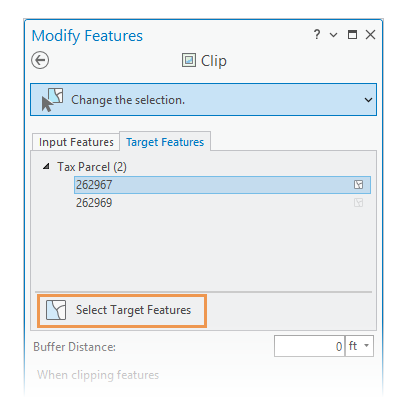
Klicken Sie auf die Registerkarte Ziel-Features, und wählen Sie die Features aus, die von den Eingabe-Features ausgeschnitten werden sollen.
Wenn bereits Eingabe-Features ausgewählt sind, können Sie alternativ auf das Werkzeug Ziel-Features auswählen
klicken, um alle editierbaren und sichtbaren Features auszuwählen, die die Eingabe-Features überlappen. Dieses Werkzeug erscheint am unteren Rand der Auswahlansicht und ist nur verfügbar, wenn aktuell Features auf der Registerkarte Eingabe-Features ausgewählt sind.Die ausgewählten Features werden in der Auswahlansicht der Registerkarte Ziel-Features angezeigt und werden auf der Karte mit gestrichelten Grenzen und schraffierten Linien hervorgehoben.
Um ein ausgewähltes Feature in ein Ziel-Feature zu ändern, klicken Sie mit der rechten Maustaste darauf, und klicken Sie auf An die Eingabe verschieben.
Um die Auswahl zu verfeinern, klicken Sie in der Auswahlansicht mit der rechten Maustaste auf ein Feature, und wählen Sie Auswahl aufheben
oder Nur dieses auswählen .Wählen Sie eine der folgenden Ausschneiden-Methoden aus:
| Methode | Beschreibung |
|---|---|
| Verwerfen (Rest) |
Löscht die resultierenden Features innerhalb der Grenze der ausgeschnittenen Features. Um die Geometrie von Features beizubehalten, die lagegleiche Grenzen teilen, aktivieren Sie das Kontrollkästchen Lagegleichheit beibehalten. |
| Beibehalten |
Behält die resultierenden Features innerhalb der Grenze der ausgeschnittenen Features bei. |
| Enthalten |
Behält die resultierenden Features innerhalb der Grenze der ausgeschnittenen Features bei und löscht alle Features außerhalb der Ausschnittsgrenze. |
| Teilen |
Teilt die überlappenden Features und behält alle Features bei. |
Achtung:
Wenn Sie die Ausschneiden-Methode oder die Eingabeauswahl ändern, nachdem Sie eine Zielauswahl getroffen haben, sollten Sie noch einmal prüfen, ob die Zielauswahl korrekt ist, und die Ziel-Features ggf. erneut auswählen.
- Klicken Sie auf Ausschneiden.