Teilen von Features
Bei Verwendung des Werkzeugs Teilen  können Sie Linien- und Polygon-Features mit dem Mauszeiger teilen oder bestehende Features auswählen und diese zum Trennen anderer Features verwenden. Dieses Werkzeug ist im Bereich Features ändern verfügbar und im Kontextmenü, wenn ein Feature ausgewählt ist und Sie mit der rechten Maustaste auf die Karte klicken.
Eine Anleitung zum Teilen von COGO-Linien-Features finden Sie unter Aufteilen von Linien in COGO-Linie.
Beachten Sie bei der Verwendung dieses Werkzeugs Folgendes:
Attributwerte aus dem ursprünglichen Feature werden in neue Features kopiert. Attribute, die durch Attributdomänen eingeschränkt sind, werden durch die Teilungsmethode der Domäne festgelegt, die durch die Quell-Geodatabase definiert ist.
Die Einstellung Teilen von Features ohne Auswahl zulassen ist nur verfügbar, wenn Features interaktiv mit dem Mauszeiger geteilt werden.
Beim Teilen eines Features mit Z-Wert-Unterstützung bleibt die Winkelneigung seiner Segmente erhalten, und den neuen Stützpunkten werden interpolierte Z-Werte zugewiesen.
Teilen von Linien oder Polygonen mit dem Mauszeiger
Auf der Registerkarte Interaktiv können Sie Linien- oder Polygon-Features mit dem Mauszeiger teilen. Sie können auf einem Linien-Feature auf die Position klicken, an der es geteilt werden soll, und dort fangen oder eine Skizzengeometrie darüber zeichnen. Die Skizzengeometrie muss Polygone an zwei oder mehr Stellen schneiden.
Führen Sie zum Teilen von Linien- oder Polygon-Features mit dem Mauszeiger die folgenden Schritte aus:
Öffnen Sie die Karte mit den zu bearbeitenden Features, oder fügen Sie den Layer zur Karte hinzu.
Tipp:
Vergewissern Sie sich vor der Bearbeitung, dass die Layer, die Sie bearbeiten, bearbeitbar sind, dass die Fangeinstellungen für einen effizienteren und genaueren Workflow sorgen und dass das der aktiven Karte zugewiesene Koordinatensystem für den Typ von Änderungen, die Sie vornehmen, geeignet ist.
Eine grundlegende Checkliste der Einstellungen finden Sie unter Konfigurieren der Einstellungen für die Bearbeitung.
Klicken Sie im Menüband auf die Registerkarte Bearbeiten. Klicken Sie in der Gruppe Features auf Ändern
 .
.Der Bereich Features ändern wird angezeigt.
Klicken Sie auf das Werkzeug Teilen
.Um das Werkzeug zu finden, erweitern Sie Aufteilen, oder geben Sie Teilen in das Textfeld Suchen ein.
Alternativ können Sie auf ein Werkzeug zur Auswahl
 auf der Registerkarte Bearbeiten auf dem Menüband klicken, ein Feature auswählen, mit der rechten Maustaste auf die Karte klicken und im Kontextmenü auf Teilen klicken.
Das Werkzeug wird geöffnet, und das Werkzeug Mindestens eine Linie oder ein Polygon auswählen
 wird automatisch ausgeführt.
Klicken Sie auf die Registerkarte Interaktiv im Bereich des Werkzeugs Teilen.
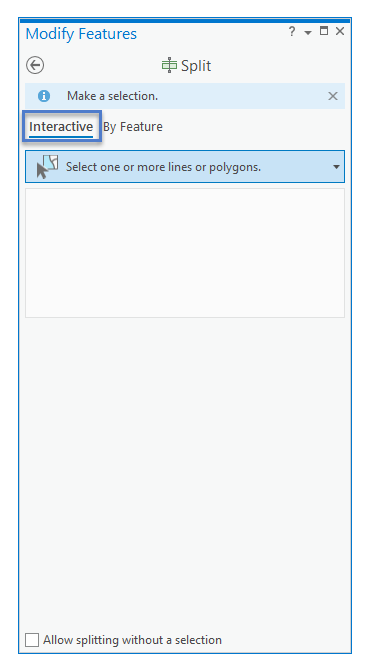
Aktivieren oder deaktivieren Sie das Kontrollkästchen Teilen von Features ohne Auswahl zulassen.
| Einstellung | Beschreibung |
|---|---|
| Aktiviert | Teilen Sie alle sichtbaren und bearbeitbaren Features, ohne eine Auswahl zu erstellen. |
| Deaktiviert | Nur ausgewählte Features werden geteilt. |
Wenn das Werkzeug eine Auswahl erfordert, wählen Sie die zu teilenden Features aus.
Die ausgewählten Features werden in der Auswahlansicht angezeigt.
Um die Auswahl zu verfeinern, klicken Sie in der Auswahlansicht mit der rechten Maustaste auf ein Feature, und wählen Sie Auswahl aufheben
 oder Nur dieses auswählen
  .
.Klicken Sie auf eine Kante eines Linien-Features, um die Position der Teilung anzugeben, oder zeichnen Sie mit den Segment-Konstruktionswerkzeugen auf der Werkzeugleiste Skizzengeometrie über Linien- und Polygon-Features.

| Feature | Aktionen |
|---|---|
| Linie | Klicken Sie auf und fangen Sie eine Kante, oder zeichnen Sie eine Skizzengeometrie über das Feature. Indem Sie auf den Schnittpunkt mehrerer Linien klicken, werden alle Linien an ihrem Schnittpunkt geteilt. |
| Polygon | Zeichnen Sie eine Skizzengeometrie über ein Polygon-Feature, das das Feature an zwei oder mehr Stellen schneidet. |
- Um das Feature fertig zu stellen, klicken Sie auf Fertig stellen
 , oder drücken Sie F2.
Teilen von Ziel-Features mittels Eingabe-Features
Die Registerkarte Nach Feature ermöglicht es, Eingabe-Features auszuwählen und zum Teilen von überlappenden Ziel-Features zu nutzen. Um den Auswahlsatz zu verwalten, können Sie mit der rechten Maustaste auf ein ausgewähltes Feature auf der Registerkarte Eingabe oder Ziel klicken und es in die andere Registerkarte verschieben.
Ausgewählte Features, die von einer Teilung betroffen sind, werden mit schraffierten Linien hervorgehoben. Wenn der Auswahlsatz mehr als 100 Features enthält, werden die schraffierten Linien automatisch deaktiviert und nicht angezeigt, damit die Performance nicht beeinträchtigt wird.
Öffnen Sie die Karte mit den zu bearbeitenden Features, oder fügen Sie den Layer zur Karte hinzu.
Tipp:
Vergewissern Sie sich vor der Bearbeitung, dass die Layer, die Sie bearbeiten, bearbeitbar sind, dass die Fangeinstellungen für einen effizienteren und genaueren Workflow sorgen und dass das der aktiven Karte zugewiesene Koordinatensystem für den Typ von Änderungen, die Sie vornehmen, geeignet ist.
Eine grundlegende Checkliste der Einstellungen finden Sie unter Konfigurieren der Einstellungen für die Bearbeitung.
Klicken Sie im Menüband auf die Registerkarte Bearbeiten. Klicken Sie in der Gruppe Features auf Ändern
.Der Bereich Features ändern wird angezeigt.
Klicken Sie auf das Werkzeug Teilen
.Um das Werkzeug zu finden, erweitern Sie Aufteilen, oder geben Sie Teilen in das Textfeld Suchen ein.
Alternativ können Sie auf ein Werkzeug zur Auswahl
auf der Registerkarte Bearbeiten auf dem Menüband klicken, ein Feature auswählen, mit der rechten Maustaste auf die Karte klicken und im Kontextmenü auf Teilen klicken.Das Werkzeug wird geöffnet, und das Werkzeug Mindestens eine Linie oder ein Polygon auswählen
wird automatisch ausgeführt.Klicken Sie im Bereich des Werkzeugs Teilen auf die Registerkarte Nach Feature.
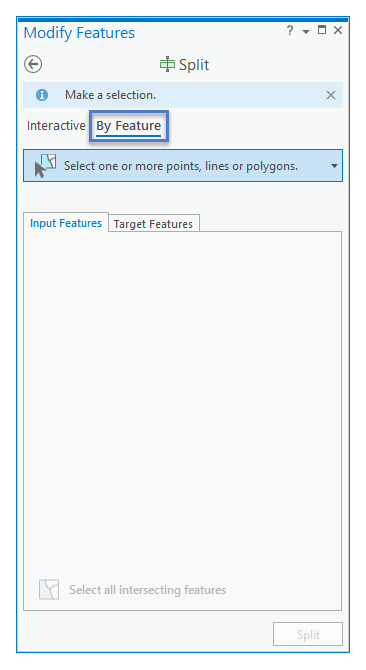
Klicken Sie auf die Registerkarte Eingabe-Features, und wählen Sie die Features aus, die zum Teilen der Ziel-Features verwendet werden.
Wenn bereits Ziel-Features ausgewählt sind, können Sie alternativ auf das Werkzeug Eingabe-Features auswählen
klicken, um alle editierbaren und sichtbaren Features auszuwählen, die die Ziel-Features schneiden. Dieses Werkzeug erscheint am unteren Rand der Auswahlansicht und ist nur verfügbar, wenn aktuell Features auf der Registerkarte Eingabe-Features ausgewählt sind.Die ausgewählten Features werden in der Auswahlansicht der Registerkarte Eingabe-Features angezeigt und werden auf der Karte mit gestrichelten Grenzen und schraffierten Linien hervorgehoben.
Um ein ausgewähltes Feature in ein Ziel-Feature zu ändern, klicken Sie mit der rechten Maustaste darauf, und klicken Sie auf Ans Ziel verschieben.
Um die Auswahl zu verfeinern, klicken Sie in der Auswahlansicht mit der rechten Maustaste auf ein Feature, und wählen Sie Auswahl aufheben
oder Nur dieses auswählen .Klicken Sie auf die Registerkarte Ziel-Features, und wählen Sie die Features aus, die durch die Eingabe-Features geteilt werden sollen.
Wenn bereits Eingabe-Features ausgewählt sind, können Sie alternativ auf das Werkzeug Ziel-Features auswählen
klicken, um alle editierbaren und sichtbaren Features auszuwählen, die die Eingabe-Features schneiden. Dieses Werkzeug erscheint am unteren Rand der Auswahlansicht und ist nur verfügbar, wenn aktuell Features auf der Registerkarte Eingabe-Features ausgewählt sind.Die ausgewählten Features werden in der Auswahlansicht der Registerkarte Ziel-Features angezeigt und werden auf der Karte mit gestrichelten Grenzen und schraffierten Linien hervorgehoben.
Um ein ausgewähltes Feature in ein Eingabe-Feature zu ändern, klicken Sie mit der rechten Maustaste darauf, und klicken Sie auf An die Eingabe verschieben.
Um die Auswahl zu verfeinern, klicken Sie in der Auswahlansicht mit der rechten Maustaste auf ein Feature, und wählen Sie Auswahl aufheben
oder Nur dieses auswählen .Klicken Sie auf Teilen.