Vorschau eines Schlüsselbilds vor dem Export
Beim Erstellen einer Animation kann es schwierig sein, sich vorzustellen, wie die Karte oder Szene im Ausgabevideo dargestellt wird. Eigenschaften wie das Seitenverhältnis und die Exportauflösung können sich darauf auswirken, was in der Ansichtsausdehnung sichtbar ist und wie detailliert es angezeigt wird. Es ist auch möglich, dass der Text und die Bilder von Überlagerungen unerwartet groß oder klein sind oder wichtige Inhalte verdecken. Im Fenster Bildvorschau können Sie die finale Ausgabe eines bestimmten Zeitpunkts in einer Animation als Bild generieren, ohne das gesamte Video zu exportieren.
Das Fenster Bildvorschau ist eine nicht modale Ansicht, weshalb sie nicht verankert zu werden braucht. Hier erhalten Sie eine schnelle Vorschau der Zeitpunkte in Ihrer Animationszeitachse. Das Bild kann auch in einer Datei auf der Festplatte gespeichert werden, um es für andere freizugeben. Alternativ können Sie es in Videobearbeitungs-Drittsoftware als vollständig gerenderten Screenshot verwenden.
Tipp:
Im Vorschaubild werden sowohl die Anzeigeeigenschaften (darunter Antialiasing oder Videoexporteigenschaften) als auch Animationsanzeigeeigenschaften des Projekts (darunter die Bildqualität) berücksichtigt, die im Bereich Film exportieren festgelegt sind.
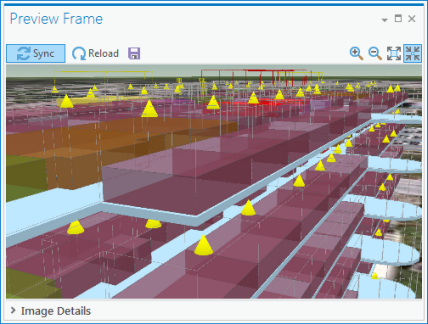
Verwenden des Fensters "Bildvorschau"
Verschieben Sie die aktuelle Zeitanzeige (roter vertikaler Balken) im Bereich Animationszeitachse auf den Zeitpunkt, dessen Vorschau angezeigt werden soll. Alternativ legen Sie das Zeitsteuerelement Aktuell in der Gruppe Wiedergabe auf der Registerkarte Animation auf dem Menüband fest.
Das Bild in der Bildvorschau wird stets am nächstgelegenen Bild gefangen, das auf Grundlage Ihrer Videoexporteinstellungen exportiert wird. Wenn Sie beispielsweise ein Video mit 10 Bildern pro Sekunde exportieren und die aktuelle Animationszeit auf 1,23 Sekunden eingestellt ist, dann wird das Vorschaubild für die 1,2 Sekunden-Marke angezeigt.
Klicken Sie in der Gruppe Exportieren auf der Registerkarte Animation auf Vorschau
 .
.Das Fenster Bildvorschau wird mit dem Bild geöffnet, das an die Fenstergröße angepasst wird.
Erkunden Sie das Vorschaubild mithilfe der folgenden Optionen:
Klicken Sie in der Vorschau auf Vergrößern oder Verkleinern, um die Vorschau der gewünschten Details zu sehen.
Klicken Sie auf Vorschaugröße an aktuelle Exportgröße anpassen, um das Bild in voller Auflösung anzuzeigen.
Klicken Sie auf Vorschaugröße an das Fenster anpassen, um das gesamte Bild im Fenster anzuzeigen.
Stellen Sie bei Bedarf die Animationszeit auf andere Zeitpunkte ein, deren Vorschau Sie sehen möchten. Die Inhalte in Bildvorschau werden automatisch aktualisiert.
Optionen von "Bildvorschau"
Das Fenster Bildvorschau enthält die folgenden Steuerelemente:
Synchronisieren
 : Die Synchronisierung ist standardmäßig aktiviert, sodass die Inhalte von Bildvorschau automatisch aktualisiert werden. Klicken Sie auf Synchronisieren, um die automatische Aktualisierung des Bildes zu deaktivieren.
Erneut laden
 : Klicken Sie auf Erneut laden, um die erneute Darstellung des Vorschaubilds manuell zu erzwingen.
Speichern
 : Klicken Sie auf Speichern, um eine Kopie des Bildes auf der Festplatte zu speichern.
Bilddetails: Blenden Sie den Abschnitt Bilddetails im unteren Fensterbereich ein, um zusätzliche Details zum Animationsrahmen anzuzeigen.