Festlegen von Location Referencing-Optionen
 Mit Location Referencing-Lizenz verfügbar.
Um Location Referencing-Optionen in ArcGIS Pro festzulegen, führen Sie die folgenden Schritte aus:
Öffnen Sie das Projekt, in dem Sie Location Referencing-Optionen festlegen möchten.
Klicken Sie auf der Registerkarte Location Referencing in der Gruppe Routen oder in der Gruppe Objekte auf die Schaltfläche Location-Referencing-Optionen
 .
.Daraufhin wird das Dialogfeld Optionen angezeigt, in dem die Registerkarte Location Referencing aktiv ist.
Tipp:
Sie können auf Location Referencing-Optionen auch zugreifen, indem Sie auf Projekt > Optionen und auf die Registerkarte Location Referencing im Dialogfeld Optionen klicken.
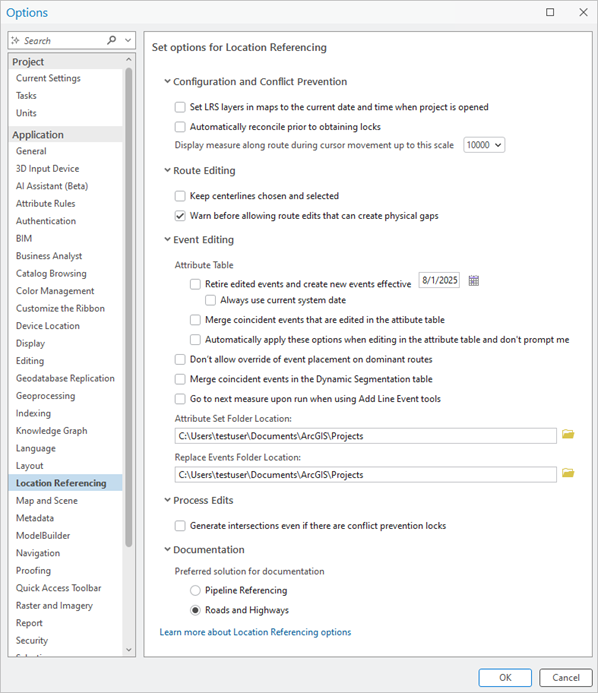
Konfigurieren Sie die folgenden Optionen so oft wie nötig:
|
Optionsabschnitt |
Optionsname |
Beschreibung |
|---|---|---|
|
Konfiguration und Konfliktvermeidung |
LRS-Layer auf aktuelles Datum und aktuelle Uhrzeit einstellen, wenn das Projekt geöffnet wird |
Aktivieren Sie dieses Kontrollkästchen, um das aktuelle Datum und die aktuelle Uhrzeit für das aktuelle Projekt und den aktuellen Benutzer festzulegen, wenn Zeiteigenschaften für LRS-Daten aktiviert sind. Wenn dieses Kontrollkästchen aktiviert ist, werden bei jedem Öffnen des Projekts das aktuelle Datum und die aktuelle Uhrzeit auf den Karten des Projekts festgelegt. |
|
Vor dem Abrufen von Sperren automatisch abgleichen |
Aktivieren Sie das Kontrollkästchen, um zur Konfliktvermeidung den automatischen Sperrenabgleich zu konfigurieren. |
|
|
Bei Cursor-Bewegung Messwert entlang einer Route bis zu diesem Maßstab anzeigen |
Klicken Sie auf den Dropdown-Pfeil, und wählen Sie einen Maßstab für die Anzeige von Routen und Messwerten bei Zeigerbewegungen auf der Karte in einem Feature-Service aus. Die Standardeinstellung ist 1:10.000. |
|
|
Routenbearbeitung |
Auswahl von Mittelachsen beibehalten |
Aktivieren Sie das Kontrollkästchen, um Mittelachsen nach einer Routenbearbeitung im Bereich Location Referencing und auf der Karte beizubehalten. Wenn dieses Kontrollkästchen deaktiviert ist, wird die Auswahl der im Bereich Location Referencing ausgewählten Mittelachsen sowie der auf der Karte ausgewählten Features aufgehoben. |
|
Warnen vor dem Zulassen von Routenbearbeitungen, durch die physische Lücken entstehen können |
Deaktivieren Sie das Kontrollkästchen, um die Warnmeldung zu deaktivieren, die angezeigt wird, wenn durch eine Routenbearbeitung physische Lücken entstehen. |
|
|
Objektbearbeitung |
Bearbeitete Objekte stilllegen und neue gültige Objekte erstellen |
Aktivieren Sie dieses Kontrollkästchen, um Objekte ab dem im Textfeld nach der Aktualisierung der Attribute eines Objekts im Bereich Attribute, in der Attributtabelle oder mit dem Werkzeug Stützpunkte bearbeiten |
|
Immer aktuelles Systemdatum verwenden |
Aktivieren Sie dieses Kontrollkästchen, sodass beim Stilllegen von bearbeiteten Objekten und beim Erstellen eines neuen Datensatzes in Erweiterte LRS-Optionen immer das aktuelle Systemdatum verwendet wird. Wenn dieses Kontrollkästchen aktiviert wird, ist das Textfeld in der Option Bearbeitete Objekte stilllegen und neue gültige Objekte erstellen weiter oben nicht verfügbar. |
|
|
Lagegleiche Objekte, die in der Attributtabelle bearbeitet werden, zusammenführen |
Aktivieren Sie dieses Kontrollkästchen, um lagegleiche Objekte, denen nach der Aktualisierung der Attribute eines Objekts im Bereich Attribute, in der Attributtabelle oder mit dem Werkzeug Stützpunkte bearbeiten |
|
|
Diese Optionen bei der Bearbeitung in der Attributtabelle ohne Aufforderung zur Bestätigung automatisch übernehmen |
Aktivieren Sie dieses Kontrollkästchen, sodass die Optionen darüber ohne Bestätigung des Pop-ups Erweiterte LRS-Optionen beim Bearbeiten von Objektattributen im Bereich Attribute, in der Attributtabelle oder mit dem Werkzeug Stützpunkte bearbeiten Wenn Sie das Pop-up Erweiterte LRS-Optionen deaktivieren möchten, aktivieren Sie dieses Kontrollkästchen und lassen die Kontrollkästchen darüber deaktiviert. |
|
|
Standardmethode zum Hinzufügen einzelner/mehrerer Punktobjekte |
Klicken Sie auf den Dropdown-Pfeil, und wählen Sie eine Standardmethode zum Hinzufügen einzelner/mehrerer Punktobjekte aus. Die Standardoption ist Route und Messwert. |
|
|
Standard-Von-Methode zum Hinzufügen einzelner/mehrerer Linienobjekte und Ersetzen von Objekten |
Klicken Sie auf den Dropdown-Pfeil, und wählen Sie eine Standard-Von-Methode zum Hinzufügen einzelner/mehrerer Linienobjekte und Ersetzen von Objekten aus. Die Standardoption ist Route und Messwert. |
|
|
Standard-Bis-Methode zum Hinzufügen einzelner/mehrerer Linienobjekte und Ersetzen von Objekten |
Klicken Sie auf den Dropdown-Pfeil, und wählen Sie eine Standard-Bis-Methode zum Hinzufügen einzelner/mehrerer Linienobjekte und Ersetzen von Objekten aus. Die Standardoption ist Route und Messwert. |
|
|
Außerkraftsetzen der Objektplatzierung auf dominanten Routen nicht zulassen |
Aktivieren Sie dieses Kontrollkästchen, sodass den dominanten Routen automatisch Objekte hinzugefügt werden, ohne dass der Bereich "Routenparallelität" angezeigt wird, sofern das Kontrollkästchen Objekt zu dominanter Route hinzufügen in den Werkzeugen zum Hinzufügen von Objekten aktiviert ist. Wenn das Kontrollkästchen Objekt zu dominanter Route hinzufügen in den Werkzeugen zum Hinzufügen von Objekten deaktiviert ist, werden der ausgewählten Route dennoch Objekte hinzugefügt. |
|
|
Lagegleiche Objekte in der Tabelle "Dynamische Segmentierung" zusammenführen |
Aktivieren Sie dieses Kontrollkästchen, sodass im Anschluss an Attributaktualisierungen in der Tabelle "Dynamische Segmentierung" lagegleiche Objekte automatisch zusammengeführt werden. Wenn dieses Kontrollkästchen aktiviert ist, werden lagegleiche Objekte, denen bei der Bearbeitung identische Attribute zugewiesen wurden, zusammengeführt. |
|
|
Bei Verwendung von Werkzeugen zum Hinzufügen von Linienobjekten nach der Ausführung zum nächsten Messwert wechseln |
Aktivieren Sie dieses Kontrollkästchen, um beim Ausführen der Werkzeuge Linienobjekt hinzufügen oder Mehrere Linienobjekte hinzufügen automatisch zum nächsten Messwert zu wechseln. Wenn dieses Kontrollkästchen aktiviert ist, beginnt die nächste Bearbeitung an der Position der Messwertposition der vorherigen Bearbeitung und verwendet dieselbe Methode wie der Wert für Bis-Methode in der vorherigen Bearbeitung. |
|
|
Speicherort des Attribut-Sets |
Wählen Sie einen anderen Speicherort für das Attribut-Set aus, indem Sie entweder auf die Schaltfläche Durchsuchen |
|
|
Speicherort für Objektersetzung |
Wählen Sie einen anderen Speicherort für die Objektersetzung aus, indem Sie entweder auf die Schaltfläche Durchsuchen |
|
|
Änderungen verarbeiten |
Führen Sie nicht das Werkzeug "Schnittpunkte generieren" aus. |
Aktivieren Sie dieses Kontrollkästchen, um zu vermeiden, dass Schnittpunkte erstellt oder aktualisiert werden, wenn das Werkzeug Änderungen verarbeiten ausgeführt wird. Hinweis:Kreuzungen werden weiterhin aktualisiert, wenn eine kartografische Neuausrichtung durchgeführt wird und ein LRS-Objekt mit der Verhaltensregel für Honor Referent Location konfiguriert wird. |
|
Schnittpunkte generieren, auch wenn Sperren durch Konfliktvermeidung vorhanden sind |
Aktivieren Sie dieses Kontrollkästchen, damit Sperren auf den überschneidenden Routen umgangen werden, wenn mit dem Werkzeug Änderungen verarbeiten Schnittpunkte erstellt oder aktualisiert werden. Achtung:Wenn Sperren durch Konfliktvermeidung umgangen werden, können Daten beschädigt werden, oder es kann zu unerwartetem Verhalten kommen. Berücksichtigen Sie die möglichen Folgen, und erstellen Sie eine Datenbanksicherung, bevor Sie das Werkzeug Änderungen verarbeiten mit dieser aktivierten Option ausführen. |
|
|
Dokumentation |
Pipeline Referencing |
Legen Sie diese Voreinstellung fest, sodass beim Klicken auf Links der kontextsensitiven Hilfe die Dokumentation zu Pipeline Referencing geladen wird. |
|
Roads and Highways |
Legen Sie diese Voreinstellung fest, sodass beim Klicken auf Links der kontextsensitiven Hilfe die Dokumentation zu Roads and Highways geladen wird. |
 festgelegten Datum stillzulegen. Wenn dieses Kontrollkästchen aktiviert wird, wird die Option Bearbeitete Objekte stilllegen und neue gültige Objekte erstellen in Erweiterte LRS-Optionen automatisch aktiviert. Als Standardwert wird das aktuelle Datum verwendet.
 klicken, um anstelle des Standardverzeichnisses einen anderen Ordner auszuwählen, oder indem Sie den Ordnerpfad eingeben.
- Klicken Sie auf OK.