Konfigurieren eines Schrittes zum Erstellen einer neuen Version
Wenn ein versioniertes Dataset zur Karte hinzugefügt wird, wird die Registerkarte Versionierung verfügbar. Befehle auf der Registerkarte Versionierung, wie zum Beispiel Neue Version  und Version ändern
  , können als Befehlsaktionen in einem Task-Schritt konfiguriert werden. Bei einigen Versionierungsbefehlen, die im Bereich Tasks eingebettet sind, können bestimmte Parameter voreingestellt sein.
Weitere Informationen zu voreingestellten Parametern
Zum Beispiel ist beim Befehl Neue Version der Parameter für den Versionsnamen voreingestellt, wenn er für einen Schritt im Bereich Tasks eingebettet ist. Wenn der voreingestellte Versionsname auf GIS- festgelegt ist, beginnt der Versionsname mit GIS-, wenn der Befehl im Schritt ausgeführt wird. Der Benutzer kann den voreingestellten Namen löschen oder zusätzliche Zeichen eingeben. In den Schrittanweisungen können Sie dem Benutzer mitteilen, den voreingestellten Versionsnamen zu akzeptieren und nicht zu ändern.
Führen Sie die folgenden Schritte aus, um einen Task-Schritt zu konfigurieren, der eine neue Version mit einem vordefinierten Versionsnamen erstellt und zu ihr wechselt:
Öffnen Sie den Bereich Task-Designer, wählen Sie den Task-Schritt aus, und klicken Sie auf die Registerkarte Aktionen.
Klicken Sie auf der Symbolleiste für Befehlsaktionen auf die Schaltfläche Aufzeichnen
 , und klicken Sie dann auf der Registerkarte Versionierung auf den Befehl Neue Version .
Der Befehl Neue Version wird als Schrittbefehl hinzugefügt. Wenn beim Klicken auf den Befehl automatisch das Dialogfeld Neue Version geöffnet wurde, dann schließen Sie es.
Klicken Sie auf der Symbolleiste für Befehlsaktionen auf die Schaltfläche Bearbeiten
 , um die Eigenschaften des für den Schritt geladenen Befehls anzuzeigen.
Aktivieren Sie im Bereich Befehl/Geoverarbeitung im Bereich Task-Designer das Kästchen Einbetten, damit der Befehl Neue Version im Bereich Tasks eingebettet wird, wenn der Schritt ausgeführt wird.
Geben Sie einen Namen und eine Beschreibung für den eingebetteten Befehl Neue Version unter Voreingestellte Parameter ein.
Wenn der Schritt ausgeführt wird, werden der Versionsname und die Beschreibung automatisch mit den voreingestellten Werten gefüllt. Die Schrittanweisungen können dem Benutzer mitteilen, den Standardnamen beizubehalten oder den voreingestellten Namen als Präfix beizubehalten.
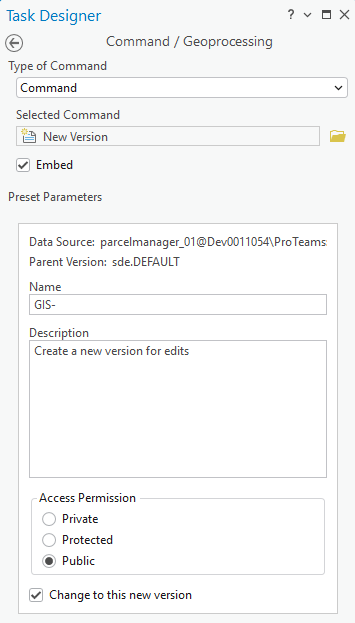
Wählen Sie den Zugriffsberechtigungstyp für die Version aus, und wählen Sie In diese neue Version ändern aus, um die neue Version zu erstellen und automatisch zu ihr zu wechseln.
Wenn der Schritt ausgeführt wird, wird automatisch die neue Version erstellt und zu ihr gewechselt.
Klicken Sie auf Fertig, um den Bereich Befehl/Geoverarbeitung zu schließen und mit dem Konfigurieren des Tasks fortzufahren.
Nachfolgende Schritte können die Befehle Abgleichen, Zurückschreiben und Zu Standard ändern ausführen.
Speichern Sie das Projekt, um die Schrittkonfiguration zu speichern.
Konfigurieren eines Schrittes zum Filtern und Ändern von Versionen
Der Befehl Version ändern kann auch als Schrittbefehl konfiguriert werden. Ähnlich wie beim Befehl Neue Version gibt es beim Befehl Version ändern voreingestellte Parameter, die beim Ausführen des Befehls im Schritt vorausgefüllt werden können.
Wenn Sie den Befehl Version ändern zu einem Task-Schritt hinzufügen, führen Sie die oben aufgeführten Schritte aus, um die voreingestellten Parameter für Nach Namen filtern und Nach Besitzer filtern auszufüllen.
Wenn der Schritt ausgeführt wird und zum Beispiel der voreingestellte Wert GIS für Nach Namen filtern festgelegt ist, zeigt der eingebettete Befehl Version ändern nur die Versionsnamen in der Liste der Versionen, die GIS enthalten, an.