Verwalten von Auftragseigenschaften
 Verfügbar mit Workflow Manager-Lizenz.
Sie können Auftragseigenschaften im Bereich Workflow von ArcGIS Pro anzeigen und verwalten. Zum Verwalten der Auftragseigenschaften muss Ihnen der aktuelle Schritt des Auftrags zugewiesen sein oder Sie müssen der Besitzer des Auftrags sein.
Hinweis:
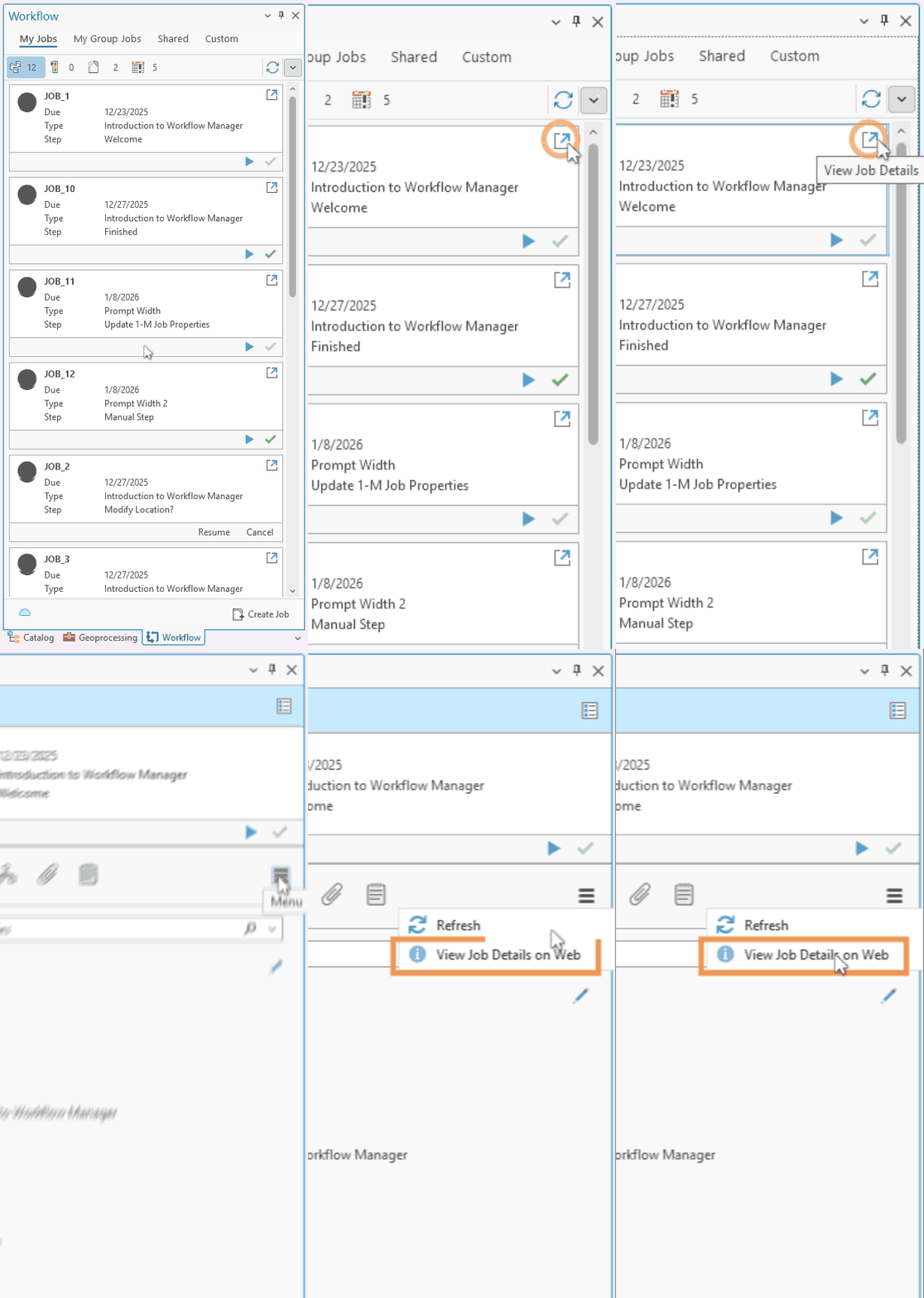
Sie können Auftragseigenschaften auch in der ArcGIS Workflow Manager-Web-App verwalten. Klicken Sie für einen Auftrag auf Auftragsdetails anzeigen  , und klicken Sie dann auf Menü
  und Auftragsdetails im Web anzeigen.
In der folgenden Tabelle werden die Auftragseigenschaften, die Sie im Bereich Workflow anzeigen und verwalten können, beschrieben:
| Auftragseigenschaftstyp | Anzeigen | Verwalten |
|---|---|---|
| Eins-zu-Eins-Auftragseigenschaften |  |
|
| Eins-zu-Viele-Auftragseigenschaften | |
|
| Eins-zu-Eins-Feature-Layer-Eigenschaften | |
|
| Eins-zu-Viele-Feature-Layer-Eigenschaften | |
|
| Survey123-Eigenschaften | |
|
Zum Bearbeiten der Auftragseigenschaften führen Sie die folgenden Schritte aus:
Klicken Sie im Bereich Workflow auf Auftragsdetails anzeigen
für den Auftrag, dessen Eigenschaften Sie bearbeiten möchten.Die Eigenschaften des Auftrags werden im Bereich Workflow angezeigt.
Hinweis:
Wenn Sie nicht über ausreichende Berechtigungen verfügen, ist die Option Auftragsdetails anzeigen
im Bereich Workflow nicht verfügbar.Tipp:
Die Option Eigener Person zuweisen
 wird im Abschnitt Zuweisung im Bereich Workflow angezeigt. Mit ihr können Sie sich den Auftrag selbst zuweisen, wenn Sie über ausreichende Berechtigungen verfügen und in der Liste der Benutzer, denen der Auftrag zugewiesen werden kann, aufgeführt sind.
Klicken Sie auf Auftragsdetails bearbeiten
 .
.Hinweis:
Wenn Sie nicht über ausreichende Berechtigungen verfügen, ist die Option Auftragsdetails bearbeiten
im Bereich Workflow nicht verfügbar.Aktualisieren Sie die Auftragseigenschaften nach Bedarf.
Hinweis:
Auftragseigenschaften, die nicht als editierbar konfiguriert sind, können nicht aktualisiert werden.
Klicken Sie auf Speichern
 , um die Änderungen zu speichern.
Die aktualisierten Werte werden im Bereich Workflow angezeigt.
Hinweis:
Wenn die Informationen im Bereich Workflow abgekündigt sind, klicken Sie auf Menü
und dann auf Aktualisieren  .
.Die Eigenschaft Geschlossen von wird ab ArcGIS Pro 3.7 angezeigt. Wenn die Eigenschaft erwartet, jedoch nicht angezeigt wird, vergewissern Sie sich beim Workflow-Element-Administrator, dass das Schema des Workflow-Elements die Version 26.1.0.0 oder höher verwendet.