Trabajar con la Vista de resumen
Mostrar demasiadas características a la vez puede saturar la vista de la línea temporal y ocultar los patrones temporales. Imagine intentar discernir mil rasgos al día durante un mes. Los puntos apilados dificultan la comprensión de lo que está sucediendo en la línea de tiempo. Cambiar la línea de tiempo a la Vista de resumen puede ayudar a recuperar la conciencia al visualizar estas tendencias. La herramienta Vista de resumen permite visualizar datos temporales y espaciales en un histograma. Puede visualizar los datos y su relación con el tiempo por categoría. En ArcGIS AllSource, la herramienta Vista de resumen muestra tendencias en los datos usando líneas temporales, escalas de tiempo y otras herramientas de geoprocesamiento.
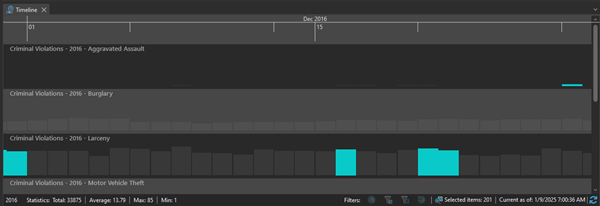
La herramienta Vista de resumen permite visualizar los datos en intervalos de tiempo en lugar de eventos individuales. El panel Línea temporal muestra datos en un histograma agrupando varios eventos en bins. Esta diferencia en la visualización permite buscar patrones en el dataset.
Para habilitar Vista de resumen, siga estos pasos:
Abra un mapa con la opción Líneas temporales habilitada.
Haga clic con el botón derecho en Línea temporal en el panel Contenido y haga clic en Abrir línea temporal.
Aparece el panel Línea temporal, que muestra los datos del mapa.
En la pestaña contextual Línea temporal, en el grupo Resumen, haga clic en el botón Vista de resumen
 .
.El panel Línea temporal cambia de una única pista de datos a bins a lo largo de la línea temporal que ensamblan datos en grupos basados en tiempo y categoría.
Utilizar escala de tiempo
La herramienta Escala de tiempo controla el incremento de tiempo establecido en la línea temporal. Para utilizar Escala de tiempo para acercar o alejar rápidamente un periodo de tiempo de la línea temporal, siga estos pasos:
Abra una línea temporal.
En la pestaña contextual Línea temporal, en el grupo Vista, haga clic en la flecha desplegable Escala de tiempo y seleccione un periodo de tiempo en el panel Línea temporal.
El panel Línea temporal se actualiza a la nueva escala de tiempo.
Nota:
Al establecer una escala de tiempo, tenga en cuenta los puntos inicial y final en el tiempo de los datos. Si se establece un valor demasiado pequeño, la línea de tiempo amplía los datos. Si se establece un valor demasiado alto, la línea de tiempo se amplía más allá de los datos, ocultando los patrones temporales.
Utilizar intervalo de tiempo de agrupación en bins
Para utilizar el ajuste Intervalo de tiempo de agrupación en bins para controlar la cantidad de información en la línea temporal seleccionando el intervalo de tiempo que desea visualizar en cada barra de la línea temporal, sita estos pasos:
En la pestaña contextual Línea temporal, en el grupo Resumen, haga clic en la flecha desplegable Intervalo de tiempo de agrupación en bins.
Elija un periodo de tiempo para analizar.
Los datos del panel Línea temporal se actualizan para representar el valor de Intervalo de tiempo de agrupación en bins seleccionado.
Nota:
Cuando utilice Escala de tiempo e Intervalo de tiempo de agrupación en bins, tenga en cuenta cómo deben visualizarse los datos. Por ejemplo, al utilizar la Vista de resumen para analizar datos sobre delitos durante un periodo de diez años, puede resultar útil establecer la Escala de tiempo en Década y el Intervalo de tiempo de agrupación en bins en Año para evaluar qué año tuvo la mayor cantidad de delitos en la década.
Volver a la vista cronológica
Vista cronológica muestra los datos de las pistas como eventos simples que ocurren en el tiempo en lugar de agruparlos utilizando la Vista de resumen.
Para regresar a la Vista cronológica, en la pestaña contextual Línea temporal, en el grupo Resumen, haga clic en el botón Vista de resumen para deshabilitar la Vista de resumen.
Utilizando la Vista de resumen y estas herramientas, el panel Línea temporal se personaliza a partir de una sola pista de datos a lo largo de la línea temporal en un histograma visualizado a lo largo de la línea temporal que está listo para el análisis.