Realizar el cálculo del volumen de corte y relleno
Puedes realizar el cálculo de volumen de corte y relleno en el visor de mapas Ortho Maker.
El cálculo de volumen es un procedimiento en el que la elevación de una superficie de forma del suelo se modifica agregando o quitando materiales de superficie. La herramienta de mapa Cálculo de volumen resume las áreas y los volúmenes de cambio de una operación de corte y relleno. Mediante el producto de modelo digital de superficie y un área de interés (AOI) con un tipo de base determinado, la herramienta identifica regiones para agregar o eliminar materiales de superficie.
Se requiere un producto de modelo digital de superficie para realizar el cálculo de volumen.
Determinar AOI
El volumen de la actividad de corte o relleno se calcula para un AOI. Puede definir un AOI con los siguientes métodos:
Definir el AOI en un mapa: digitalice uno o más polígonos en el mapa.
Importar desde un servicio de entidades: importe AOI desde un servicio de entidades de polígono.
Importar desde un archivo local: importe AOI desde un archivo local de clase de entidades de polígono.
Nota:
Las AOI se guardan junto con el archivo del proyecto.
Calcular volúmenes
A continuación se describen los tres métodos.
Definir el AOI en un mapa
Para realizar el cálculo de volumen de corte y relleno definiendo un AOI en un mapa, siga estos pasos:
Haga clic en la herramienta de mapa Calcular volumen
 en la barra de herramientas.
En el cuadro de diálogo de área de interés, haga clic en Definir.
Defina su AOI en el mapa con el ratón. Haga doble clic para completar el AOI de su polígono.
Aparece la ventana emergente Área de interés para el AOI recién creado.
Haga lo siguiente en la ventana emergente Área de interés:
Proporcione un nombre.
Establezca la elevación digital en Tipo de base.
Haga clic en Aplicar.
Los cálculos de área y volumen aparecen en la herramienta de mapas. Si cambia Tipo de base y Unidad, el cálculo se actualiza automáticamente.
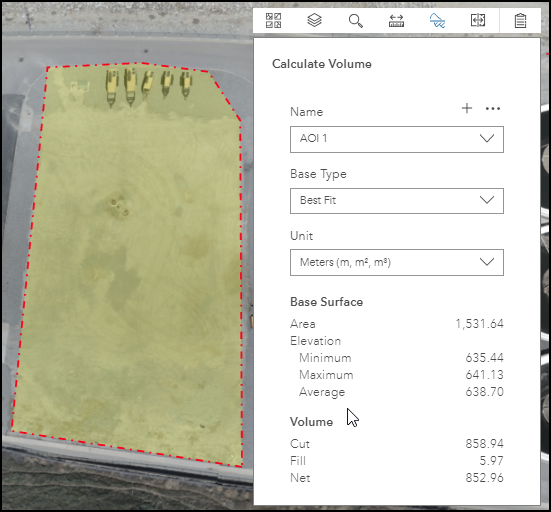
Opcionalmente, haga clic en el botón Agregar
 y repita los pasos anteriores para definir AOI adicionales.
Opcionalmente, haga clic en la lista desplegable AOI, seleccione un AOI y haga clic en Eliminar
 para eliminar un AOI.
Opcionalmente, haga clic en Opciones
 y luego en Informe para ver un informe de todas las AOI.
Puede copiar el contenido a otras aplicaciones en el cuadro de diálogo Informe de volumen.
Opcionalmente, haga clic en Opciones
y, a continuación, en Exportar para exportar las AOI a un archivo local.Las AOI se guardan en su proyecto.
Importar desde un servicio de entidades
Los pasos siguientes describen cómo calcular el volumen importando AOI desde un servicio de entidades.
Haga clic en la herramienta de mapa Calcular volumen en la barra de herramientas.
Haga clic en Importar desde un servicio de entidades.
En el cuadro de diálogo Importar capa de entidades, busque la capa de entidades que desea importar y selecciónela.
Solo se enumeran las capas poligonales.
Haga clic en Importar.
Los cálculos de área y volumen aparecen en la herramienta de mapas. Si cambia el Tipo de base y Unidad, el cálculo se actualiza automáticamente.
Importar desde un archivo local
Los pasos siguientes describen cómo calcular el volumen importando un AOI desde un archivo local.
Haga clic en la herramienta de mapa Calcular volumen en la barra de herramientas.
Haga clic en Importar desde un archivo local.
Busque el archivo que contiene su AOI y selecciónelo.
El AOI aparece en el Map Viewer.