Configurar ArcGIS Image Server para realizar análisis de ráster de aprendizaje profundo
ArcGIS Image Server ofrece un conjunto de herramientas de aprendizaje profundo para clasificar y detectar objetos en imágenes. Dichas herramientas permiten generar datasets de muestra de entrenamiento y exportarlos a un marco de aprendizaje profundo para desarrollar un modelo de aprendizaje profundo. Después, podrá llevar a cabo flujos de trabajo de inferencia de datos, como la clasificación de imágenes y la detección de objetos.
ArcGIS Image Server proporciona un conjunto de herramientas para respaldar un flujo de trabajo de aprendizaje profundo de extremo a extremo. Puede utilizar sus datos ráster para preparar datos de entrenamiento de modelos, entrenar modelos de aprendizaje profundo y utilizar herramientas de inferencia, como la clasificación de imágenes y la detección de objetos.
Para habilitar las funcionalidades de aprendizaje profundo en ArcGIS Server, debe cumplir dos requisitos:
Configure e implemente análisis ráster en su empresa.
Instale paquetes de aprendizaje profundo
 para ArcGIS Image Server.
Configurar bibliotecas de aprendizaje profundo
Para ejecutar análisis de ráster de aprendizaje profundo en el servidor de análisis de ráster, debe instalar bibliotecas de aprendizaje profundo, ya que el servidor de análisis de ráster utiliza paquetes de Python de terceros para admitir flujos de trabajo de aprendizaje profundo. Una vez que haya instalado y configurado un servidor de análisis de ráster, siga la sección siguiente para instalar las bibliotecas de aprendizaje profundo.
Para obtener instrucciones sobre cómo instalar paquetes de aprendizaje profundo, consulte Guía de instalación de aprendizaje profundo para ArcGIS Image Server.
Si hay varios nodos en el sitio del servidor de análisis de ráster, debe realizar los pasos anteriores en todos los nodos.
Verificar la instalación de las bibliotecas de aprendizaje profundo
Como último paso, consultará un modelo de aprendizaje profundo de ArcGIS Living Atlas of the World para verificar que las bibliotecas de aprendizaje profundo están correctamente instaladas cargando un paquete de aprendizaje profundo y seleccionándolo en una herramienta.
En un navegador, vaya a ArcGIS Living Atlas y descargue Building Footprint Extraction - USA. El paquete de aprendizaje profundo tendrá la extensión de archivo .dlpk.
Inicie sesión en su Portal for ArcGIS.
Vaya a Contenido y haga clic en Nuevo elemento.
Arrastre y suelte el paquete de aprendizaje profundo descargado en el asistente.
Haga clic en Guardar para actualizar el paquete de aprendizaje profundo.
Haga clic en el selector de aplicaciones y abra Map Viewer.
En Map Viewer, haga clic en el botón Análisis de la barra de herramientas Configuración situada en la parte derecha del mapa.
Haga clic en Herramientas, seleccione Usar aprendizaje profundo y elija la herramienta Detectar objetos con aprendizaje profundo para expandir los parámetros de la herramienta.
En la sección Configuración del modelo, haga clic en Seleccionar modelo para elegir el modelo de aprendizaje profundo para la herramienta.
En el cuadro de diálogo Seleccionar elemento, se abrirá la carpeta Mi contenido y todos sus paquetes de aprendizaje profundo estarán disponibles
En el cuadro de diálogo Seleccionar elemento, seleccione Building Footprint Extraction - USA y haga clic en Confirmar.
Si las bibliotecas de aprendizaje profundo están correctamente cargadas, los argumentos de modelo aparecerán en la herramienta.
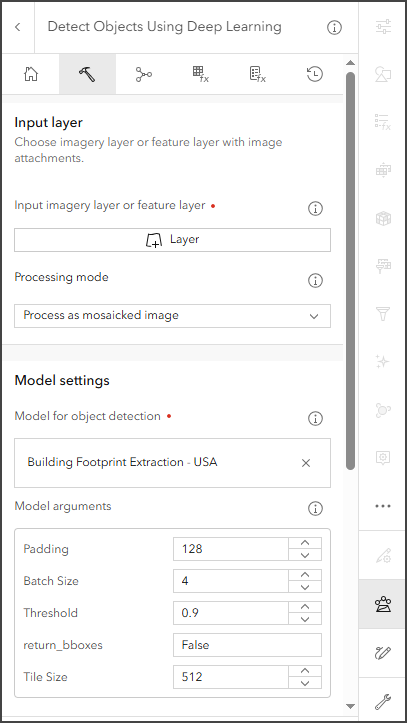
Los parámetros del modelo para el paquete de aprendizaje profundo aparecerán en la herramienta cuando las bibliotecas estén instaladas correctamente.
Ahora su servidor de análisis de ráster ya está listo para realizar análisis de aprendizaje profundo.
Utilizar GPU para ejecutar el aprendizaje profundo
Cada herramienta de un flujo de trabajo de análisis de ráster de aprendizaje profundo incluye un parámetro de entorno processorType, que controla si el procesamiento se realizará en la CPU o en la GPU. Asegúrese de que este parámetro especifique adecuadamente si se debe usar CPU o GPU al realizar solicitudes. El parámetro de entorno processorType se configura en la interfaz de la herramienta o de la función ráster en ArcGIS Pro, Map Viewer Classic, la ArcGIS REST API o ArcGIS API for Python.
En el servidor de análisis de ráster, las herramientas de inferencia pueden utilizar una GPU para acelerar el procesamiento de los trabajos. Los requisitos para la GPU son los siguientes:
Requisito previo:
Tipo de GPU: GPU NVIDIA con una capacidad de cálculo CUDA mínima de 5.0; se recomienda la versión 6.1 o posterior.
Controlador de GPU: se requiere la versión 527.41 o posterior del controlador de NVIDIA.
Memoria de gráficos dedicada:
Mínimo: 6 GB
Recomendado: 16 GB o más. El requisito de memoria depende de la arquitectura del modelo y del tamaño de lote que se utiliza.
Una vez que haya cumplido todos los requisitos de GPU, debe verificar la agrupación RasterProcessingGPU. RasterProcessingGPU es el servicio responsable de ejecutar las herramientas de inferencia.
Siga estos pasos:
En un navegador, vaya a ArcGIS Server Manager > Servicios > Sistema > RasterProcessingGPU > Administrar servicios > Agrupación.
Defina la Cantidad máxima de instancias por equipo a la cantidad de GPU de su equipo. Si solo dispone de una GPU en su equipo, ajuste la Cantidad máxima de instancias por equipo a 1. Haga clic en Guardar y reiniciar.
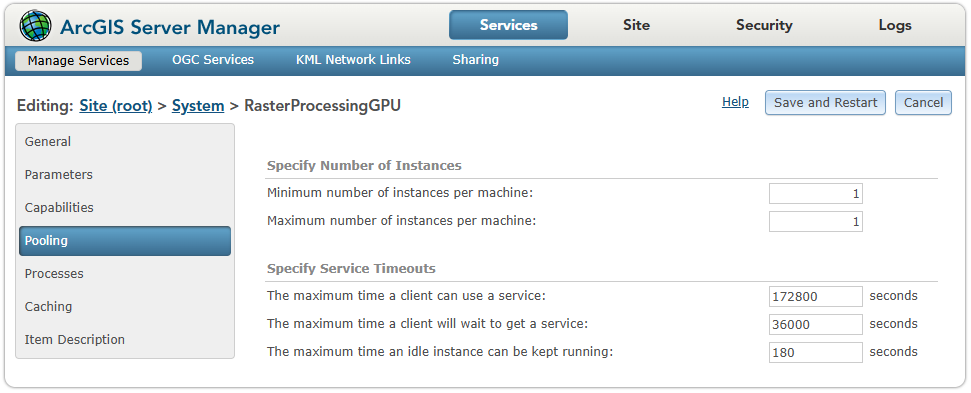
Uso de varias GPU en Servidor de análisis de ráster
El Servidor de análisis de ráster puede utilizar múltiples GPU para acelerar el entrenamiento y la inferencia de modelos de aprendizaje profundo. El uso de la GPU depende del sistema operativo y del tipo de tarea.
Información general
ArcGIS Server (Linux):
Admite el entrenamiento con varias GPU en un solo equipo.
Admite la inferencia multinodo con una GPU por nodo.
ArcGIS Server (Windows):
Admite la inferencia multinodo con todas las GPU de cada nodo.
El entrenamiento utiliza solo una GPU en un nodo.
Requerimientos
Confirme que se cumplen los requisitos de la GPU.
Instale ArcGIS GIS Server.
Instale las bibliotecas de aprendizaje profundo.
Conecte el equipo al sitio del servidor de análisis de ráster existente.
Sugerencia:
Todas las GPU de su sitio deben ser del mismo tipo y tener el mismo número por nodo para garantizar un funcionamiento estable del servidor.
Inferencia
Windows:
Utiliza todas las GPU de todos los nodos para la inferencia.
Ejemplo: Si tiene 3 nodos con 4 GPU cada uno → 12 GPU en total.
Linux:
Utiliza una GPU por nodo, pero puede utilizar varios nodos.
Ejemplo: Si tiene 3 nodos con 4 GPU cada uno → 3 GPU en total.
Herramientas admitidas:
Detectar objetos con aprendizaje profundo
Clasificar píxeles con aprendizaje profundo
Detectar cambio utilizando aprendizaje profundo
Pasos de configuración (Windows):
Abra ArcGIS Server Manager → Servicios → Sistema → RasterProcessingGPU → Administrar servicios → Agrupación.
Defina la Cantidad máxima de instancias por equipo a la cantidad de GPU de su equipo.
Guarde y reinicie.
Pasos de configuración (Linux):
- Mantenga la Cantidad máxima de instancias por equipo en 1.
Una vez habilitada la función de uso de varias GPU en su sitio del servidor de análisis de ráster, puede controlar cómo los trabajos de inferencia utilizan las GPU configurando los parámetros de entorno Tipo de procesador y Factor de procesamiento paralelo. Esto ayuda a evitar la sobrecarga de los recursos del servidor.
Formación
Windows:
- El entrenamiento utiliza solo una GPU en un nodo.
Linux (a partir de la versión 12.1):
Admite el entrenamiento con varias GPU en un solo equipo para los modelos MaskRCNN y U-Net.
Utiliza todas las GPU en un nodo.
Ejemplo: Si un nodo tiene 4 GPU → 4 GPU en total.
Tabla de resumen
| OS | Tarea | Nodos utilizados | GPU por nodo | GPU totales utilizadas | Notas |
|---|---|---|---|---|---|
| Windows | Inferencia | Todos los nodos | Todas las GPU | Todas las GPU en el sitio | Varios nodos, varias GPU |
| Windows | Formación | 1 | 1 | 1 | Solo GPU única |
| Linux | Inferencia | Todos los nodos | 1 | Una GPU por nodo | Varios nodos, GPU única |
| Linux | Formación | 1 | 1 | Todas las GPU | Varias GPU para MaskRCNN y U-Net |