Propiedades avanzadas del servicio
En algunos flujos de trabajo, es posible que los administradores tengan que ajustar las propiedades de los servicios de geoprocesamiento publicados. Estos ajustes se aplican tanto a servidores independientes como a servidores federados. Los ejemplos incluyen lo siguiente:
Análisis espacial con grandes datasets ráster que requieren una memoria considerable.
Carga de archivos de entrada de gran tamaño para una herramienta web o un servicio de geoprocesamiento.
Optimización del rendimiento.
Requisitos de inicio de sesión personalizados.
Obtención de resultados de diagnóstico adicionales cuando falla un servicio de geoprocesamiento.
Control de la visibilidad de tareas individuales dentro de un servicio de geoprocesamiento.
Otros escenarios comunes que requieren ajustar estas propiedades incluyen la optimización del rendimiento, los requisitos de inicio de sesión personalizados, la obtención de resultados de diagnóstico adicionales cuando falla un servicio de geoprocesamiento y el control de la visibilidad de tareas individuales dentro de un servicio de geoprocesamiento.
La mayoría de las propiedades descritas a continuación solo se pueden configurar mediante la API REST del administrador. Una vez que usted o su administrador tengan acceso a la API REST del administrador, deberá editar las propiedades de servicio de cada servicio de geoprocesamiento que necesite modificar.
Cambiar el tamaño del almacenamiento dinámico
La propiedad Tamaño de almacenamiento dinámico controla el tamaño máximo de archivo que puede proporcionar el cliente cuando accede a la herramienta web o al servicio de geoprocesamiento desde ArcGIS Pro, junto con la memoria máxima que puede utilizar un servicio de geoprocesamiento. El tamaño de almacenamiento dinámico se puede configurar a nivel del servidor para todos los servicios de geoprocesamiento, o se puede configurar para un solo servicio.
Cambiar el tamaño de almacenamiento dinámico de un servicio individual ofrece un mejor rendimiento que cambiar el tamaño de almacenamiento dinámico en todos los servicios de todo el servidor. El tamaño predeterminado de almacenamiento dinámico para cada servicio es de 64 MB. Si tiene un archivo de entrada o clase de entidad mayor que el tamaño predeterminado, cambie el tamaño de almacenamiento dinámico del servicio como se indica:
Acceda al punto final Editar las propiedades del servicio para el servicio de geoprocesamiento que necesita modificar. Normalmente, será
https://organization.example.com/serverwebadaptor/admin/services/servicename.GPServer/edit.Examine el
frameworkPropertiesexistente, normalmente cerca de la parte inferior entre todas las propiedades del servicio.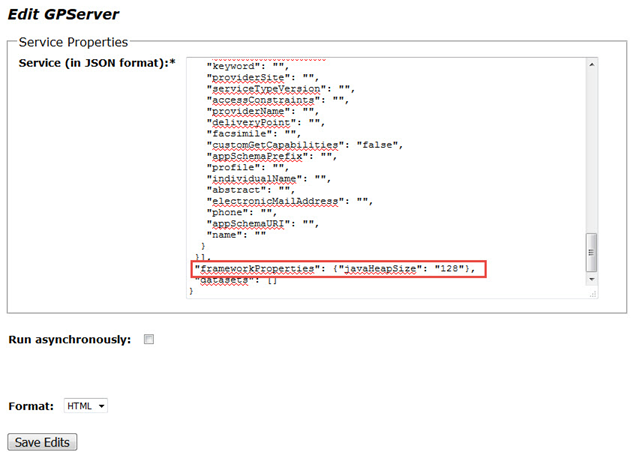
Si
javaHeapSizeno aparece en elframeworkProperties, agregue un ejemplo de{"javaHeapSize":"128"}. Si se incluyejavaHeapSize, aumente el valor a la cantidad adecuada.Haga clic en Guardar cambios para guardar y finalizar la edición.
Para cambiar el tamaño de almacenamiento dinámico de todos los servicios de geoprocesamiento en todo el servidor, siga estos pasos. De forma predeterminada, el tamaño máximo de almacenamiento dinámico del componente de objeto de servidor (SOC) se establece en 64 MB. Auméntelo en la cantidad adecuada.
Acceda al punto final Editar equipos. Normalmente, está en
https://organization.example.com/serverwebadaptor/admin/machines/machinename/editAumente el valor de Almacenamiento dinámico máximo de SOC (en MB).
Haga clic en Guardar cambios para finalizar la edición.
Establecer el tamaño de carga
El ajuste del tamaño de la carga controla el tamaño de archivo que se puede cargar por clientes que se conectan al servicio a través de un extremo REST. Estos clientes son generalmente los clientes Web que utilizan el servicio a través de una aplicación Web personalizada. Por defecto, el límite se establece en 2 GB. Utilice esta configuración para proporcionar un valor predeterminado adecuado para evitar grandes cargas para el servicio.
Para definir el tamaño de subida, acceda al punto final Editar las propiedades del servicio para el servicio de geoprocesamiento que necesita modificar. Normalmente, será https://organization.example.com/serverwebadaptor/admin/services/servicename.GPServer/edit. Actualice el valor de la propiedad maxUploadFileSize. Una entrada de ejemplo que restrinja el tamaño máximo de carga de archivos a 100 MB será "maxUploadFileSize": 100,.
Nota:
Al publicar una herramienta web, asegúrese de que la casilla de verificación Cargas del panel Configuración de Compartir como una herramienta web está activada. Si lo prefiere, habilite este ajuste en un servicio existente a través de ArcGIS Server Manager en la página de configuración Capacidades del servicio.
Establecer el tipo de carga
Solo se pueden cargar determinados archivos en una herramienta web. Estos archivos están restringidos por su tipo de extensión, que se establece en el nivel de servicio.
Para definir el tipo de subida, acceda al punto final Editar las propiedades del servicio para el servicio de geoprocesamiento que necesita modificar. Normalmente, será https://organization.example.com/serverwebadaptor/admin/services/servicename.GPServer/edit. Actualice la propiedad allowedUploadFileTypes agregando las extensiones de archivo que desee permitir. Una propiedad de muestra que permite archivos .kml y .gpx es "allowedUploadFileTypes": ".kml,.gpx".
Nota:
Al publicar una herramienta web, asegúrese de que la casilla de verificación Cargas del panel Configuración de Compartir como una herramienta web está activada. Si lo prefiere, habilite este ajuste en un servicio existente a través de ArcGIS Server Manager en la página de configuración Capacidades del servicio.
Cambiar el número máximo de dominios
La configuración maxDomainCodeCount controla la cantidad de dominios que se devolverán con una respuesta de servicio. Las descripciones de dominio coinciden con un código devuelto con la respuesta de salida de la entidad. Este ajuste tiene un valor predeterminado de 1000. Si las entidades de salida tienen más de 1000 dominios participantes, no se devolverá ninguna información de dominio. Devolver la información de dominio puede aumentar el tamaño de la respuesta. Si no se necesitan dominios, defina este valor como 0 o en un valor inferior al número de dominios de un servicio.
Para cambiar el número máximo de dominios, acceda al punto final Editar las propiedades del servicio para el servicio de geoprocesamiento que necesita modificar. Normalmente, será https://organization.example.com/serverwebadaptor/admin/services/servicename.GPServer/edit. Además, actualice la maxDomainCodeCount propiedad y define el límite máximo. Un ejemplo de limitar el número máximo de dominios a 50 sería "maxDomainCodeCount": 50,.
Carpeta temporal local
La carpeta temporal local es un directorio en el que ArcGIS Server escribe las salidas intermedias cuando el servidor participa en un clúster con más de un equipo o cuando se hace referencia a los directorios mediante una ruta UNC. Esto puede mejorar el rendimiento al evitar la escritura de datos intermedios en una geodatabase temporal de ruta UNC o en una carpeta temporal. Una vez finalizada, los resultados se copian de la carpeta temporal local al directorio de trabajos, que puede ser una ruta UNC. Una carpeta temporal local típica para un servidor ArcGIS en Windows puede ser c:/Users/arcgisuser/AppData/Local/Temp/system/servicename_gpserver/jobID/scratch. Actualmente, esta ubicación temporal de la carpeta no puede cambiarse después de la implementación del servidor.
Volver a utilizar el directorio de trabajos para los servicios síncronos
Si la herramienta web se basa en un servicio de geoprocesamiento síncrono, puede reutilizar el directorio de trabajos para mejorar el rendimiento aplicando "reusejobdir": "true". Normalmente, cada vez que ejecute un servicio de geoprocesamiento síncrono, se creará una carpeta de trabajos en la carpeta arcgisjobs del equipo servidor. Una vez finalizado, ArcGIS Server eliminará la carpeta de trabajos. Al establecer la propiedad reusejobdir como true, la carpeta de trabajos conservará incluso cuando una tarea termina de ejecutarse. Esto puede ahorrar tiempo al crear una GDB temporal y una carpeta temporal para la siguiente ejecución, lo que proporciona algunas ventajas de rendimiento. Opcionalmente, cuando establezca esta propiedad nuevamente en "false" o quite esta propiedad, póngase en contacto con el administrador para eliminar cualquier carpeta de trabajos existente para este servicio.
Acceda al punto final Editar las propiedades del servicio para el servicio de geoprocesamiento que necesita modificar. Normalmente, será https://organization.example.com/serverwebadaptor/admin/services/servicename.GPServer/edit.
El siguiente es un JSON simplificado que muestra la propiedad reusejobdir. Se han ocultado otras propiedades para resaltar el cambio relevante para esta propiedad.
{
 "serviceName": "sample",
 "type": "GPServer",
 "other_properties": "other_values",
 "properties": {
     "other_properties": "other_values",
     "reusejobdir": true,
     "executionType": "Synchronous"
 },
 "portalProperties": {},
 "extensions": []
}
Escribir mensajes en el registro de ArcGIS Server
Si una herramienta web está publicada en ArcGIS Server 11.3 o versiones posteriores, puede incluir una copia de los mensajes de la herramienta web en el registro de ArcGIS Server. El nivel del mensaje de registro de ArcGIS Server coincidirá con el nivel del mensaje de la herramienta web. Para un mensaje de herramienta web, hay tres niveles (error, advertencia e información), que coinciden con graves, advertencia o información, respectivamente, en ArcGIS Server. Establezca manualmente los mensajes de la herramienta web mediante los mensajes de la herramienta de secuencias de comandos. Muchas herramientas de geoprocesamiento también incluyen mensajes predefinidos. Para garantizar que los mensajes se registran correctamente en ArcGIS Server, especifique debidamente la configuración de registro del servidor.
Acceda al punto final Editar las propiedades del servicio para el servicio de geoprocesamiento que necesita modificar. Normalmente, será https://organization.example.com/serverwebadaptor/admin/services/servicename.GPServer/edit.
Un JSON simplificado que muestra la propiedad logGPMessages. Se han ocultado otras propiedades para resaltar el cambio relevante para esta propiedad.
{
 "serviceName": "sample",
 "type": "GPServer",
 "other_properties": "other_values",
 "properties": {
     "other_properties": "other_values",
     "logGPMessages": true,
     "executionType": "Asynchronous"
 },
 "portalProperties": {},
 "extensions": []
}
Devolver resultados en casos especiales
Cuando un servicio de geoprocesamiento asíncrono o una herramienta web basada en un servicio de geoprocesamiento asíncrono fallan o se cancelan, no hay resultados disponibles. Si la herramienta web o el servicio de geoprocesamiento asíncrono se publican en ArcGIS Server 11.5 o una versión posterior, todavía puede habilitar ArcGIS Server para que se devuelvan los resultados si accede a ellos a través de results o de recursos de result en ArcGIS REST API. Esta entidad no está disponible cuando se utiliza un servicio de geoprocesamiento asíncrono o una herramienta web basada en un servicio de geoprocesamiento asíncrono. No puede acceder a los resultados de ArcGIS Pro debido a que los trabajos han fracasado o se han cancelado.
Para definir la propiedad saveRESTResultsOnFailOrCancel, acceda al punto final Editar las propiedades del servicio para el servicio de geoprocesamiento que necesita modificar. Normalmente, será https://organization.example.com/serverwebadaptor/admin/services/servicename.GPServer/edit.
Un JSON simplificado que muestra la propiedad saveRESTResultsOnFailOrCancel. Se han ocultado otras propiedades para resaltar el cambio relevante para esta propiedad.
{
 "serviceName": "sample",
 "type": "GPServer",
 "other_properties": "other_values",
 "properties": {
     "other_properties": "other_values",
     "saveRESTResultsOnFailOrCancel": true,
     "executionType": "Asynchronous"
 },
 "portalProperties": {},
 "extensions": []
}
Bloquear determinadas herramientas
Cuando se publican herramientas web o servicios de geoprocesamiento, podría ser preciso deshabilitar o bloquear el acceso a tareas concretas. A partir de ArcGIS Server 11.5, agregue la propiedad blockedTools o allowedTools a las propiedades del servicio para bloquear herramientas concretas.
Utilice la propiedad blockedTools para hacer que determinadas herramientas no estén disponibles. Utilice la propiedad allowedTools para hacer que solo estén disponibles determinadas herramientas; las demás herramientas no estarán accesibles. Utilice la propiedad que le convenga. Para especificar una tarea, utilice el nombre o el nombre de visualización de la tarea. Cuando una tarea tiene un nombre que coincide con el nombre de visualización de otra tarea, las dos tareas se reconocerán y bloquearán o se permitirán juntas.
Acceda al punto final Editar las propiedades del servicio para el servicio de geoprocesamiento que necesita modificar. Normalmente, será https://organization.example.com/serverwebadaptor/admin/services/servicename.GPServer/edit.
Un JSON simplificado que muestra la propiedad blockedTools con varios nombres de tarea para bloquear. Los nombres múltiples se separan por punto y coma.
{
 "serviceName": "sample",
 "type": "GPServer",
 "other_properties": "other_values",
 "properties": {
     "other_properties": "other_values",
     "blockedTools": "extractData;bufferInputs",
     "executionType": "Synchronous"
 },
 "portalProperties": {},
 "extensions": []
}