Configurar el ratón Softmouse 3D con representación cartográfica estéreo
Los dispositivos de entrada 3D utilizados para la representación cartográfica estéreo en ArcGIS Pro incluyen el ratón Softmouse 3D. Este dispositivo es compatible con los flujos de trabajo de cartografía estereoscópica, ya que reducen el cansancio de la digitalización gracias al manejo del ratón con las dos manos y reducen la duración de la compilación de entidades al proporcionar acceso a múltiples comandos de edición al alcance de la mano. Cada dispositivo está equipado con una rueda de desplazamiento para una definición precisa de la elevación y múltiples botones programables. A continuación se ofrece información adicional sobre la instalación, configuración y uso del ratón Softmouse.
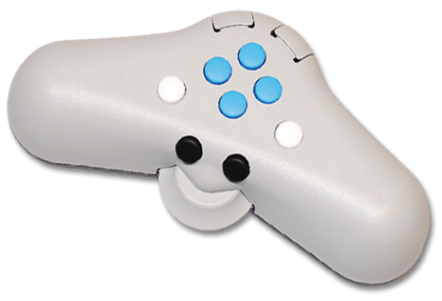
El ratón Softmouse es un dispositivo de entrada 3D diseñado específicamente para su uso en aplicaciones de cartografía topográfica. El Softmouse dispone de 10 botones y una rueda selectora horizontal de alta precisión que permite definir la altura. Los 10 botones pueden programarse para almacenar hasta 20 comandos, lo que simplifica el flujo de trabajo de edición al permitir asignar a las teclas del ratón los comandos de edición más utilizados, reduciendo la necesidad de acceder a los comandos favoritos desde el menú principal de ArcGIS Pro.
Una vez inicializado ArcGIS Pro, el ratón Softmouse puede utilizarse como ratón de sistema y también como dispositivo de entrada estereoscópica. A diferencia de un ratón de sistema normal, el ratón Softmouse no funcionará si no hay una instancia activa de ArcGIS Pro.
Configuración del Softmouse
El Softmouse puede configurarse para realizar compilaciones estereoscópicas eficaces en ArcGIS Pro. Puede personalizar los botones del Softmouse con dos tipos de configuraciones: mapa estéreo y configuraciones del sistema. Los botones de mapa estéreo se configuran mediante el panel Opciones de ArcGIS Pro > Dispositivo de Entrada 3D, mientras que los botones de sistema se configuran mediante el editor de registro de Windows de su sistema. Los pasos para cada tipo de configuración del Softmouse se detallan en las secciones siguientes.
Configuración de los botones de mapa estéreo del Softmouse
ArcGIS Pro le permite configurar los botones de mapa estéreo del Softmouse como ajustes globales del proyecto. Con ArcGIS Pro abierto, en el menú principal, seleccione Opciones de Proyecto > Dispositivo de Entrada 3D. Se presenta el panel Definir opciones para el ratón de mapas estéreo, donde puede asignar funcionalidades a botones concretos. Siga los pasos siguientes para configurar los botones de mapa estéreo del Softmouse en ArcGIS Pro.
Conecte el Softmouse a un ordenador con puerto USB.
Abra un proyecto de ArcGIS Pro o cree uno.
Una vez abierto ArcGIS Pro, en el menú principal, seleccione Proyecto > Opciones.
Aparece la ventana Opciones, que le permite establecer las opciones preferidas para configurar el uso del ratón Softmouse en ArcGIS Pro.
En la sección Aplicación, haga clic en Dispositivo de entrada 3D.
Aparece la ventana Establecer opciones para el ratón de mapas estéreo.
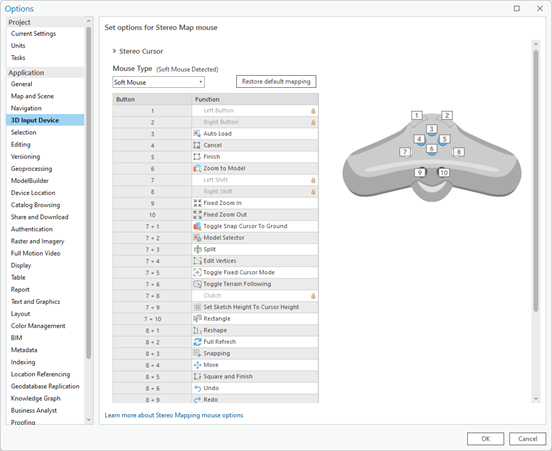
Cerca de Tipo de ratón se muestra la notificación Softmouse detectado, que indica que ArcGIS Pro ha reconocido el dispositivo Softmouse conectado. La ausencia de esta notificación indica que el dispositivo está desconectado.
Una vez conectado, el Softmouse se puede desconectar y volver a conectar sin necesidad de reiniciar ArcGIS Pro.
En la lista desplegable Tipo de ratón, seleccione Ratón Soft Mouse.
Se muestra en la página un gráfico del modelo de ratón. Es posible que tenga que ampliar la página para ver la imagen completa.
La interfaz de usuario de la función de botones muestra las asignaciones de botones predeterminadas y le permite asignar comandos a los botones del ratón que prefiera.
Asignación de botones del ratón
Se pueden asignar varias funciones de edición y representación cartográfica estéreo a los botones del ratón Softmouse para mejorar la eficacia del mapeo estéreo. El Softmouse está equipado con 10 botones y una rueda selectora horizontal. Estos botones pueden albergar hasta 20 funciones programables. En los pasos siguientes se muestra una lista de comandos que se pueden asignar a los botones del ratón.
En la columna
Button, haga clic en un botón específico o en un número de combinación de botones para asignarle una función.La función asociada al botón del ratón seleccionado aparece resaltada en la lista. El botón del ratón seleccionado aparece resaltado en azul en el gráfico del ratón Softmouse.
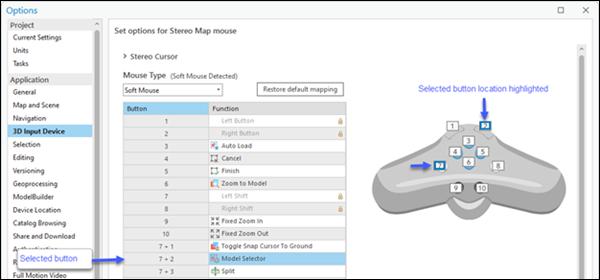
Haga clic en una función.
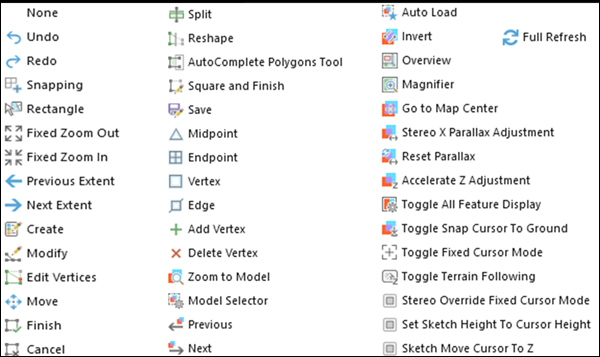
Aparecerá una lista desplegable con las funciones compatibles.
Seleccione en la lista desplegable la función que desea asignar al botón o botones asociados.
Repita los pasos anteriores para asignar otras funciones a los botones del ratón Softmouse.
Cuando termine de asignar funciones a los botones, haga clic en Aceptar en la parte inferior de la ventana para aceptar todos los cambios.
Haga clic en el botón Restaurar a valores predeterminados para volver a las asignaciones de botones predeterminadas.
En la tabla siguiente se enumeran los comandos que se pueden asignar a los botones del ratón Softmouse.
La siguiente tabla ofrece una breve descripción de las teclas de función de sistema del Softmouse.
|
Botón |
Función |
Explicación |
|---|---|---|
|
1 |
Botón izquierdo |
Imita la función de clic izquierdo del ratón del sistema. El dispositivo puede usarse como puntero y para digitalizar. |
|
2 |
Botón derecho |
Imita la función de clic con el botón derecho del ratón de sistema. Se puede usar para el zoom dinámico. |
|
7 |
Mayús. izquierdo |
Similar a una tecla de función, la tecla Mayús funciona en combinación con otras teclas para ampliar la capacidad de asignación de botones del ratón. |
|
8 |
Mayús. derecho |
Similar a una tecla de función, la tecla Mayús funciona en combinación con otras teclas para ampliar la capacidad de asignación de botones del ratón. |
|
7 + 8 |
Acoplamiento |
Acoplamiento permite mover el ratón sin cambiar su posición x,y y z en la pantalla. |
Aplicar configuración personalizada a los botones de sistema del Softmouse
Además de los botones de mapa estéreo, también se pueden configurar opcionalmente los botones de sistema del Softmouse. Puede que desee reconfigurar los botones de sistema predeterminados del Softmouse si es usted zurdo, o reasignarlos a la configuración con la que esté más familiarizado o por motivos de eficiencia de la funcionalidad del Softmouse. Los botones de sistema del Softmouse están deshabilitados y no pueden reconfigurarse desde el panel Definir opciones para el ratón de mapas estéreo. Puede facilitar una configuración personalizada de Softmouse en el editor de registro de Windows de su sistema.
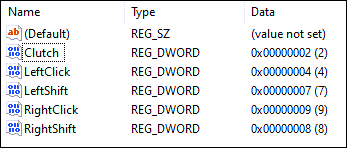
En esta sección, aplicaremos una configuración personalizada a los botones de sistema del Softmouse: clic izquierdo, clic derecho, Mayús. izquierdo, Mayús. derecho y Acoplamiento. Esto es opcional y solo necesario si no se prefiere la numeración predeterminada de los botones de sistema. Para cambiar de forma manual la numeración de los botones de sistema del Softmouse, haga lo siguiente.
Nota:
Antes de abrir ArcGIS Pro hay que llevar a cabo las siguientes acciones. Se recomienda que pida ayuda a su administrador de sistemas para completarlas.
En el teclado, pulse la tecla de Windows + R, luego escriba regedit. Esto abrirá el editor del registro de Windows de su sistema.
Seleccione Sí si se le pide, con el fin de permitir que la aplicación haga cambios en su dispositivo. Se abre el editor del registro.
Precaución:
Tenga cuidado al editar el registro, ya que los errores pueden afectar negativamente al funcionamiento del sistema.
Vaya a Ordenador\HKEY_CURRENT_USER\Software\ESRI\ArcGISPro\Settings\ y cree una carpeta llamada StereoDevices. Para crear la carpeta, haga clic con el botón derecho del ratón en la carpeta Settings, seleccione Nuevo y luego Clave. Se creará una subcarpeta con el nombre Nueva clave #1.
Haga clic con el botón derecho del ratón en Nueva clave #1 y seleccione Cambiar nombre.
Cambie el nombre de Nueva clave #1 por StereoDevices.
Dentro de la carpeta StereoDevices, cree una subcarpeta llamada Softmouse.
Haga clic con el botón derecho del ratón en Softmouse, seleccione Nuevo, Clave y luego Valor de DWORD (32 bits). Se crea un archivo Nuevo Valor #1 en el lado de la ventana.
Cambie el nombre del archivo DWORD recién creado por Acoplamiento.
Haga clic con el botón derecho del ratón en Acoplamiento y luego seleccione Modificar. Esto abrirá la ventana Editar valor de DWORD (32 bits).
En la sección Datos de valor, introduzca el número de botón preferido para Acoplamiento y luego haga clic en Aceptar.
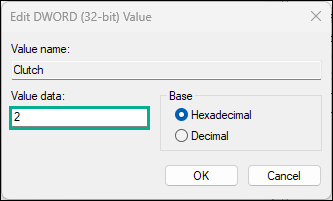
Siguiendo el ejemplo siguiente, repita los pasos 7 a 10 para crear las entradas DWORD restantes en el registro y asignar el número de botón que prefiera.
Haga clic en la carpeta Softmouse y seleccione Exportar. Se abrirá la ventana Exportar archivo de registro. Aquí creará y guardará en el disco un archivo de registro para uso futuro que almacena las configuraciones de los botones de función del sistema que acaba de definir.
Introduzca un nombre del archivo apropiado. Asegúrese de que la extensión del archivo sea *.reg.
Haga clic en Guardar para guardar el archivo en disco y cierre la ventana Exportar archivo del registro.
En la ventana Editor de registros, seleccione Archivo y a continuación Salir en el menú principal.
Nota:
En el Explorador de archivos, el archivo de configuración del registro del Softmouse exportado puede actualizarse con un editor de texto para cambiar los números de los botones del sistema. Una vez actualizado el registro, haga doble clic en el archivo para publicar automáticamente los cambios en el registro y eliminar cualquier necesidad de más ediciones manuales del registro.
Inversión del desplazamiento de la rueda del ratón
Puede invertir la dirección de desplazamiento en el ratón Softmouse siguiendo los pasos que se indican a continuación.
Abra ArcGIS Pro y haga clic en Proyecto > Opciones.
Aparece la ventana principal de Opciones.
En la sección Aplicaciones, haga clic en Navegación.
Aparece el panel Establecer opciones para navegar por mapas y escenas.
En Rueda del ratón rueda hacia delante, haga clic en el botón Alejar y haz clic en Aceptar en la parte inferior de la ventana para aceptar los cambios.
Se cierra el panel Establecer opciones para navegar por mapas y escenas.
Haga clic en la flecha hacia atrás de la ventana Acerca de ArcGIS Pro para volver a la página de inicio de ArcGIS Pro.
Ajuste de la sensibilidad XY del ratón usando la herramienta de Windows
La sensibilidad planimétrica (XY) del dispositivo Softmouse puede ajustarse mediante la configuración de Windows. Para ajustar la sensibilidad XY del Softmouse usando herramientas de Windows, siga los pasos siguientes:
Asegúrese de que ArcGIS Pro esté cerrado.
En su teclado, pulse la tecla de Windows + I. Esto abrirá la ventana Configuración de Windows.
Haga clic en Bluetooth y dispositivos.
Seleccione Ratón para ampliar la vista.
Ajuste la velocidad del puntero del ratón según prefiera.
Cuando haya terminado, cierre la ventana.
Nota:
Opcionalmente, ajuste la sensibilidad de los movimientos del Softmouse en las direcciones X e Y usando la tecla Bloq Mayús.
Ajuste de la sensibilidad de la tasa de cambio z del ratón
La rueda selectora del ratón Softmouse permite ajustar con precisión la altura en la ventana estereoscópica. Los cambios de incremento de altura se controlan mediante la opción Cambiar valor Z por de la sección Cursor estereoscópico, que se encuentra en la parte superior de la ventana del ratón Establecer opciones para mapa estereoscópico.
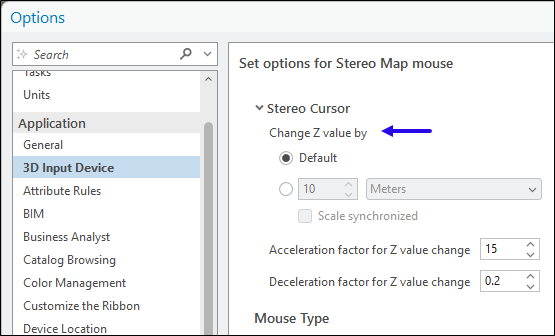
Esta opción también se puede encontrar en el menú principal de ArcGIS Pro, en la pestaña Mapa Estéreo, con la opción Sensibilidad Z en el grupo Cursor. Para facilitar el acceso, se recomienda utilizar la opción Sensibilidad Z cuando se trabaje en la visualización del mapa estéreo.

La configuración por defecto cambia el valor de la altura en incrementos definidos por el sistema. Para cambios de incremento más pequeños o específicos, siga los pasos que se indican a continuación.
Abra una ventana de Mapa estéreo. En el menú principal, haga clic en Insertar y, en el menú desplegable Nuevo mapa, haga clic en Nuevo mapa estéreo.
La pestaña Mapa estéreo está activada en el menú principal de ArcGIS Pro.
Haga clic en la pestaña Mapa estéreo y en Sensibilidad Z en el grupo Cursor.
Aparece el cuadro de diálogo Sensibilidad Z.
Haga clic en el botón situado debajo de Predeterminado para activar los ajustes personalizados de incremento de altura.
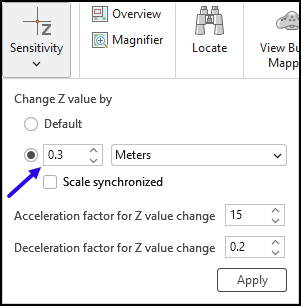
Para ajustar los valores de z en incrementos de 30 cm, introduzca un valor de 0,3 en la caja adyacente al ajuste de unidades.
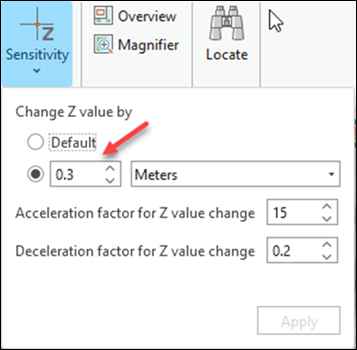
Haga clic en Aplicar para aceptar los cambios y cerrar el cuadro de diálogo Sensibilidad Z.
Al girar la rueda selectora del ratón Softmouse, verá que los valores z de la bandeja de coordenadas (en la parte inferior de la ventana Estéreo) cambian en incrementos de 30 centímetros.