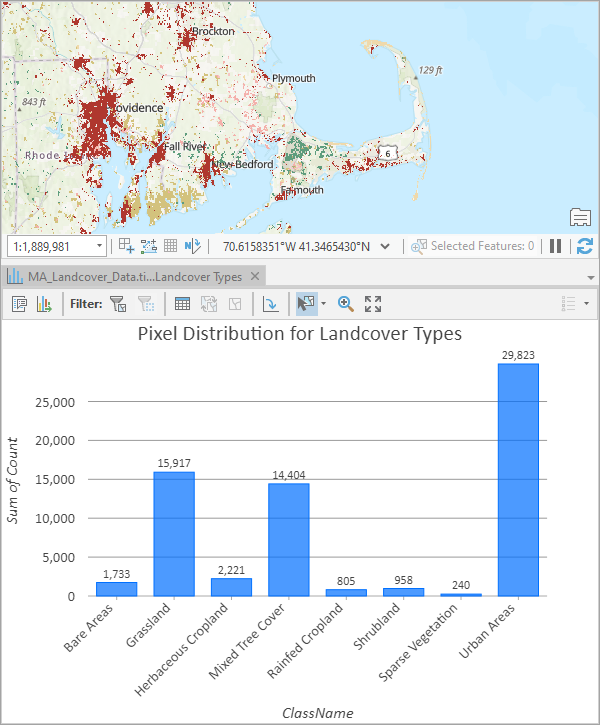
Gráfico de barras de imágenes
Se pueden generar gráficos de barras para cualquier ráster que tenga una tabla de atributos. Pueden utilizarse para resumir y comparar los datos de ráster de categorías utilizando longitudes de barras proporcionales para representar valores.
Los gráficos de barras se componen de un eje x y un eje y. El eje x representa categorías discretas que corresponden a una o varias barras. La altura de cada barra corresponde a un valor numérico que se mide en el eje y.
Variables
Los gráficos de barras muestran valores de categoría únicos de un campo de Categoría o fecha como barras a lo largo del eje x. La altura de las barras corresponde a valores numéricos sin procesar o consolidados.
Si los valores en la variable de categoría son únicos (solo aparecen en el campo de atributo una vez), no es necesaria ninguna agregación, pero se debe especificar un Campo numérico. Por ejemplo, si la variable de categoría es VegetationType y la tabla solo tiene un registro para cada tipo de vegetación, las alturas de las barras las determina el Campo numérico y no es necesaria ninguna agregación.
Si los valores de categoría se repiten en la tabla, se debe elegir un método de agregación para especificar cómo se resumirán los datos.
Si no se especifican Campos numéricos, el gráfico usará el método de agregación de recuento, que suma el número de veces que cada categoría única aparece en el campo de categoría. Por ejemplo, la variable de categoría se ha definido como ClassName para un dataset de cobertura de suelo con un método de agregación de recuento. El gráfico resultante muestra una barra para cada clase de cobertura de suelo, y las alturas de las barras representan el número de píxeles de cada clase.
Si se especifican Campo(s) numérico(s), el método de agregación puede ser uno de los siguientes:
Suma
Valor medio
Mediana
Varias series
Se puede mostrar más de un campo numérico, o serie, para cada valor de categoría discreta del eje x.
Se pueden crear gráficos de barras de varias series agregando varios Campos numéricos o configurando un campo de categoría Dividir por.
Cuando se agregan varios Campos numéricos, se dibuja una barra para cada campo en cada valor de categoría del eje x. Por ejemplo, la variable de categoría se ha definido como ClassName para un dataset de cobertura de suelo multidimensional con un método Agregación Sum y dos Campos numéricos, Count2010 y Count2015. El gráfico resultante mostrará dos barras para cada clase de cobertura de suelo. Una barra representará la suma de todos los píxeles en cada clase de cobertura de suelo para 2010, y la segunda representará la suma de todos los píxeles de cada clase de cobertura de suelo para 2015. Esto permitirá visualizar cómo ha cambiado la cobertura de suelo con el tiempo.
Cada categoría de un gráfico de barras se puede dividir también en varias series según los valores de otros campos de la categoría. No es posible aplicar una categoría Dividir por cuando se ha agregado más de un Campo numérico.
Nota:
Los campos de categoría con muchos valores únicos no son adecuados para dividir un campo en varias series.
Mostrar varias series
Cuando un gráfico de barras contiene varias series, se mostrarán como barras en Paralelo de forma predeterminada. Si las distintas series representan una relación de parte a todo (es decir, todas las series combinadas suman el 100 por ciento de la categoría), también se pueden representar mediante Barras apiladas o Barras 100 % apiladas.
Las barras en Paralelo son mejores para comparar los valores individuales de cada serie en distintas categorías. Las Barras apiladas son mejores si le interesan más los totales de cada categoría, pero quiere tener una idea del desglose de sus series. Las Barras 100 % apiladas se utilizan si solo le interesa visualizar la relación de parte a todo sin los totales absolutos.
Ejes
Los gráficos de barras se componen de un eje x y un eje y. El eje x representa categorías discretas que corresponden a una o varias barras. El eje y representa el número sin procesar o agregado de píxeles en cada categoría.
Límite de caracteres de etiqueta del eje X
Las etiquetas de categoría se truncan en 11 caracteres de forma predeterminada. Cuando las etiquetas se truncan, el texto completo está disponible al desplazar el cursor. Para mostrar todo el texto de la etiqueta en el gráfico, aumente el límite de caracteres de la etiqueta.
Límites del eje Y
Los límites predeterminados del eje y se establecen en función del rango de valores de datos representados en el eje y. Estos valores se pueden personalizar escribiendo un nuevo valor deseado de límite de eje. La configuración de un límite del eje se puede utilizar para mantener la coherencia de la escala de su gráfico para la comparación. Al hacer clic en el botón de restablecimiento, el límite de eje volverá al valor predeterminado.
Nota:
Como los gráficos de barras utilizan la longitud para representar un valor relativo, es importante que todos los gráficos de barras incluyan un origen de cero.
Formato de número
Puede formatear el modo en que un eje mostrará valores numéricos especificando una categoría de formato de número o definiendo una cadena de formato personalizada. Por ejemplo, $#,### se puede utilizar como cadena de caracteres formato personalizado para mostrar valores de divisas.
Apariencia
El diseño y formato de su gráfico de barras se puede editar accediendo a las pestañas en el panel Propiedades de gráfico.
Títulos y descripción
Los gráficos y los ejes usan títulos predeterminados basados en los nombres de las variables y el tipo de gráfico. Estos valores se pueden editar en la pestaña General del panel Propiedades de gráfico. También puede proporcionar una Descripción del gráfico, que es un bloque de texto que aparece en la parte inferior de la ventana del gráfico.
Aplicación de formato visual
Puede configurar la apariencia de su gráfico cambiando el formato de los elementos de texto y símbolo o aplicando un tema de gráfico. Las propiedades de formato se pueden configurar en la pestaña Formato del panel Propiedades de gráfico o en la cinta contextual Formato de gráfico. Entre las opciones para aplicar formato al gráfico se incluyen las siguientes:
El tamaño, el color y el estilo de la fuente utilizados para los títulos de los ejes, las etiquetas de los ejes, el texto de la descripción, el título de la leyenda, el texto de la leyenda y las etiquetas de guía
El color, el ancho y el tipo de línea para la cuadrícula y las líneas de los ejes
Color de fondo del gráfico
Más información sobre el cambio de apariencia del gráfico
Color
Los colores se pueden cambiar en la pestaña Series del panel Propiedades de gráfico haciendo clic en el parche de color Símbolo de la tabla Series y eligiendo un nuevo color.
Ordenando
De forma automática, los gráficos de barras se ordenan alfabéticamente por sus categorías (eje x ascendente).
Etiquetas de datos
Las etiquetas que muestran el valor de cada barra o serie se pueden activar activando la casilla de verificación Etiquetar barras en la pestaña Datos del panel Propiedades de gráfico.
Orientación
Las barras pueden dibujarse horizontalmente haciendo clic en el botón Rotar el gráfico  en la ventana del gráfico.
Guías
Es posible agregar líneas o rangos de guía a los gráficos como referencia o como modo de resaltar valores significativos. Para añadir una nueva guía, vaya a la pestaña Guías en el panel de Propiedades de gráfico y haga clic en Agregar guía. Para dibujar una línea, introduzca un Valor donde desee que se dibuje la línea. Para crear un rango, introduzca un valor a. También puede agregar texto a su guía especificando una Etiqueta.
Ejemplo
Cree un gráfico de barras para comparar la distribución de píxeles para diferentes tipos de cobertura de suelo en un ráster clasificado.
Categoría o fecha: ClassName
Agregación: Suma
Campo numérico: Recuento