Gráfico de dispersión de imagen
Los gráficos de dispersión de imagen se utilizan para examinar la asociación entre bandas de imagen y su relación con entidades y material de interés. Los valores de píxel de una banda (variable 1) se muestran a lo largo del eje x, y los de la otra banda (variable 2) se muestran a lo largo del eje y. Las entidades y materiales en la imagen pueden identificarse donde las dos variables intersecan en la distribución, o gráfico de dispersión.
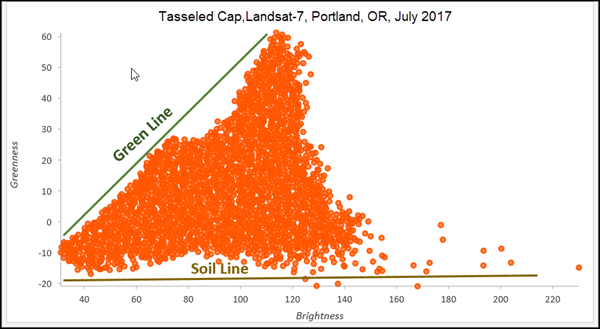
Puede representar gráficamente bandas transformadas para determinar información valiosa sobre las entidades de la imagen. Por ejemplo, la transformación Tasseled Cap es una forma especial de análisis de componentes principales, donde el primer componente, llamado brillo, se compara con el segundo componente, llamado verdor. El gráfico de dispersión resultante muestra la distribución tasseled cap, donde diferentes especies de vegetación se encuentran a lo largo de la llamada línea verde, mientras que los tipos de suelo y las entidades hechas por el hombre se distribuyen a lo largo de la línea del suelo. La distribución tasseled cap también es útil para determinar la etapa de crecimiento de los campos agrícolas desde la emergencia hasta la aparición, el vigor de la vegetación y otras fenomenologías.
Crear un gráfico de dispersión de imagen
Para crear un gráfico de dispersión de imagen, haga clic con el botón derecho en la capa que desea analizar en el panel Contenido, seleccione Crear gráfico y haga clic en Gráfico de dispersión para abrir el panel Propiedades del gráfico.
Para definir los ajustes de parámetros para su gráfico, haga clic en la pestaña Datos de la parte superior del panel Propiedades de gráfico.
Definir un área de interés
En la parte superior del panel Propiedades del gráfico hay una selección de herramientas de dibujo para definir un área de interés en su imagen. Puede elegir mostrar solo los valores dentro del área de interés en su gráfico de dispersión. Dibuje el área de interés definida por una línea, círculo, rectángulo, polígono o forma libre.
Variables
Los gráficos de dispersión de imagen muestran los valores de píxel de dos bandas, una variable de banda para el eje x y otra variable de banda para el eje y.
Si quiere mostrar solo los valores de píxel de las bandas en el área de interés que definió en su imagen, marque la casilla de verificación Usar área de interés personalizada. Si quiere mostrar los valores de píxel de todas las bandas en su gráfico de dispersión, no marque la casilla de verificación. Puede eliminar el área de interés haciendo clic en el botón de eliminar  , lo que eliminará el área de interés y mostrará todos los píxeles de imagen de las bandas.
Símbolo
Color único es el símbolo predeterminado para los gráficos de dispersión de imagen. Para definir un color de visualización para sus datos, haga clic en el símbolo Color único para mostrar una galería de colores y elija un color.
Estadísticas
Se calcula una ecuación de regresión, y la línea de tendencia asociada y el valor R2 se trazan en gráficos de dispersión. Haga clic en la casilla de verificación Mostrar tendencia lineal para mostrar la línea de tendencia. La línea de tendencia crea un modelo de la relación lineal entre x e y, y R2 cuantifica en qué medida se ajustan los datos al modelo. Esto solo es relevante para las relaciones lineales. Para desactivar la línea de tendencia, desactive la casilla de verificación Mostrar tendencia lineal en el panel Propiedades de gráfico o active y desactive la visibilidad haciendo clic en el elemento de la leyenda.
Para cambiar el color de la línea de tendencia, haga clic en el selector de color de la línea de tendencia en el panel Propiedades de gráfico y elija un nuevo color.
Cuando los valores x pequeños se corresponden con valores y pequeños y los valores x grandes se corresponden con valores y grandes (línea en pendiente ascendente), existe una correlación positiva. Cuando los valores x pequeños se corresponden con valores y grandes, y los valores x grandes se corresponden con valores y pequeños (línea en pendiente descendente), existe una correlación negativa.
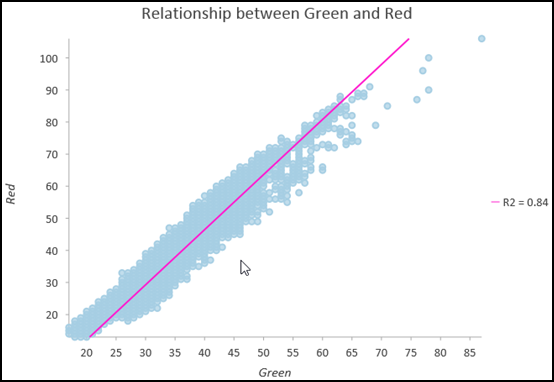
La fuerza estadística de la correlación se indica mediante el valor R2. En la mayoría de los casos, se deben evitar bandas multiespectrales altamente correlacionadas porque no pueden usarse para separar de forma fiable varias entidades y materiales de las imágenes. Los gráficos de dispersión pueden ayudar a identificar las mejores bandas no correlacionadas para identificar y extraer entidades de imágenes multiespectrales.
Eje
Límites de ejes
Los límites mínimo y máximo predeterminados del eje se establecen en función del rango de valores de datos representados en el eje. Estos valores se pueden personalizar escribiendo un nuevo valor de límite de eje. Al hacer clic en el botón de restablecimiento  , el límite de eje vuelve al valor predeterminado.
Eje de registro
De forma predeterminada, los ejes del gráfico de dispersión se muestran en una escala lineal. Uno o ambos ejes se pueden mostrar en una escala logarítmica activando la casilla de verificación Eje de registro en la sección Ejes del panel Propiedades de gráfico.
La mayoría de las bandas de imágenes multiespectrales tienen valores dentro del mismo orden de magnitud y no es necesario usar una escala logarítmica. Si la imagen se ha transformado a otro dominio, como por ejemplo una Transformada rápida de Fourier (FFT), mostrar la señal de magnitud y la señal de fase usando escalas logarítmicas puede ser útil para el análisis.
Formato de número
Puede formatear los valores numéricos en un eje especificando una categoría de formato de número o definiendo una cadena de formato personalizada.
Guías
Es posible agregar líneas o rangos de guía a los gráficos como referencia o como modo de resaltar valores importantes. Para agregar una nueva guía, vaya a la pestaña Guías del panel Propiedades de gráfico y haga clic en Agregar guía. Para dibujar una línea, introduzca un valor donde desee que se dibuje la línea. Para crear un rango, introduzca un valor También puede agregar texto a su guía especificando una Etiqueta.
Análisis interactivo
El gráfico de dispersión puede interactuar con las imágenes en su vista de mapa. Después de configurar su gráfico de dispersión, puede seleccionar interactivamente una región en la distribución y visualizar los píxeles de imagen asociados en la visualización de mapa. Esto permite examinar visualmente la distribución de los valores de píxel que constan de clases de entidad particulares en su gráfico de dispersión, y visualizar la separación entre clases de entidad para un conjunto determinado de variables de gráfico de dispersión.
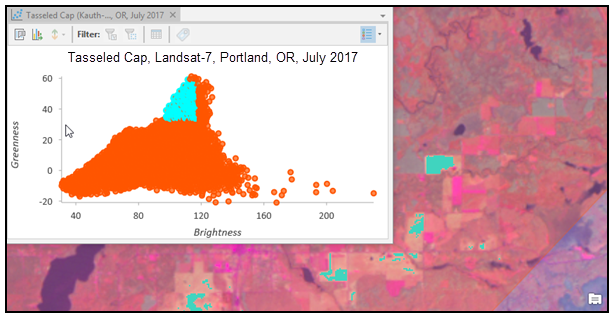
La imagen anterior muestra un grupo de valores activados en la distribución Tasseled Cap, con los píxeles de imagen asociados resaltados en la visualización del mapa. Solo se resaltan los píxeles en el área de interés definida. Si no ha definido un área de interés, los píxeles de toda la imagen pueden verse afectados por su selección en la distribución del gráfico de dispersión.
Apariencia
Títulos y descripción
Los gráficos y los ejes usan títulos predeterminados basados en los nombres de las variables y el tipo de gráfico. Estos valores se pueden editar en la pestaña General del panel Propiedades de gráfico. También puede proporcionar una Descripción del gráfico, que es un bloque de texto que aparece en la parte inferior de la ventana del gráfico.
Puede ajustar aún más la apariencia de su gráfico usando las pestañas Datos, Ejes, Guías y Formato en el panel Propiedades de gráfico. Para obtener más información sobre cómo ajustar la apariencia de su gráfico de dispersión, consulte Cambiar la apariencia del gráfico.