Recortar entidades usando otras entidades
La herramienta Recortar  recorta entidades visibles allá donde se solapan con otras. Puede recortar todas las entidades editables mediante las entidades seleccionadas o bien recortar las entidades de destino seleccionadas mediante las entidades de entrada seleccionadas. Esta herramienta está disponible en el panel Modificar entidades.
La herramienta incluye varios métodos de recorte que permiten eliminar o mantener las entidades resultantes dentro o fuera del límite de las entidades recortadas. Además, puede preservar la geometría de las entidades que comparten límites coincidentes o dividirlas y preservar todas las entidades.
Cuando utilice esta herramienta, tenga en cuenta lo siguiente:
Una distancia de zona de influencia mayor que cero (0) muestra una vista previa de la zona de influencia en el mapa.
Al usar el método Descartar (Resto)
 , la opción Mantener coincidencia preserva la geometría de las entidades que comparten límites coincidentes.
Al recortar una entidad sensible a valores z, se conserva el paso angular de sus segmentos y se asigna un valor z interpolado a los nuevos vértices.
Recortar todas las entidades editables
Marque la casilla Recortar todas las entidades editables para recortar todas las entidades visibles allá donde se solapen con las entidades seleccionadas. Este ajuste oculta las pestañas Entidades de entrada y Entidades de destino.
Abra el mapa que contiene las entidades que se van a editar o agregue la capa al mapa.
Sugerencia:
Antes de editar, confirme que las capas que está editando sean editables, que la configuración de alineación agregue eficacia y precisión a su flujo de trabajo y que el sistema de coordenadas asignado al mapa activo sea adecuado para el tipo de ediciones que está realizando.
Consulte la lista de comprobación básica de ajustes en Configurar los ajustes para editar.
En la cinta, haga clic en la pestaña Editar. En el grupo Entidades, haga clic en Modificar
 .
.Aparecerá el panel Modificar entidades.
Haga clic en la herramienta Recortar
.Para buscar la herramienta, expanda Dividir o escriba Recortar en el cuadro de texto Buscar.
La herramienta se abre y la herramienta Seleccionar una o varias líneas o polígonos
 se ejecuta automáticamente.
Marque la casilla Recortar todas las entidades editables en la parte inferior del panel de herramientas.
Seleccione las entidades que se usarán para recortar las entidades que se solapan.
Las entidades seleccionadas aparecen en la vista de selección.
Para refinar la selección, haga clic con el botón derecho sobre una entidad en la vista de selección y elija Anular selección
 o Solo seleccionar esto
  .
.Haga clic en el cuadro Distancia de zona de influencia, escriba una distancia de zona de influencia y especifique las unidades.
| Tipo de entidad | Valores de zona de influencia |
|---|---|
| Polígonos | Especifique una distancia igual a cero (0) o mayor. Una distancia de zona de influencia igual a cero (0) recorta las entidades allá donde se solapen con un límite de polígono. |
| Puntos y líneas | Especifique una distancia de zona de influencia mayor que cero (0). |
- Elija uno de los métodos de recorte siguientes:
| Método | Descripción |
|---|---|
| Descartar (Resto) |
Se eliminan las entidades resultantes dentro del límite de las entidades recortadas. Para preservar la geometría de las entidades que comparten límites coincidentes, marque la casilla Mantener coincidencia. |
Preservar  |
Se preservan las entidades resultantes dentro del límite de las entidades recortadas. |
Contener  |
Se preservan las entidades resultantes dentro del límite de las entidades recortadas y se eliminan todas las entidades fuera del límite del recorte. |
Dividir  |
Se dividen las entidades superpuestas y se preservan todas las entidades. |
- Haga clic en Recortar.
Se recortan las entidades de destino seleccionadas usando entidades de entrada
Desmarque la casilla Recortar todas las entidades editables para recortar todas las entidades de destino seleccionadas allá donde se solapen con las entidades de entrada seleccionadas. Para gestionar los conjuntos de selección, haga clic con el botón derecho del ratón en una entidad seleccionada en la pestaña Entidades de entrada o Entidades de destino, y haga clic en el comando correspondiente para moverla a la otra pestaña.
Abra el mapa que contiene las entidades que se van a editar o agregue la capa al mapa.
Sugerencia:
Antes de editar, confirme que las capas que está editando sean editables, que la configuración de alineación agregue eficacia y precisión a su flujo de trabajo y que el sistema de coordenadas asignado al mapa activo sea adecuado para el tipo de ediciones que está realizando.
Consulte la lista de comprobación básica de ajustes en Configurar los ajustes para editar.
En la cinta, haga clic en la pestaña Editar. En el grupo Entidades, haga clic en Modificar
.Aparecerá el panel Modificar entidades.
Haga clic en la herramienta Recortar
.Para buscar la herramienta, expanda Dividir o escriba Recortar en el cuadro de texto Buscar.
La herramienta se abre y la herramienta Seleccionar una o varias líneas o polígonos
se ejecuta automáticamente.Desmarque la casilla Recortar todas las entidades editables en la parte inferior del panel de herramientas.
Se muestran las pestañas Entidades de entrada y Entidades de destino.
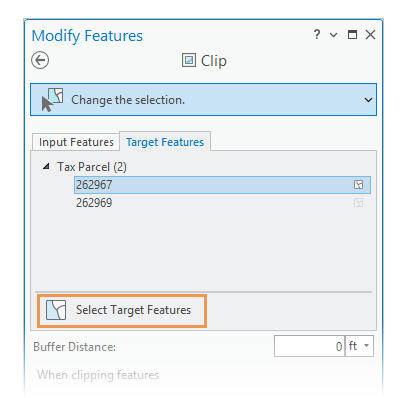Haga clic en la pestaña Entidades de entrada y seleccione las entidades que se usarán para recortar las entidades de destino.
Las entidades seleccionadas aparecen en la vista de selección de la pestaña Entidades de entrada y se resaltan en el mapa con límites discontinuos y líneas tramadas.
Para cambiar una entidad de entrada seleccionada a una entidad de destino, haga clic con el botón derecho del ratón sobre ella y a continuación haga clic en Mover a destino.
Para refinar la selección, haga clic con el botón derecho sobre una entidad en la vista de selección y elija Anular selección
o Solo seleccionar esto .Haga clic en el cuadro Distancia de zona de influencia, escriba una distancia de zona de influencia y especifique las unidades.
| Tipo de entidad | Valores de zona de influencia |
|---|---|
| Polígonos | Especifique una distancia igual a cero (0) o mayor. Una distancia de zona de influencia igual a cero (0) recorta las entidades allá donde se solapen con un límite de polígono. |
| Puntos y líneas | Especifique una distancia de zona de influencia mayor que cero (0). |
Haga clic en la pestaña Entidades de destino y seleccione las entidades que se recortarán con las entidades de entrada.
Alternativamente, si ya se han seleccionado las entidades de entrada, haga clic en la herramienta Seleccionar entidades de destino
para seleccionar todas las entidades editables y visibles que se solapen con las entidades de entrada. Esta herramienta aparece en la parte inferior de la vista de selección y solo está disponible si las entidades están seleccionadas en la pestaña Entidades de entrada.Las entidades seleccionadas aparecen en la vista de selección de la pestaña Entidades de destino y se resaltan en el mapa con límites discontinuos y líneas tramadas.
Para cambiar una entidad de destino seleccionada a una entidad de entrada, haga clic con el botón derecho sobre ella y a continuación haga clic en Mover a entrada.
Para refinar la selección, haga clic con el botón derecho sobre una entidad en la vista de selección y elija Anular selección
o Solo seleccionar esto .Elija uno de los métodos de recorte siguientes:
| Método | Descripción |
|---|---|
| Descartar (Resto) |
Se eliminan las entidades resultantes dentro del límite de las entidades recortadas. Para preservar la geometría de las entidades que comparten límites coincidentes, marque la casilla Mantener coincidencia. |
| Preservar |
Se preservan las entidades resultantes dentro del límite de las entidades recortadas. |
| Contener |
Se preservan las entidades resultantes dentro del límite de las entidades recortadas y se eliminan todas las entidades fuera del límite del recorte. |
| Dividir |
Se dividen las entidades superpuestas y se preservan todas las entidades. |
Precaución:
Si cambia el método de recorte o la selección de entrada después de realizar una selección de destino, confirme que la selección de destino sea correcta o vuelva a seleccionar las entidades de destino.
- Haga clic en Recortar.