Mover una entidad a una ubicación específica
La herramienta Mover a  mueve las entidades seleccionadas a una ubicación de coordenadas o una dirección y distancia de desplazamiento. Esta herramienta está disponible en el panel Modificar entidades.
Cuando utilice esta herramienta, tenga en cuenta lo siguiente:
El delimitador de selección aparece en el centro (centroide) del contorno de todo el conjunto de selección.
Los parámetros de las herramientas correspondientes a los valores de paso 3D y Z solo están disponibles si se han seleccionado entidades sensibles a valores z.
Para mover una entidad a una ubicación determinada, siga estos pasos:
En la pestaña Editar de la cinta, haga clic en Modificar
 en el grupo Entidades.
Aparecerá el panel Modificar entidades.
En el panel Modificar entidades, haga clic en Mover a
.Para buscar la herramienta, expanda Alineación o escriba Mover a en el cuadro de texto Buscar.
En el panel de la herramienta, haga clic en Realice una selección
 y seleccione una o más entidades.
Para cambiar el método de selección, haga clic en la flecha desplegable.
Sugerencia:
Para eliminar entidades de la selección en la vista de selección del panel, haga clic con el botón derecho en una entidad y haga clic en Anular selección
 , o bien haga clic en Solo seleccionar esto
  para conservar la entidad y eliminar las demás de la selección.
Las entidades seleccionadas aparecen en la vista de árbol de selección y aparecen en el panel las opciones desplegables de Método y los cuadros de parámetros Valores.
Haga clic en la flecha desplegable Método y seleccione uno de los siguientes métodos.
Absoluto
Mueva las entidades a la ubicación especificada en coordenadas x,y,z.
Triángulo
Mueva las entidades la distancia x,y,z especificada desde la ubicación actual.
Dirección/Distancia
Mueva las entidades según la dirección, el paso angular 3D y la distancia especificadas.
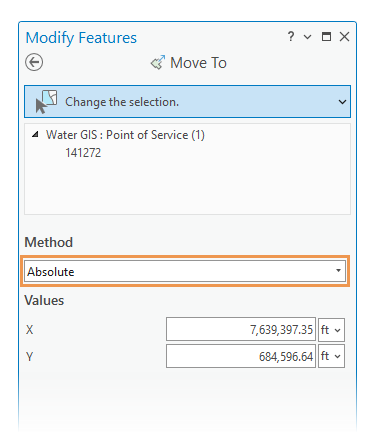
En la sección Valores, especifique los valores apropiados.
Haga clic en Mover a.