Ignorar propiedades de fotogramas clave
Puede ser útil excluir propiedades específicas de fotogramas clave del proceso de animación. Por ejemplo, puede que quiera una sola cámara para su vuelo, o que el tiempo del mapa fluya a una velocidad constante a través de muchos fotogramas clave. En lugar de calcular y actualizar las propiedades individuales de los fotogramas clave, puede designar las propiedades que se deben ignorar cuando se procesa el fotograma clave.
Para ignorar una propiedad de fotogramas clave en su animación, necesita tener abierto el panel Propiedades de animación. El grupo activo o seleccionado de fotogramas clave se designará en la página Fotograma clave en el panel Propiedades de animación. Seleccione la propiedad dentro de la columna principal del panel y haga clic en la flecha que aparece para moverla a la columna Ignorar. Puede desactivar o volver a activar rápidamente toda una categoría de propiedades de fotogramas clave haciendo clic en el botón Ignorar, Activar o Mezclado en la barra de título de la sección. El nombre del botón cambia en función de si se especifican todas o algunas de las propiedades que deben ser ignoradas.
Cuando una propiedad de fotograma clave está desactivada, su valor se interpola por sus fotogramas clave vecinos. Puede reactivar una propiedad de fotogramas clave en cualquier momento.
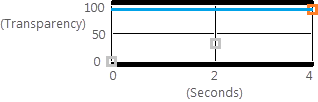
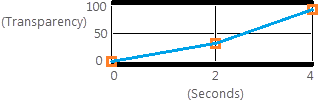
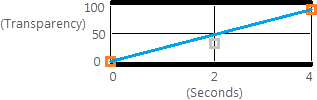
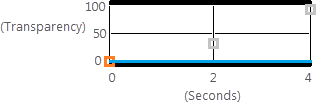
En el ejemplo siguiente, tres fotogramas clave, separados por dos segundos, tienen valores crecientes del porcentaje de transparencia para un efecto de capa de desvanecimiento. El gráfico muestra cómo cambian los valores de transparencia a lo largo de la animación. Los cuadros naranjas representan los fotogramas clave habilitados y los cuadrados grises son fotogramas clave deshabilitados. La línea azul es la transición de animación para la propiedad de transparencia de capa. Aunque en el ejemplo siguiente se utiliza transparencia de capa, todas las propiedades individuales de un fotograma clave (cámara, tiempo, alcance y visibilidad de la capa) siguen la misma lógica.
Estos valores representan el estado de los fotogramas clave de todos los gráficos que aparecen a continuación.
| Fotograma clave | Cronología | Propiedad de fotogramas clave: transparencia de capa |
|---|---|---|
| 1 | 0 segundos | 0% |
| 2 | 2 segundos | 30 % |
| 3 | 4 segundos | 90 % |
Ejemplo 1: todos los fotogramas clave están habilitados
Si todos los fotogramas clave están habilitados, la progresión de la transparencia de capa pasará por el valor de cada fotograma clave.
|
0 segundos |
1 segundo |
2 segundos |
3 segundos |
4 segundos |
|
0% |
15 % |
30 % |
60 % |
90 % |
Ejemplo 2: el fotograma clave del medio está deshabilitado
Si el fotograma clave 2 está desactivado, la progresión de transparencia de capa no usará el valor de ese fotograma clave. Los valores intermedios solo se basarán en los fotogramas clave restantes.
|
0 segundos |
1 segundo |
2 segundos |
3 segundos |
4 segundos |
|
0% |
22,5 % |
45 % |
67,5 % |
90 % |
Ejemplo 3: se habilita un fotograma clave
Si los fotogramas clave 2 y 3 están deshabilitados, la progresión de transparencia de capa solo usará el valor del fotograma clave 1.
|
0 segundos |
1 segundo |
2 segundos |
3 segundos |
4 segundos |
|
0% |
0% |
0% |
0% |
0% |
Ejemplo 4: solo se habilita el último fotograma clave
Si los fotogramas clave 1 y 2 están deshabilitados, la progresión de transparencia de capa solo usará el valor del fotograma clave 3.
|
0 segundos |
1 segundo |
2 segundos |
3 segundos |
4 segundos |
|
90 % |
90 % |
90 % |
90 % |
90 % |