Vista previa de un fotograma antes de exportar
Al crear una animación, puede ser difícil visualizar cómo se mostrará el mapa o la escena en el vídeo de salida. Propiedades como la relación de aspecto y la resolución de exportación pueden influir en lo visible dentro de la extensión de la vista y el nivel de detalle con el que se muestra. También es posible que el texto y las imágenes superpuestos sean inesperadamente grandes o pequeños u oculten contenido importante. La ventana Vista previa del fotograma le permite generar la salida final de un momento específico dentro de tu animación como un fotograma de imagen, sin exportar todo el vídeo.
La ventana Vista previa del fotograma es una vista sin modos, así que se puede dejar sin acoplar, y puede previsualizar rápidamente momentos en su línea de tiempo de animación. La imagen también se puede guardar en un archivo en el disco para que pueda compartir el fotograma con otras personas o utilizarlo como una captura de pantalla totalmente renderizada en un software de edición de vídeo de terceros.
Sugerencia:
La imagen de vista previa tendrá en cuenta tanto las propiedades de visualización del proyecto, como el suavizado y las propiedades de exportación de vídeo, como las propiedades de visualización de la animación, como la calidad de imagen, establecidas en el panel Exportar película.
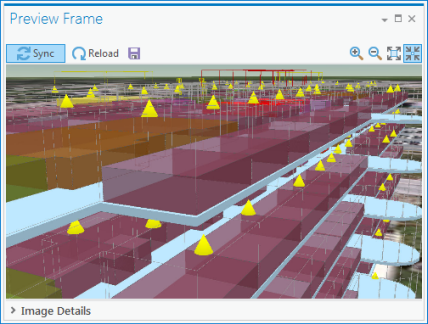
Uso de la ventana Vista previa del fotograma
En el panel Línea temporal de animación, mueva el indicador de tiempo actual (barra vertical roja) al momento que desea previsualizar. Como alternativa, establezca el control Tiempo actual en el grupo Reproducción de la pestaña Animación de la cinta.
La imagen Vista previa del fotograma siempre se ajustará al fotograma más cercano que se exporta según la configuración de su exportación de vídeo. Por ejemplo, si estás exportando un vídeo de 10 fotogramas por segundo y el tiempo de animación actual está establecido en 1,23 segundos, el fotograma previsualizado se mostrará en el segundo 1,2.
En el grupo Exportar de la pestaña Animación, haga clic en Vista previa
 .
.La ventana Vista previa del fotograma se abre con la imagen configurada para que encaje dentro del tamaño de la ventana.
Explore la imagen de vista previa utilizando las siguientes opciones:
Haga clic en Acercar o Alejar en la vista previa para ver el nivel de detalle que prefiera.
Haga clic en Ampliar la vista previa al tamaño actual de exportación para ver la imagen en su resolución completa.
Haga clic en Ampliar la vista previa para que la ventana se ajuste y, de este modo, ver la imagen completa dentro de la ventana.
Si es necesario, cambie el tiempo de animación a otros momentos que desee previsualizar. El contenido de Vista previa del fotograma se actualizará automáticamente.
Opciones de Vista previa del fotograma
Los controles de la ventana Vista previa del fotograma son los siguientes:
Sincronización
 : la sincronización está activada de manera predeterminada para que el contenido de Vista previa del fotograma se actualice automáticamente. Haga clic en Sincronizar para desactivar la actualización automática de la imagen.
Recargar
 : haga clic en Recargar para forzar manualmente un redibujado de la imagen de vista previa.
Guardar
 : haga clic en Guardar para guardar una copia de la imagen en disco.
Detalles de la imagen: amplíe la sección Detalles de la imagen en la parte inferior de la ventana para ver detalles adicionales sobre el fotograma de animación.