Abrir PDF en ArcGIS Pro
Los PDF están diseñados para que se puedan ver e imprimir de forma coherente en diferentes plataformas. Este formato de archivo se utiliza principalmente para distribuir documentos en la web y el formato es ahora un estándar oficial ISO para el intercambio de documentos. ArcGIS Pro es compatible con las normas ISO de documentos PDF georreferenciados.
- Este vídeo se ha creado con ArcGIS Pro 3.3.
Agregar un PDF a un mapa
Los PDF pueden conservar en el archivo información de georreferencia de mapas, anotaciones, etiquetado y datos de atributos de las entidades. En ArcGIS Pro es posible abrir páginas separadas de un archivo PDF.
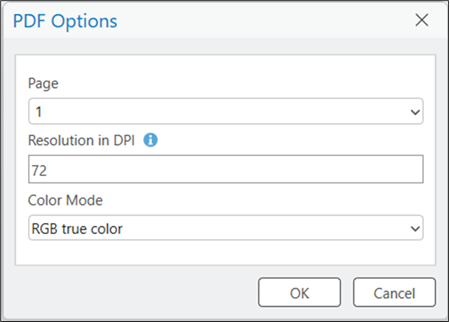
Las siguientes opciones están disponibles cuando se abre un documento PDF.
|
Propiedades |
Descripción |
|---|---|
|
Página |
Figura el número de páginas del archivo PDF y existe la posibilidad de elegir una página concreta y agregarla al mapa. |
|
Resolución en PPP |
Elija la resolución de pantalla, con opciones para introducir un valor de puntos por pulgada (PPP) específico mayor que 0 para ejercer un control preciso o dejarlo en blanco para que se aplique el valor óptimo seleccionado automáticamente basado en el contenido del documento, si está disponible. |
|
Modo de color |
Se utilizará el color verdadero RGB—color RGB. Esta es la opción predeterminada. Color verdadero RGB—RGB con canal alfa (transparencia). Elija esta opción para agregar PDF con transparencia. |
Agregar PDF al mapa o la escena
Puede agregar un PDF al mapa o la escena por medio de cualquiera de los métodos siguientes.
Arrastrar al mapa o la escena
Arrastre un PDF al mapa o la escena desde su sistema de archivos o desde las conexiones a carpetas que figuran en el panel Catálogo o la vista.
Agregar un PDF con Examinar
Examine un PDF y agréguelo mediante el uso del cuadro de diálogo Agregar datos.
En la pestaña Mapa, en el grupo Capa, haga clic en la lista desplegable Agregar datos
 y en Examinar.
En el cuadro de diálogo Agregar datos, vaya al directorio adecuado y haga clic en el nombre de archivo.
Haga clic en Aceptar.
La capa de PDF se muestra en el mapa y figura en el panel Contenido.
Agregar un PDF mediante el uso de una ruta
Si lo desea, puede agregar datos utilizando una ruta.
En la pestaña Mapa, en el grupo Capa, haga clic en la lista desplegable Agregar datos
y en Desde ruta.En el cuadro de diálogo Agregar datos desde ruta, introduzca la ruta correspondiente a una dirección URL de servicio, un elemento de portal, un archivo de datos o una ruta de catálogo.
Haga clic en Agregar.
La capa de PDF se muestra en el mapa y figura en el panel Contenido.
Agregar datos desde el panel Catálogo
Puede agregar datos desde el panel Catálogo siguiendo estos pasos:
En el panel Catálogo o la vista, haga clic con el botón derecho en el PDF y haga clic en Agregar a nuevo mapa
o Agregar a mapa actual .La capa de PDF se muestra en el mapa y figura en el panel Contenido.
Nota:
Se admiten archivos PD del almacenamiento en la nube.