Administrar propiedades del trabajo
 Disponible con licencia Workflow Manager.
Puede ver y administrar las propiedades del trabajo en el panel Flujo de trabajo de ArcGIS Pro. Debe estar asignado al paso actual del trabajo o ser el propietario del trabajo para administrar las propiedades del trabajo.
Nota:
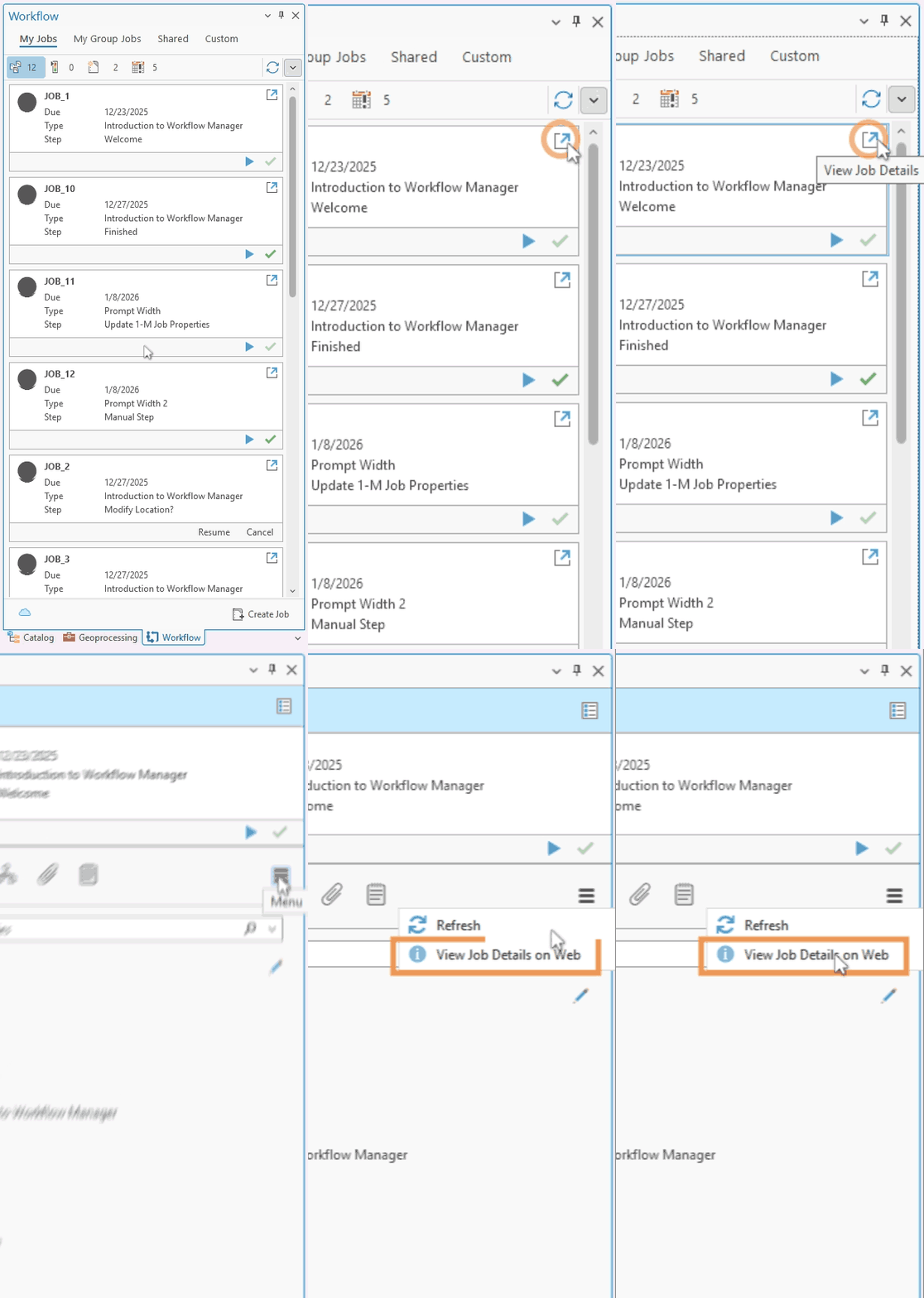
También puede ver y gestionar las propiedades de un trabajo en Workflow Manager Web App de ArcGIS haciendo clic en Ver detalles del trabajo  para un trabajo, luego en Menú
  y Ver detalles del trabajo en la web.
En la tabla siguiente se describen las propiedades del trabajo que puede ver y gestionar en el panel Flujo de trabajo:
| Tipo de propiedad del trabajo | Vista | Administrar |
|---|---|---|
| Propiedades de trabajo una a una |  |
|
| Propiedades de trabajo una a muchas | |
|
| Propiedades de capa de entidades una a una | |
|
| Propiedades de la capa de entidades de uno a muchos | |
|
| Propiedades de Survey123 | |
|
Siga estos pasos para editar las propiedades de un trabajo:
En el panel Flujo de trabajo, haga clic en Ver detalles del trabajo
para el trabajo que contiene las propiedades que desea editar.Las propiedades del trabajo aparecen en el panel Flujo de trabajo.
Nota:
Si no tiene suficientes privilegios, Ver detalles del trabajo
no está disponible en el panel Flujo de trabajo.Sugerencia:
Asignar a sí mismo
 aparece en la sección Asignación del panel Flujo de trabajo y le permite asignarse el trabajo a sí mismo si tiene los privilegios suficientes y aparece en la lista de usuarios a los que se puede asignar el trabajo.
Haga clic en Editar detalles del trabajo
 .
.Nota:
Si no tiene suficientes privilegios, Editar detalles del trabajo
no está disponible en el panel Flujo de trabajo.Actualice las propiedades del trabajo según sea necesario.
Nota:
Las propiedades del trabajo que no están configuradas para ser editables no se pueden actualizar.
Haga clic en Guardar
 para guardar los cambios.
Los valores actualizados aparecen en el panel Flujo de trabajo.
Nota:
Si la información del panel Flujo de trabajo está desactualizada, haga clic en Menú
y haga clic en Actualizar  .
.La propiedad Cerrado por aparece a partir de ArcGIS Pro 3.7. Si la propiedad es esperada pero no aparece, confirma con el administrador de su elemento de flujo de trabajo que el esquema del elemento de flujo de trabajo está usando la versión 26.1.0.0 o posterior.