Utiliser la vue récapitulative
L’affichage simultané d’un trop grand nombre d’entités peut surcharger la vue de la chronologie et obscurcir les modèles temporels. Imaginez que vous tentiez de détecter un millier d’entités par jour sur une période d’un mois. En raison des points empilés, il est difficile de comprendre ce qui se passe dans la chronologie. Le remplacement de la chronologie par Summary View (Vue du résumé) peut aider à gagner en visibilité grâce à la visualisation de ces tendances. L’outil Summary View (Vue récapitulative) vous permet de visualiser des données spatio-temporelles sur un histogramme. Vous pouvez visualiser les données et leurs relations temporelles par catégorie. Dans ArcGIS AllSource, l’outil Summary View (Vue récapitulative) montre les tendances des données au moyen de chronologies, d’échelles de temps et d’autres outils de géotraitement.
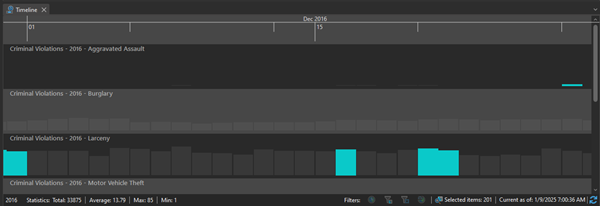
L’outil Summary View (Vue du résumé) vous permet de visualiser des données sur des périodes plutôt que par événements individuels. La fenêtre Timeline (Chronologie) affiche des données sur un histogramme en regroupant plusieurs événements dans des groupes. Cette différence de visualisation permet de rechercher des modèles dans le jeu de données.
Pour activer l’outil Summary View (Vue du résumé), procédez comme suit :
Ouvrez une carte avec l’option Timelines (Chronologies) activée.
Cliquez avec le bouton droit sur Timeline (Chronologie) dans la fenêtre Contents (Contenu) et sélectionnez Open Timeline (Ouvrir la chronologie).
La fenêtre Timeline (Chronologie) s’ouvre et affiche les données de la carte.
Dans l’onglet contextuel Timeline (Chronologie), dans le groupe Summary (Résumé), cliquez sur Summary View (Vue récapitulative)
 .
.La fenêtre Timeline (Chronologie) passe d’un affichage sur un seul couloir de données à des groupes le long de la chronologie qui assemble les données en groupes selon le temps et la catégorie.
Utiliser l’échelle de temps
Time Scale (Échelle de temps) contrôle l’incrément de temps défini dans la chronologie. Pour utiliser Time Scale (Échelle de temps) afin d’effectuer un zoom avant ou arrière rapide sur une période de la chronologie, procédez comme suit :
Ouvrez une chronologie.
Dans l’onglet contextuel Timeline (Chronologie), dans le groupe View (Vue), cliquez sur la flèche de la liste déroulante Time scale (Échelle de temps) et sélectionnez une période à visualiser dans la fenêtre Timeline (Chronologie).
La fenêtre Timeline (Chronologie) se met à jour avec la nouvelle échelle de temps.
Remarque :
Lors de la définition d’une échelle de temps, prenez en compte les points de début et de fin des données. Si l’échelle de temps définie est trop faible, la chronologie effectue un zoom avant sur les données. Si l’échelle de temps définie est trop élevée, la chronologie effectue un zoom arrière sur les données, obscurcissant ainsi les modèles temporels.
Utiliser une période de regroupement
Pour utiliser le paramètre Binning Timespan (Période de regroupement) afin de contrôler la quantité d’informations contenues dans la chronologie en sélectionnant la période à visualiser dans chaque barre de la chronologie, procédez comme suit :
Dans l'onglet contextuel Timeline (Chronologie), dans le groupe Summary (Résumé), cliquez sur la flèche du menu déroulant Binning Timespan (Période de regroupement).
Choisissez une période à analyser.
Les données de la fenêtre Timeline (Chronologie) se mettent à jour afin de représenter la valeur Binning Timespan (Période de regroupement) sélectionnée.
Remarque :
Lorsque vous utilisez Time Scale (Échelle de temps) et Binning Timespan (Période de regroupement), réfléchissez au mode de visualisation des données. Par exemple, lors de l’utilisation de Summary View (Vue récapitulative) pour analyser les données de criminalité sur une période de dix ans, il peut être judicieux de définir Time Scale (Échelle de temps) sur Decade (Décennie) et Binning Timespan (Période de regroupement) sur Year (Année) pour déterminer quelle année a compté le plus de crimes au cours de la décennie.
Revenir à la vue chronologique
Chronological View (Vue chronologique) affiche les données dans les voies en tant qu’événements uniques disséminés dans le temps au lieu de les regrouper à l’aide de Summary View (Vue du résumé).
Pour revenir à Chronological View (Vue chronologique), dans l’onglet contextuel Timeline (Chronologie), dans le groupe Summary (Résumé), cliquez sur le bouton Summary View (Vue récapitulative) pour désactiver Summary View (Vue récapitulative).
L’utilisation de Summary View (Vue récapitulative) et de ces outils permet de personnaliser la fenêtre Timeline (Chronologie) et de la faire passer d’un seul couloir de données le long de la chronologie à un histogramme visualisé sur la chronologie, prêt à être analysé.