Présentation rapide d’ArcGIS Documentation Center
ArcGIS Documentation Center vous permet de télécharger des kits de documentation sur un lecteur réseau local ou partagé afin de consulter localement l’aide des produits Esri.
Fenêtre ArcGIS Documentation Center
ArcGIS Documentation Center offre plusieurs moyens de consulter les informations concernant les kits de documentation disponibles. Cela inclut des méthodes de tri et de filtrage des kits de documentation affichés sur les onglets Home (Accueil) et Library (Bibliothèque). Vous pouvez également modifier les paramètres de l’application, consulter l’historique de consultation et d’autres informations à l’aide du bouton Menu  .
.
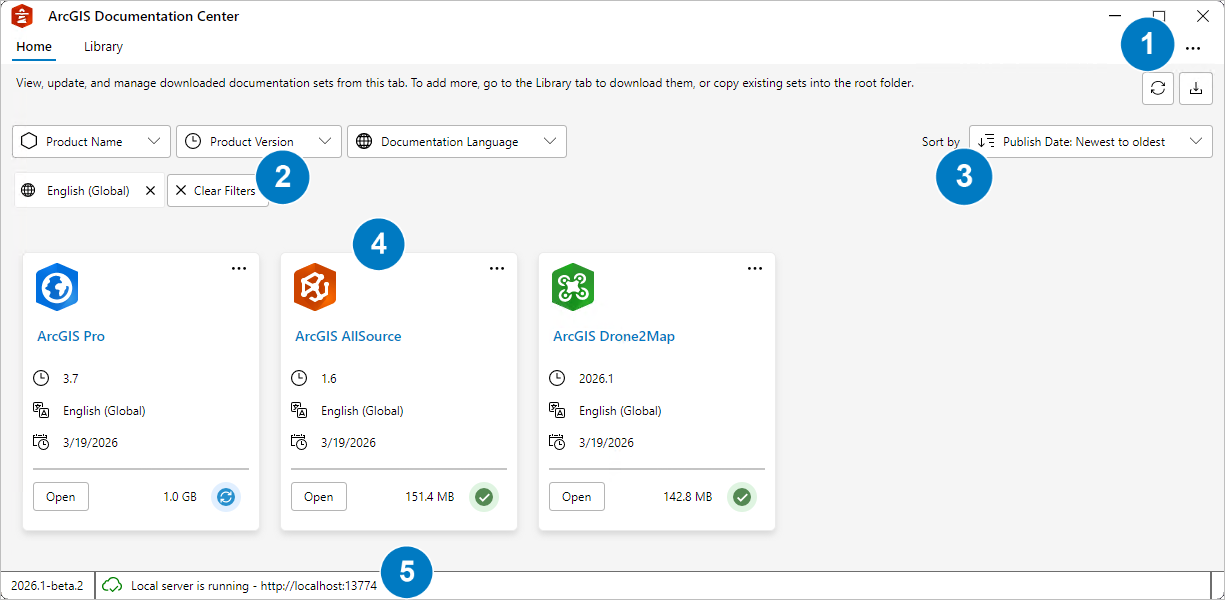
| Elément | Description |
|---|---|
| 1 | Vous pouvez consulter l’historique et les informations relatives à l’application, mais également modifier les paramètres de l’application, par exemple la langue de l’interface utilisateur et le dossier racine où les kits de documentation sont téléchargés et consultés. |
| 2 | Les filtres vous permettent de trouver des kits de documentation en fonction du nom du produit, de la version du produit et de la langue. |
| 3 | Les kits de documentation peuvent être triés par date de publication et de mise à jour ou par nom de produit. |
| 4 | Une fiche apparaît pour chaque kit de documentation. |
| 5 | La barre d’état indique le numéro de la version installée du centre de documentation ArcGIS ainsi que le statut actuel du serveur local. |
Onglets d’ArcGIS Documentation Center
ArcGIS Documentation Center contient deux onglets : Library (Bibliothèque) pour consulter tous les kits de documentation disponibles pour le téléchargement et Home (Accueil) pour consulter les kits de documentation téléchargés.
Onglet Home (Accueil)
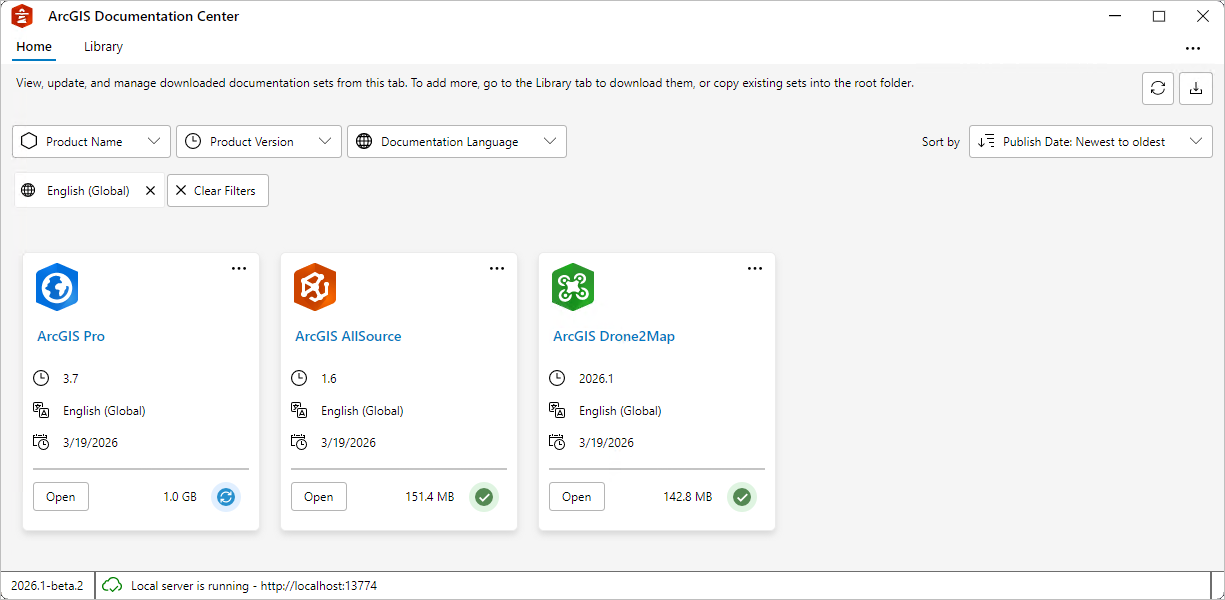
L’onglet Home (Accueil) contient des informations sur les kits de documentation téléchargés et consultables dans ArcGIS Documentation Center. Ces informations indiquent notamment la langue pour laquelle un kit de documentation a été téléchargé, s’il s’agit de la documentation la plus récente pour une version du produit, ainsi que la date de publication.
Au premier démarrage d’ArcGIS Documentation Center après l’installation, l’onglet Home (Accueil) peut être vide, sans aucun kit de documentation. Si votre organisation gère de manière centralisée les kits de documentation, certains d’entre eux apparaissent peut-être déjà, comme indiqué ci-dessous.
Onglet Library (Bibliothèque)
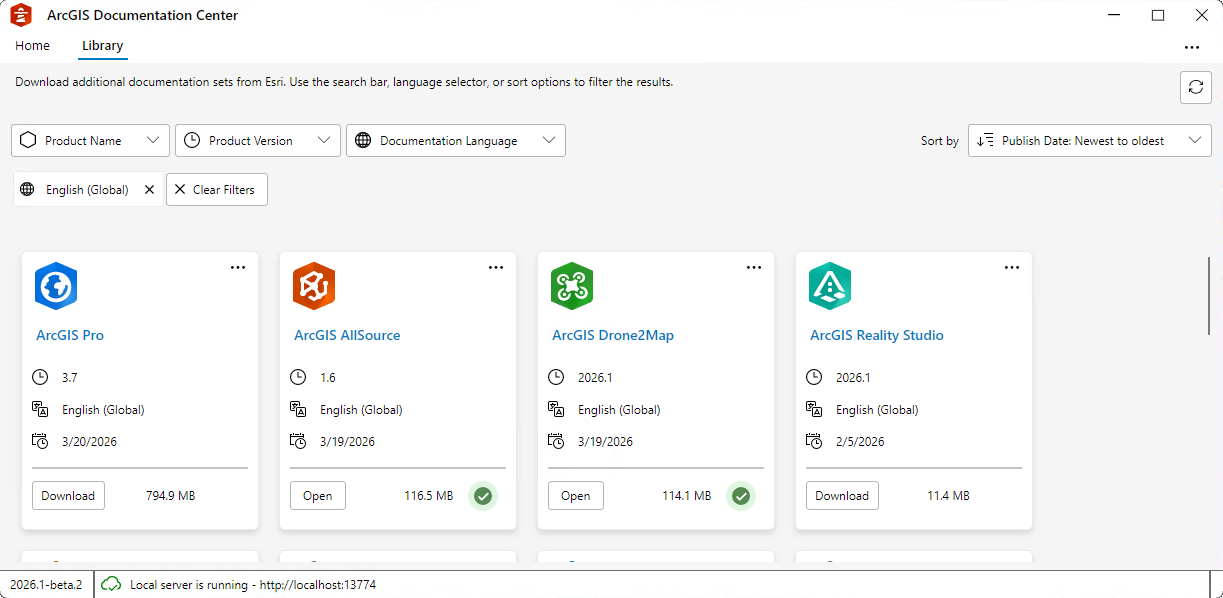
L’onglet Library (Bibliothèque) affiche tous les kits de documentation disponibles pour toutes les versions et langues des produits. Il affiche à la fois les kits de documentation disponibles en téléchargement et ceux qui ont déjà été téléchargés, ainsi que le statut de la documentation téléchargée.
Par défaut, les kits de documentation de l’onglet Library (Bibliothèque) sont filtrés et seuls ceux disponibles dans la langue d’affichage que vous avez sélectionnée pour ArcGIS Documentation Center apparaissent. Si vous le souhaitez, vous pouvez supprimer le filtre par langue pour afficher tous les kits de documentation disponibles. Vous pouvez également trier les kits de documentation par date de publication ou nom de produit.
Bouton Menu
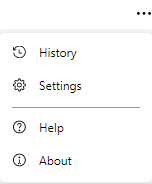
Utilisez le bouton Menu pour accéder à l’historique de consultation des rubriques d’aide, aux numéros de port du serveur local, au dossier racine des kits de documentation téléchargés et à la langue d’affichage d’ArcGIS Documentation Center.
Remarque :
Lorsque vous modifiez le paramètre Display Language (Langue d’affichage), seule la langue d’ArcGIS Documentation Center est modifiée, pas celle des kits de documentation.
Fiches de kit de documentation
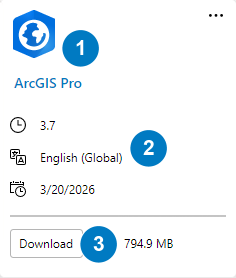
Une fiche apparaît sur les onglets Home (Accueil) et Library (Bibliothèque) pour chaque kit de documentation téléchargé ou disponible. Cette fiche comporte l’icône du produit, ainsi que des informations spécifiques du kit de documentation.
| Elément | Description |
|---|---|
| 1 | L’icône et le nom du produit apparaissent en haut de la fiche. |
| 2 | Numéro de version du produit, langue du kit de documentation et date de publication. Par exemple, cette fiche indique que la documentation concerne ArcGIS Pro 3.7, qu’elle est en anglais et qu’elle a été publiée le 20 mars 2026. |
| 3 | Un bouton indique si le kit de documentation peut être téléchargé ou ouvert. Vous pouvez également voir la taille du téléchargement du kit de documentation. Sur cette fiche, vous pouvez télécharger le kit de documentation d’ArcGIS Pro 3.7 et voir qu’il utilise 794,9 Mo de stockage. |
Esri peut déployer des mises à jour sur les kits de documentation. Vous pouvez vérifier si vous disposez de la version la plus récente d’un kit de documentation téléchargé en regardant les icônes suivantes qui apparaissent sur les fiches.
L’icône Latest (Version la plus récente)
 indique que vous disposez de la version la plus récente du kit de documentation.
Le bouton Update available (Mise à jour disponible)
 indique qu’une version mise à jour du kit de documentation est disponible. Vous pouvez cliquer sur le bouton pour télécharger la mise à jour.
Une icône d’avertissement
 indique que l’application ne peut pas déterminer si une mise à jour est disponible. Cela signifie souvent que votre ordinateur est déconnecté d’Internet.
Une icône de réseau restreint
 indique que vous avez accès au réseau mais que les paramètres du fichier
 appSettings.jsonempêchent l’application de rechercher les mises à jour.