Modes de déploiement de service
Les services SIG sont conçus pour fonctionner de manière aussi efficace que possible. Lorsqu’une demande est envoyée à un service SIG, comme un déplacement dans une carte ou l’accès à une adresse, un certain nombre de facteurs déterminent le temps de réponse. Par exemple, chaque service consomme de la mémoire et du processeur pour s’exécuter. Si les organisations exécutent de nombreux services simultanément et que l’utilisation dépasse la mémoire système disponible, les utilisateurs SIG peuvent être confrontés à des problèmes de performances.
Les administrateurs d’ArcGIS Enterprise doivent surveiller l’utilisation des services dans leur organisation et limiter les ressources si les performances sont affectées par l’utilisation de la mémoire.
Vos utilisateurs doivent obtenir des résultats rapides lorsqu’ils interagissent avec vos services (ou avec les produits qui reposent sur ces services, tels que les applications et cartes Web). Des ressources adéquates sont nécessaire pour gérer le trafic reçu par vos services.
Efforcez-vous de limiter les ressources uniquement aux ressources indispensables sans que les performances ne soient affectées. Pour cela, vous pouvez surveiller l’utilisation des services, allouer des ressources de service, définir des modes de service afin d’isoler les ressources des services qui nécessitent des ressources dédiées et distribuer des ressources partagées pour les autres.
ArcGIS Enterprise on Kubernetes comprend les deux modes de service suivants :
Partagé
Dédié
Le type de mode que chaque service utilise détermine son impact sur la consommation de mémoire système et, pour les services qui reçoivent un fort trafic, son impact potentiel sur les performances des services. Découvrez comment mettre à jour le mode de service pour un service ou un ensemble de services.
Mode partagé
Lorsque vous configurez un service pour qu’il fonctionne en mode partagé, il partage un ensemble unique de pods avec tous les autres services de ce type exécutés en mode partagé. Par exemple, le travail de chaque service de carte conçu pour utiliser le mode partagé est effectué par un même ensemble de pods. Les types de services suivants peuvent fonctionner en mode partagé :
Service d’entités
Service de tuiles
Service de carte
Service d'imagerie
Lorsqu’un client effectue une demande auprès d’un service en mode partagé, la demande est dirigée vers un pod à partir du déploiement partagé qui procède alors au traitement de la demande. L’utilisation du mode partagé permet d’alléger les coûts d’utilisation, car les ressources sont partagées entre les différents services utilisant le mode partagé.
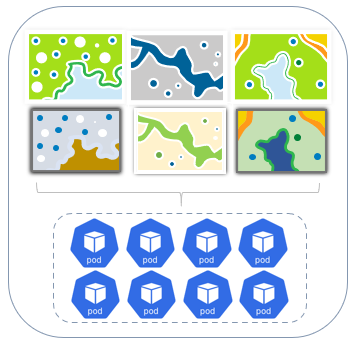
Dans l’exemple ci-dessus, six services de carte définis en mode partagé sont pris en charge par huit pods au sein d’un déploiement de service de carte partagé. N’importe quel trafic reçu par ces six services est pris en charge par l’un des pods figurant dans le déploiement de service partagé.
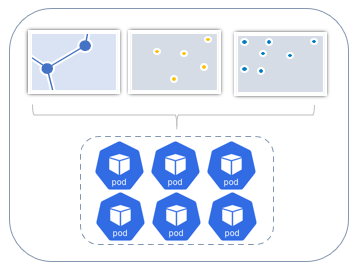
Dans l’exemple ci-après, trois services d’entités hébergés sont pris en charge par six pods au sein d’un déploiement de service d’entités partagé.
Configurer les ressources partagées
Vous pouvez utiliser Enterprise Manager pour configurer les ressources partagées pour un type de service. Si vous utilisez cette option, vous configurez les ressources de tous les services de ce type particulier exécutés en mode partagé.
Connectez-vous à ArcGIS Enterprise Manager en tant qu’administrateur.
Cliquez sur le bouton Services.
Sur l’onglet GIS services (Services SIG), cliquez sur Configure shared resources (Configurer les ressources partagées).
Cliquez sur l’onglet du type de service pour lequel vous souhaitez configurer les ressources partagées (par exemple, Feature service [Service d’entités]).
Pour mettre à l’échelle un déploiement manuellement, indiquez de nouvelles valeurs pour Number of pods (Nombre de pods) et Resource limits (Limites de ressources).
Pour mettre à l’échelle un déploiement automatiquement, activez Auto scaling (Mise à l’échelle automatique) et spécifiez de nouvelles valeurs pour les paramètres de mise à l’échelle automatique :
Remarque :
Pour bénéficier de la mise à l’échelle automatique horizontale de pod dans ArcGIS Enterprise on Kubernetes, le serveur de métriques est nécessaire afin de retirer les métriques de consommation de ressources de pod du processus kubelet sur chaque nœud en cours d’exécution. Pour plus d’informations, reportez-vous à la rubrique Serveur de métriques Kubernetes.
Minimum number of pods (Nombre minimal de pods) - Nombre minimal de pods qui sont alloués à l’exécution d’un service.
Maximum number of pods (Nombre maximal de pods) - Nombre maximal de pods qui sont alloués à l’exécution d’un service.
Set threshold (Définir le seuil) : seuil d’utilisation du processeur ou de la mémoire. Cette valeur sert à déterminer lorsque les pods doivent être augmentés ou diminués. L’utilisation de la mémoire et du processeur est moyennée sur tous les pods en cours d’exécution pour un déploiement de service et est exprimée sous forme d’un pourcentage des demandes de ressources pour le processeur et la mémoire.
Remarque :
Le processeur est couramment utilisé pour déterminer les exigences en matière de mise à l’échelle automatique. Pour plus d’informations sur les valeurs de mise à l’échelle, reportez-vous à la rubrique Définition des valeurs de mise à l’échelle
Pour spécifier les délais d’attente de tous les services de carte et services d’imagerie partagés, indiquez de nouvelles valeurs pour Maximum time a client can use a service (Durée maximale pendant laquelle un client peut utiliser un service) et Maximum time a service will take to be started (Durée maximale du démarrage d’un service).
Remarque :
Pour les services d’entités et services de tuiles fonctionnant en mode partagé, vous pouvez modifier les délais d’attente en les spécifiant séparément pour chaque service individuel.
Pour redémarrer tous les pods partagés pour un type de service et les services qui utilisent ces pods, cliquez sur Refresh (Actualiser).
Cliquez sur Save settings (Enregistrer les paramètres) pour conserver les modifications apportées aux paramètres de ressources partagés.
Cliquez sur Pod placement (Placement des pods) pour afficher ou mettre à jour Node affinity (Affinité des nœuds) ou Tolerations (Tolérances).
Pour plus d’informations sur l’affinité des nœuds et les tolérances, reportez-vous à la rubrique Placement des pods.
Si vous configurez de nouvelles valeurs Node affinity (Affinité des nœuds) ou Tolerations (Tolérances), cliquez sur Add (Ajouter).
Cliquez sur Save pod placement (Enregistrer le placement des pods) pour conserver les modifications apportées aux paramètres de placement des pods partagés.
Mode dédié
Lorsque vous utilisez le mode dédié pour un service, un ensemble d’un ou plusieurs pods est désigné exclusivement pour traiter les demandes de ce service. Par exemple, lorsque vous publiez un service de carte configuré en mode dédié, un déploiement de service de carte est créé pour ce service ; il inclut un ou plusieurs pods dédiés à la fourniture de ce service de carte.
Un déploiement de service de carte dédié contient un nombre de pods défini. Chaque service peut être configuré indépendamment des autres pour traiter les demandes de service comme il convient. Les scénarios dans lesquels les services reçoivent constamment un trafic important se prêtent à la migration des services en mode dédié.
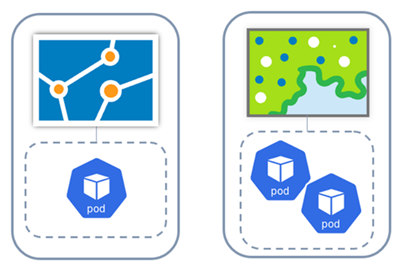
Dans l’exemple ci-dessus, deux services de carte sont configurés en mode dédié ; un service est pris en charge par un pod et l’autre par deux pods.
Configurer les ressources dédiées
Si vous voulez allouer des ressources dédiées à un service SIG, vous pouvez mettre à jour ce service pour qu’il s’exécute en mode dédié.
Sur l’onglet GIS services (Services SIG), sur la page Services, sélectionnez le service pour lequel vous souhaitez configurer des ressources dédiées.
Cliquez sur l’onglet Settings (Paramètres).
Cliquez sur Edit mode (Mode de mise à jour).
Activez l’option visant à exécuter le mode Dedicated (Dédié) pour procéder à l’exécution du service à l’aide de ses propres ressources dédiées
Vous pouvez éventuellement définir des délais d’attente, mettre à l’échelle le déploiement du service et configurer le placement des pods pour le service.