Gérer le contenu dans le projet
Un projet fait référence à un graphe de connaissances. Il peut également contenir des références à des cartes, des diagrammes de liens et des fiches de données enregistrés dans un projet Knowledge Studio. Vous pouvez explorer les éléments de contenu d’un projet dans le volet Project Contents (Contenu du projet), ce qui vous permet de naviguer entre les éléments de contenu et de créer, renommer ou supprimer des éléments de contenu.
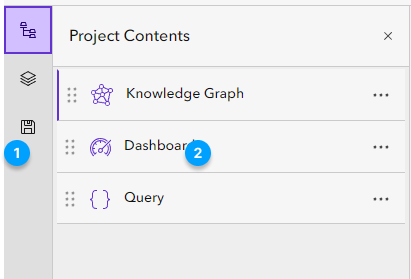
Cliquez sur Project Contents (Contenu du projet)  dans le menu principal (numéro 1 dans l’image ci-dessus) pour ouvrir le volet Project Contents (Contenu du projet) (numéro 2 dans l’image ci-dessus).
Ouvrir un élément de contenu
Un nouveau projet Knowledge Studio comporte un graphe de connaissances et des éléments de contenu de tableau de bord. L’élément de contenu de graphe de connaissances  est la vue active par défaut. Chaque élément de contenu s’ouvre dans un nouvel onglet. Dans un projet, jusqu’à 13 onglets peuvent être ouverts simultanément.
Pour ouvrir un élément de contenu, cliquez dessus dans la fenêtre Project Contents (Contenu du projet). L’élément de contenu s’ouvre dans un nouvel onglet, dans la partie inférieure de l’application.
Utiliser le contenu du portail
Les éléments de contenu de portail dans votre projet sont liés au portail. De ce fait, des considérations particulières sont à prendre en compte lors de l’utilisation des éléments de contenu de portail dans votre projet. Par exemple, les autorisations des éléments de contenu de portail ajoutés à votre projet peuvent être modifiées, ou ces éléments peuvent être totalement supprimés de votre portail, tout en restant dans votre projet. De plus, vous pouvez ajouter les éléments de contenu de portail directement à votre projet, enregistrer les éléments de contenu de portail et charger des mises à jour du portail dans votre projet.
Les fenêtres de contenu du projet et de contenu de la vue incluent des icônes permettant d’identifier les éléments de contenu de portail et les différents statuts de chaque élément de contenu. Vous trouverez une description de chaque identifiant d’élément de contenu de portail dans la table ci-dessous.
|
Elément |
Description |
|---|---|
|
|
L’élément de contenu est un contenu de portail lié. Les mises à jour apportées à cet élément de contenu peuvent être enregistrées dans le portail et mises à disposition des autres utilisateurs dans votre organisation. |
|
|
L’élément de contenu est un contenu de portail lié mais est en lecture seule. Il n’est pas possible de mettre à jour le contenu. |
|
|
Les autorisations d’accès au contenu du portail ont été supprimées. Les autorisations doivent être restaurées pour pouvoir utiliser l’élément de contenu de portail. |
|
|
L’élément de contenu de portail a été supprimé du portail. |
 Contenu en lecture seule
 Avertissement relatif aux autorisations
 Avertissement relatif au contenu
Recharger des éléments de contenu de portail
Si des modifications sont apportées au contenu du portail actuellement lié dans votre projet, vous pouvez recharger l’élément de contenu de portail pour refléter ces modifications.
Ouvrez l’élément de contenu de portail dans le volet Project Contents (Contenu de projet)
.Cliquez sur View Contents (Afficher le contenu)
 .
.Dans l’en-tête de la fenêtre Contents (Contenu), cliquez sur Settings (Paramètres)
 .
.Cliquez sur Reload This Item (Recharger cet élément)
 .
.L’élément de contenu de portail est chargé vers votre projet à partir du portail.
Remarque :
Les modifications apportées à votre élément de contenu de portail et non enregistrées seront perdues lors du rechargement à partir du portail.
Afficher les éléments de contenu de portail sur le portail
Vous pouvez afficher les détails des éléments de contenu de portail dans votre projet sur le portail.
Ouvrez l’élément de contenu de portail dans le volet Project Contents (Contenu de projet)
.Cliquez sur View Contents (Afficher le contenu)
.Dans l’en-tête de la fenêtre Contents (Contenu), cliquez sur Settings (Paramètres)
.Cliquez sur View In Portal (Afficher sur le portail)
 .
.La vue d’ensemble de l’élément de portail s’ouvre dans un nouvel onglet de navigateur.
Renommer un élément de contenu
Vous pouvez renommer des cartes, des diagrammes de liens et des fiches de données dans un projet Knowledge Studio. Les éléments de contenu du portail ne peuvent pas être renommés dans Knowledge Studio.
Cliquez sur Options (Options)
 dans l’élément de contenu.
Cliquez sur Rename item (Renommer l’élément)
 .
.Le modèle permettant de renommer l’élement apparaît.
Spécifiez un nouveau nom pour l’élément de contenu, puis cliquez sur OK (OK).
L’élément de contenu est renommé et le nouveau nom est affiché dans l’onglet.
Enregistrer un élément de contenu
Vous pouvez enregistrer des copies des éléments de contenu de portail sur un portail. Vous pouvez enregistrer des éléments de contenu de projet sur un portail ou dans votre projet. Lorsque vous enregistrez des éléments de contenu de projet, vous pouvez les enregistrer sur le portail et créer un élément de contenu de portail dans votre projet, ou enregistrer une copie dans votre projet. Vous pouvez enregistrer les modifications apportées à des éléments de contenu de portail individuels dans votre projet. L’enregistrement des éléments de contenu de portail dans votre projet met à jour le contenu sur le portail.
Enregistrer des modifications apportées à un élément de contenu de portail
Vous pouvez enregistrer les modifications apportées à un élément de contenu de portail dans votre projet.
Sélectionnez le
 correspondant à l’élément de contenu de portail dans le volet Project Content (Contenu du projet) .
Cliquez sur View Contents (Afficher le contenu)
.Dans l’en-tête de la fenêtre Contents (Contenu), cliquez sur Settings (Paramètres)
.Cliquez sur Save Content Item (Enregistrer l’élément de contenu)
 .
.Les modifications apportées à l’élément de contenu de portail sont enregistrées sur le portail.
Enregistrer une copie d’un élément de contenu de portail
Vous pouvez enregistrer une copie d’un élément de contenu de portail tel qu’une carte ou un diagramme de liens. Cela crée un nouvel élément de portail sur le portail avant de l’ajouter à votre projet. Les modifications apportées à l’élément de contenu de portail sont également enregistrées dans la copie.
Enregistrez une copie d’un élément de contenu de portail.
Dans le volet Project Content (Contenu du projet)
, cliquez sur Options .Dans la fenêtre View Contents (Afficher le contenu)
, cliquez sur Settings (Paramètres) .
Cliquez sur Save A Copy (Enregistrer une copie)
.La boîte de dialogue Copy Map (Copier la carte) ou Copy Link Chart (Copier le diagramme de liens) s’affiche.
Si vous le souhaitez :
Spécifiez un titre. Un titre est requis pour l’enregistrement d’une copie. Par défaut, il correspond au titre de l’élément de contenu de portail existant.
Dans My Content (Mon contenu), choisissez un dossier dans lequel une copie de l’élément de contenu de portail doit être enregistrée.
Saisissez des balises qui décrivent l’élément de contenu. Les balises sont des mots ou de brèves expressions décrivant votre carte. Séparez les termes par une virgule. Terres fédérales correspond à une balise, alors que Terres, fédérales correspond à deux balises.
Saisissez un résumé décrivant l’élément de contenu.
Cliquez sur Copier.
Une copie de l’élément de contenu de portail est enregistrée sur le portail, ajoutée à la fenêtre Project Contents (Contenu du projet) en tant qu’élément de contenu de portail et liée au projet.
Enregistrer une copie d’un élément de contenu de projet
Vous pouvez enregistrer les modifications apportées à un élément de contenu de projet en enregistrant votre projet. Vous pouvez également enregistrer des éléments de contenu de projet, par exemple des cartes ou des diagrammes de liens, en tant qu’éléments de contenu de portail. L’enregistrement d’un élément de contenu de projet en tant qu’élément de contenu de portail enregistre une copie sur un portail et lie le nouvel élément de contenu de portail à votre projet.
Enregistrez une copie d’un élément de contenu de projet sur le portail.
Dans le volet Project Content (Contenu du projet)
, cliquez sur Options .Dans la fenêtre View Contents (Afficher le contenu)
, cliquez sur Settings (Paramètres) .
Cliquez sur Save A Copy (Enregistrer une copie)
 .
.La boîte de dialogue Copy Map (Copier la carte) ou Copy Link Chart (Copier le diagramme de liens) s’affiche.
-
Spécifiez un titre. Un titre est requis pour l’enregistrement d’une copie. Par défaut, il correspond au titre de l’élément de contenu de portail existant.
Dans My Content (Mon contenu), choisissez un dossier dans lequel une copie de l’élément de contenu de portail doit être enregistrée.
Saisissez des balises qui décrivent l’élément de contenu. Les balises sont des mots ou de brèves expressions décrivant votre carte. Séparez les termes par une virgule. Terres fédérales correspond à une balise, alors que Terres, fédérales correspond à deux balises.
Saisissez un résumé décrivant l’élément de contenu.
Cliquez sur Copier.
Une copie de l’élément de contenu de projet est enregistrée sur le portail, ajoutée à la fenêtre Project Contents (Contenu du projet) en tant qu’élément de contenu de portail et liée au projet.
Enregistrer une copie d’un élément de contenu de projet dans votre projet
Vous pouvez également enregistrer une copie d’un élément de contenu de projet en tant que nouvel élément de contenu de projet dans votre projet.
Enregistrez une copie d’un élément de contenu de projet.
Dans le volet Project Content (Contenu du projet)
, cliquez sur Options .Dans la fenêtre View Contents (Afficher le contenu)
, cliquez sur Settings (Paramètres) .
Cliquez sur Save A Copy (Enregistrer une copie)
.La boîte de dialogue Copy Map (Copier la carte) ou Copy Link Chart (Copier le diagramme de liens) s’affiche.
Cliquez sur le bouton Project Item (Élément de projet) en haut de la boîte de dialogue.
Saisissez un titre, si vous le souhaitez. Un titre est requis pour l’enregistrement d’une copie. Par défaut, il correspond au titre de l’élément de contenu existant.
Cliquez sur Copier.
Un nouvel élément de contenu de projet est créé et ajouté à la fenêtre Project Contents (Contenu du projet).
Supprimer le contenu du projet
Vous pouvez supprimer des éléments de contenu de projet tels que des cartes, des diagrammes de liens et des fiches de données du projet. La vue de graphe de connaissances, la vue de requête et la vue de tableau de bord ne peuvent pas être supprimées du projet.
Cliquez sur Options
dans l’élément de contenu de projet.Cliquez sur Delete (Supprimer)
 .
.
Le contenu du projet est supprimé du projet. Toutes les données référencées par l’élément de contenu sont conservées dans le graphe de connaissances du projet et l’intégralité des autres cartes, diagrammes de liens et fiches de données.
Supprimer le contenu du portail
Vous pouvez supprimer des éléments de contenu de portail du projet. La suppression du contenu du portail de votre projet ne le supprime pas du portail.
Cliquez sur Options (Options)
dans l’élément de contenu.Cliquez sur Remove (Supprimer)
.
L’élément de contenu de portail est retiré du projet.