Personnaliser les barres d’outils sur une vue
Dans ArcGIS Pro, la plupart des outils sont disponibles dans les onglets de ruban et les menus contextuels. Pour plus de commodité, certaines commandes sont disponibles dans ces deux endroits. En outre, certaines vues, comme celles de la table attributaire et des diagrammes, disposent de barres d’outils pour que les outils pertinents à la vue soient facilement accessibles dans vos processus. Les barres d’outils offrent un accès rapide aux commandes ou outils couramment utilisés dans une vue, comme une vue cartographique. Les barres d’outils personnalisées peuvent être créées, modifiées et supprimées selon les besoins. Elles peuvent également être contextuelles en fonction des vues auxquelles elles sont affectées et peuvent être ancrées à tout tronçon de la vue.
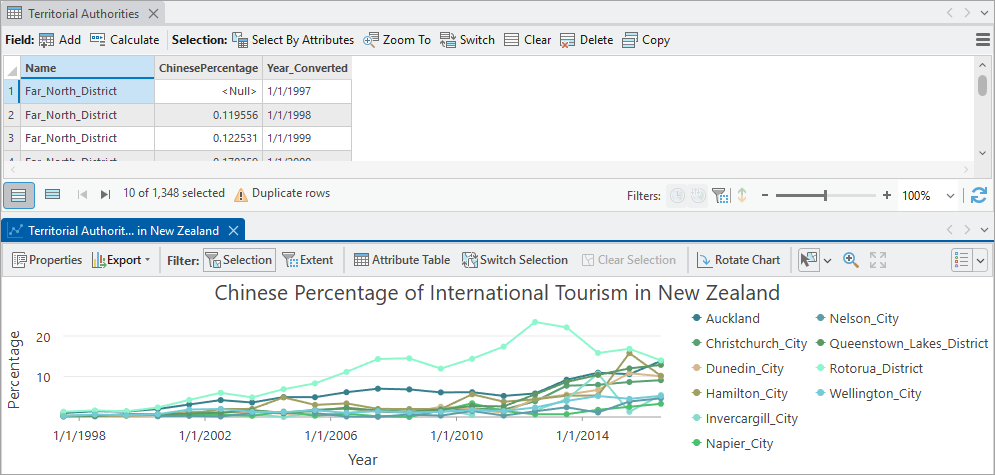
Certaines barres d’outils sont considérées comme des barres système (par exemple, celles présentes dans la table attributaire et les vues de diagramme) et ne peuvent pas être supprimées. Pour les barres d’outils système des vues de table et de graphe des connaissances, vous pouvez ajouter des outils supplémentaires et les réorganiser.
Remarque :
Dans la version 3.7 d’ArcGIS Pro, un nombre limité de barres d’outils système sont modifiables. Il s’agit des barres d’outils dans les vues de la table attributaire, du graphe de connaissances et des visionneuses de signature spectrale. Les autres barres d’outils système ne peuvent pas être mises à jour et n’apparaissent pas dans la boîte de dialogue Customize Toolbars (Personnaliser les barres d’outils).
Ouvrir la boîte de dialogue Customize Toolbars (Personnaliser les barres d’outils)
La boîte de dialogue permettant de personnaliser les barres d’outils peut être ouverte depuis toute vue active. Une fois que la boîte de dialogue Customize Toolbars (Personnaliser les barres d’outils) est ouverte, vous pouvez créer des barres d’outils personnalisées, ou en modifier et supprimer selon les besoins.
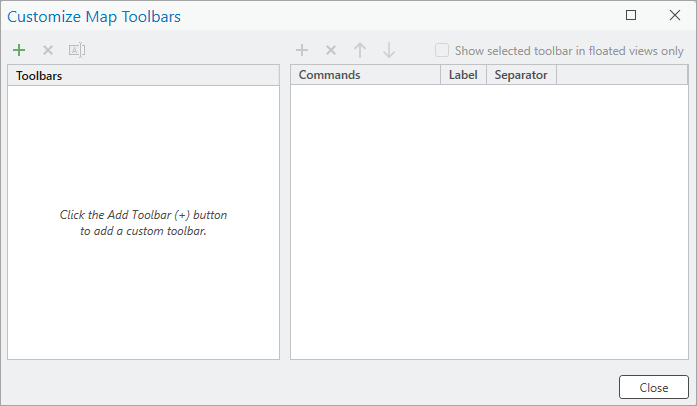
Ouvrez la boîte de dialogue Customize Toolbars (Personnaliser les barres d’outils) en cliquant avec le bouton droit sur l’onglet d’une vue active et sélectionnez Customize Toolbars (Personnaliser les barres d’outils).
Remarque :
La boîte de dialogue Customize Toolbars (Personnaliser les barres d’outils) n’affiche que les barres d’outils applicables de la vue active lorsque la boîte de dialogue est ouverte, si elle peut être modifiée. Par exemple, aucune barre d’outils n’est associée par défaut à une vue de carte, mais vous pouvez en créer une. La vue de diagramme dispose également d’une barre d’outils, mais elle ne peut pas être modifiée.
Le nom de la commande permettant d’ouvrir la boîte de dialogue de personnalisation et le titre de la boîte de dialogue incluent le type de vue actuellement actif. Par exemple, si vous créez une barre d’outils pour une vue de carte, vous cliquez sur Customize Map Toolbars (Personnaliser les barres d’outils de carte).
Créer une barre d’outils personnalisée
Si besoin, vous pouvez créer une barre d’outils pour une vue adaptée à vos processus. Supposons par exemple que vous vouliez créer une barre d’outils pour les vues de carte de sorte que les outils courants soient immédiatement disponibles depuis la vue au lieu du ruban. Vous pouvez ajouter à la vue une nouvelle barre d’outils qui permet d’accéder aux outils dont vous avez besoin sans quitter la vue.
Ouvrez la vue pour laquelle vous voulez créer une barre d’outils.
Ouvrez la boîte de dialogue Customize Toolbars (Personnaliser les barres d’outils).
Cliquez sur le bouton Add toolbar (Ajouter une barre d’outils)
 .
.La boîte de dialogue Add Toolbar (Ajouter une barre d’outils) apparaît.
Saisissez un nom pour la barre d’outils dans la zone de texte Name (Nom) et cliquez sur OK.
Au-dessus de la liste des commandes, cliquez sur le bouton Add command to selected toolbar (Ajouter une commande à la barre d’outils sélectionnée)
.La boîte de dialogue Commands (Commandes) s’affiche.
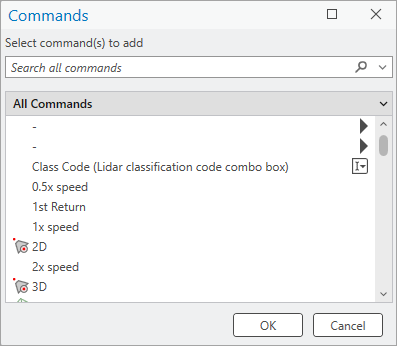
Par défaut, le filtre dans la boîte de dialogue est défini sur All Commands (Toutes les commandes) et vous pouvez rechercher les commandes à ajouter par nom. Des filtres supplémentaires pour la liste des commandes permettent de réduire la liste des commandes :
Popular Commands (Commandes populaires) : commandes utilisées régulièrement dans ArcGIS Pro.
Currently Visible Tabs (Onglets actuellement visibl) : seules les commandes des onglets actuellement visibles dans ArcGIS Pro sont répertoriées dans la liste des commandes.
All Tabs (Tous les onglets) : les commandes de tous les onglets sont incluses dans la liste.
Popular Geoprocessing Tools (Outils de géotraitement populaires) : outils de géotraitement régulièrement utilisés dans ArcGIS Pro.
All Geoprocessing Tools (Tous les outils de géotraitement) : tous les outils de géotraitement disponibles dans ArcGIS Pro.
Saisissez un nom d’outil dans la zone de texte Search command(s) to add (Rechercher la ou les commandes à ajouter) pour rechercher la commande à ajouter à la barre d’outils.
Cliquez sur OK pour ajouter l’outil à la barre d’outils personnalisée.
La commande sélectionnée apparaît dans la liste des commandes de la boîte de dialogue et dans la vue.
Pour afficher l’étiquette de l’outil, telle qu’elle s’affiche dans la barre d’outils, cochez la case Label (Étiquette).
Pour afficher un séparateur avant la commande, cochez la case Separator (Séparateur).
Pour changer l’emplacement de l’outil sur la barre d’outils, cliquez sur Move command up one position (Déplacer la commande d’une position vers le haut)
 et Move command down one position (Déplacer la commande d’une position vers le bas)
  .
.Si cela est nécessaire, répétez les étapes 6 à 10.
Cliquez sur Close (Fermer) une fois que vous avez créé la barre d’outils.
La barre d’outils apparaît en haut de la vue sélectionnée.

Personnaliser une barre d’outils existante
Vous pouvez également ajouter des outils à une barre d’outils personnalisée existante sur une vue ou aux barres d’outils système sur une table ou une vue de graphe de connaissances. Par exemple, vous pouvez personnaliser la barre d’outils en haut de la vue de la table attributaire pour ajouter des outils. Supposons que vous souhaitiez ajouter un nouveau groupe pour les outils liés à l’ouverture des vues afin d’ajouter des domaines, sous-types et règles attributaires. Vous pouvez pour cela ajouter ces outils à la barre d’outils existante.
Ouvrez une vue de table attributaire.
Cliquez avec le bouton droit sur la barre d’outils en haut de la vue de la table attributaire et cliquez sur Customize Table Toolbars (Personnaliser les barres d’outils de table).
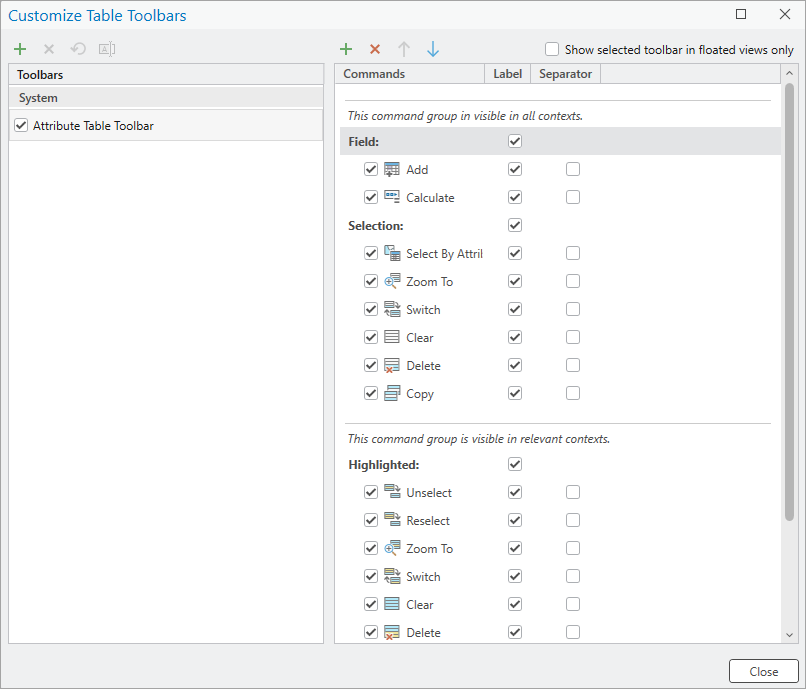
La boîte de dialogue Customize Table Toolbars (Personnaliser les barres d’outils de table) apparaît.
Au-dessus de la liste des commandes, cliquez sur le bouton Add command to selected toolbar (Ajouter une commande à la barre d’outils sélectionnée)
.La boîte de dialogue Commands (Commandes) s’affiche.
Cliquez sur la flèche de liste déroulante en regard de All Command (Toutes les commandes) et choisissez Currently Visible Tabs (Onglets actuellement visibles).
Ce paramètre n’affiche que les commandes des onglets actuellement visibles dans ArcGIS Pro.
Faites défiler l’écran jusqu’à l’en-tête Table Contextual Tabs (Onglets de table contextuels).
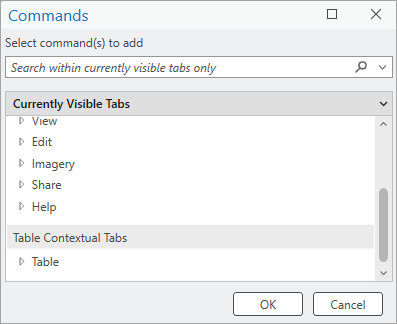
Développez le nœud Table, puis le nœud Field (Champ).
Cliquez sur Fields (Shows the fields view for the table in the active table view) (Champs [Afficher la vue des champs pour la table dans la vue tabulaire active]), puis sur OK.
La commande apparaît à la fin de la liste des commandes. Le texte au-dessus du nouveau groupe indique que la commande est visible dans tous les contextes. Cela signifie que l’outil est visible, mais pas nécessairement disponible, dans la barre d’outils de la vue de la table attributaire.
Dans l’interface utilisateur, la commande est également ajoutée à la fin de la barre d’outils existante.
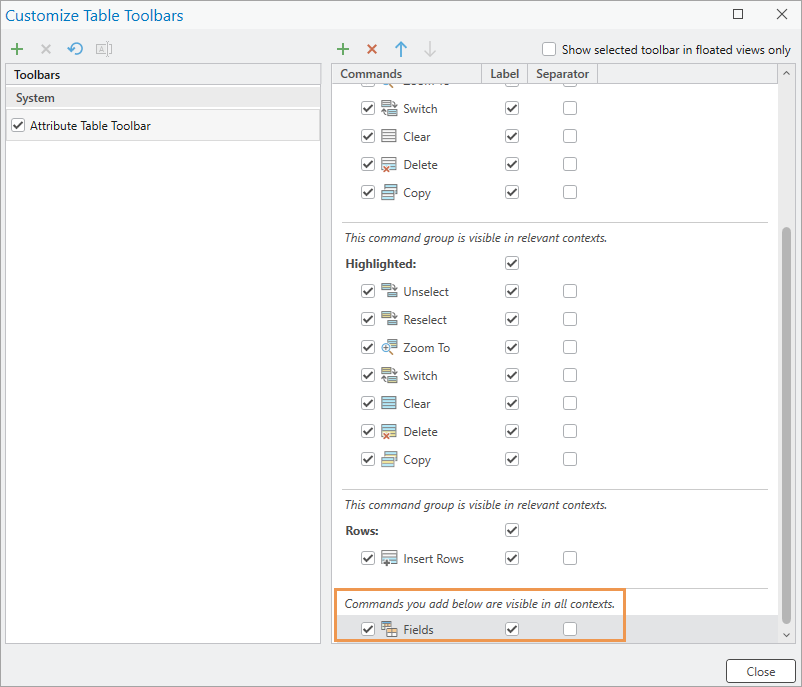
Cochez la case Separator (Séparateur) pour ajouter un séparateur avant la commande Fields (Champs).
Vous pouvez ainsi voir où se trouvent vos personnalisations dans la barre d’outils.
Répétez les étapes 3 à 5.
Développez le nœud Table, puis le nœud Tools (Outils).
Cliquez sur la commande Summarize (Create a summary table) (Synthétiser [Créer une table de synthèse]) et sur OK.
Cliquez sur Close (Fermer).
Les nouveaux outils apparaissent à la fin de la barre d’outils.

Supprimer des commandes des barres d’outils
Si besoin, vous pouvez supprimer des commandes des barres d’outils personnalisées sur une vue active. Cela vous permet d’ajuster les commandes des barres d’outils en fonction de votre processus.
Ouvrez la vue contenant la barre d’outils à personnaliser.
Ouvrez la boîte de dialogue Customize Toolbars (Personnaliser les barres d’outils).
La boîte de dialogue Customize Toolbars (Personnaliser les barres d’outils) apparaît.
Cliquez sur la commande à supprimer de la barre d’outils.
Cliquez sur le bouton Delete (Supprimer)
 .
.La commande est retirée de la liste des commandes dans la boîte de dialogue Customize Toolbars (Personnaliser les barres d’outils) et dans la barre d’outils de l’interface utilisateur.
Cliquez sur Close (Fermer).
Remarque :
Vous pouvez réinitialiser les modifications apportées à une barre d’outils système en cliquant sur Reset toolbar (Réinitialiser la barre d’outils)  .
.
Modifier l’ordre des commandes dans la barre d’outils
Vous pouvez modifier l’ordre des outils d’une barre d’outils selon les besoins. Cela vous permet de déplacer les outils plus fréquemment utilisés vers un emplacement plus visible de la barre d’outils. Par exemple, vous pouvez ajouter des outils à la barre d’outils d’une vue de table et en changer la position pour les rendre plus visibles.
Ouvrez la vue contenant la barre d’outils à personnaliser.
Ouvrez la boîte de dialogue Customize Toolbars (Personnaliser les barres d’outils).
La boîte de dialogue Customize Toolbars (Personnaliser les barres d’outils) apparaît.
Cliquez sur l’outil à déplacer sur la barre d’outils.
Cliquez sur Move command up one position (Déplacer la commande d’une position vers le haut)
et Move command down one position (Déplacer la commande d’une position vers le bas) pour ajuster l’emplacement de l’outil sur la barre d’outils.La nouvelle position de l’outil est reflétée à la fois dans la boîte de dialogue Customize Toolbars (Personnaliser les barres d’outils) et dans la barre d’outils de l’interface utilisateur.
Répétez les étapes 3 et 4 selon les besoins pour ajuster la position des outils sur la barre d’outils.
Cliquez sur Close (Fermer) une fois que vous avez personnalisé la barre d’outils.
Afficher et masquer les barres d’outils
Les barres d’outils des vues sont visibles par défaut. Vous pouvez choisir de masquer complètement la barre d’outils pour une vue et de la réafficher. Vous pouvez également choisir d’afficher une barre d’outils uniquement si la vue n’est pas ancrée dans ArcGIS Pro.
Activer/Désactiver une barre d’outils sur une vue
Les barres d’outils peuvent être masquées et réaffichées pour une vue. Si une barre d’outils est masquée, vous ne voyez que le titre de l’onglet de la vue.
Ouvrez la vue contenant la barre d’outils à afficher ou masquer.
Pour masquer la barre d’outils, cliquez dessus avec le bouton droit et sélectionnez Hide Toolbar (Masquer la barre d’outils).
La barre d’outils n’est pas affichée dans la vue.
Pour restaurer la barre d’outils, cliquez avec le bouton droit sur l'onglet de la vue et sélectionnez le
Toolbars (Barres d’outils) pour la vue, puis le nom de la barre d’outils. 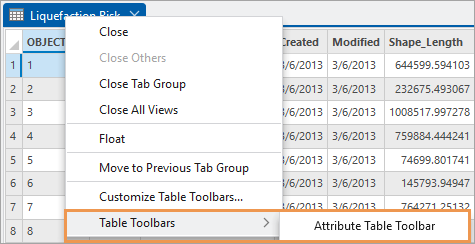
Afficher une barre d’outils lorsque la vue est flottante
Les onglets de vue peuvent être affichés sous forme de fenêtres flottantes dans ArcGIS Pro. Cela permet de les afficher sur un moniteur distinct, par exemple, au lieu de les ancrer dans la fenêtre de l’application.
Si vous choisissez d’afficher une barre d’outils uniquement lorsque la vue est flottante, elle disparaît lorsque la vue est ancrée.
Ouvrez la vue qui contient la barre d’outils à afficher lorsqu’elle est flottante.
Ouvrez la boîte de dialogue Customize Toolbars (Personnaliser les barres d’outils).
Cochez la case Show selected toolbar in floated views only (Afficher la barre d’outils sélectionnée dans des vues flottantes uniquement).
Si la vue est ancrée, la barre d’outils disparaît.
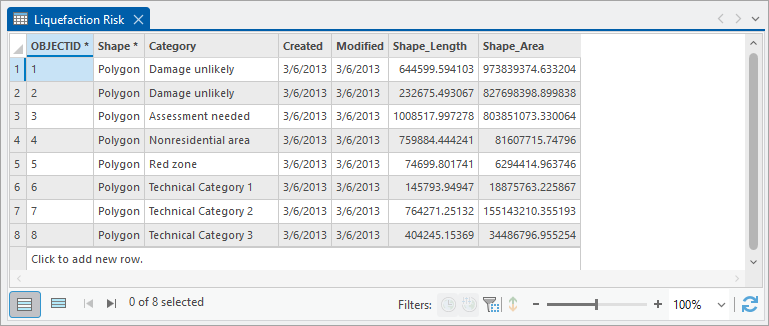
Cliquez sur Close (Fermer).
Faites flotter la vue pour afficher la barre d’outils.
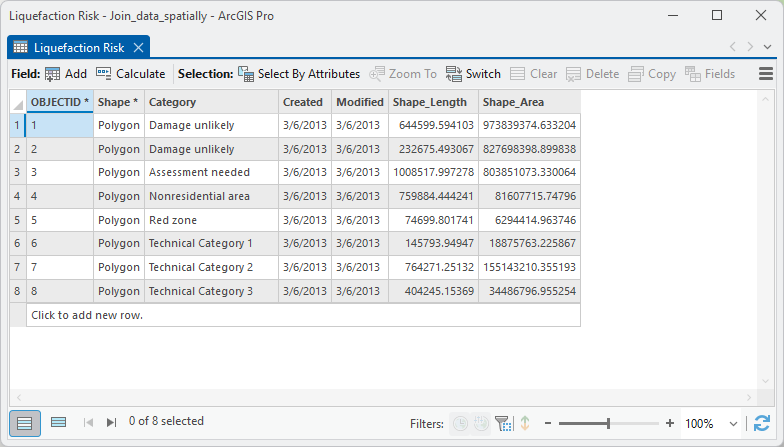
Remarque :
Si la barre d’outils est déjà masquée lorsque la case Show selected toolbar in floated views only (Afficher la barre d’outils sélectionnée dans des vues flottantes uniquement) est cochée, la barre d’outils n’est pas affichée dans une vue flottante.
Barres d’outils et ancrage
Les barres d’outils personnalisées dans ArcGIS Pro peuvent être ancrées sur n’importe quel côté de la vue. Le paramètre par défaut consiste à les placer en haut de la vue, mais vous pouvez choisir de les placer sur le côté droit, gauche ou inférieur de la vue selon votre processus.
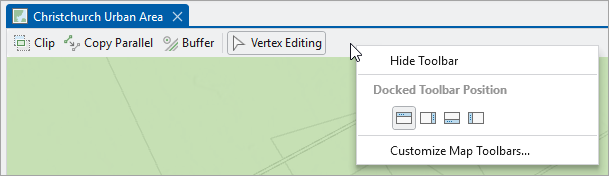
Vous ne pouvez pas placer les barres d’outils système, comme celles d’une table ou d’une vue de graphe de connaissances, ailleurs, à une autre position dans la vue.
Réinitialiser les personnalisations de la barre d’outils
Les paramètres par défaut des barres d’outils système pouvant être modifiées, comme pour les vues de table et de graphe de connaissances, peuvent être réinitialisés pour ArcGIS Pro. Cela supprime toutes les personnalisations réalisées. Les barres d’outils personnalisées ne peuvent pas être réinitialisées à un état par défaut.
Ouvrez la vue avec la barre d’outils à réinitialiser.
Ouvrez la boîte de dialogue Customize Toolbars (Personnaliser les barres d’outils).
Cliquez sur Reset toolbar (Réinitialiser la barre d’outils)
.La liste par défaut des outils de la barre d’outils système est rétablie et les modifications sont reflétées dans l’interface utilisateur.