Configuration de la souris 3D Softmouse de cartographie stéréo
Les dispositifs en entrée 3D utilisés pour prendre en charge la cartographie stéréo dans ArcGIS Pro incluent la souris 3D Softmouse. Ce dispositif prend en charge les processus de cartographie stéréoscopique en réduisant la fatigue due à la numérisation par une opération de souris à deux mains et une durée de compilation d’entités réduite en donnant accès à plusieurs commandes de mise à jour du bout des doigts. Chaque dispositif est équipé d’une roulette de défilement pour une définition d’élévation précise et de plusieurs boutons programmables. Des informations supplémentaires relatives à l’installation, la configuration et l’utilisation de la souris Softmouse sont présentées ci-après.
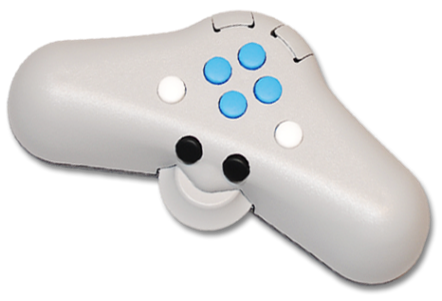
La souris Softmouse est un dispositif d’entrée 3D conçu spécifiquement pour être utilisé dans les applications de cartographie topographique. La souris Softmouse comporte 10 boutons et une molette horizontale haute précision pour prendre en charge la définition de hauteur. Les 10 boutons peuvent être programmés pour stocker jusqu’à 20 commandes, ce qui simplifie le processus de mise à jour en permettant d’attribuer les commandes de mise à jour les plus souvent utilisées aux touches de la souris et ainsi de limiter les accès aux commandes de votre choix à partir du menu principal ArcGIS Pro.
Dès que ArcGIS Pro a été initialisé, la souris Softmouse peut faire office tant de souris système que de périphérique en entrée stéréoscopique. À l’inverse d’une souris système normale, la souris Softmouse ne fonctionne pas en l’absence d’instance active d’ArcGIS Pro.
Configurer la Softmouse
La souris Softmouse peut être configurée pour fonctionner avec ArcGIS Pro afin d’assurer des opérations de compilation stéréo plus efficaces. Vous pouvez personnaliser les boutons Softmouse avec deux types de configurations : carte stéréo et système. Les boutons de carte stéréo sont configurés via la fenêtre ArcGIS Pro Options (Options ArcGIS Pro) > 3D Input Device (Dispositif d’entrée 3D), tandis que les boutons système sont configurés via l'Éditeur de registre de Windows. Les étapes correspondant à chaque type de configuration Softmouse sont détaillées dans les sections ci-dessous.
Configurer des boutons de carte stéréo Softmouse
ArcGIS Pro vous permet de configurer les boutons de carte stéréo Softmouse comme paramètres globaux du projet. Lorsque ArcGIS Pro est ouvert, dans le menu principal, sélectionnez Project (Projet) > Options > Input Device (Dispositif d’entrée 3D). La fenêtre Set options for Stereo Map mouse (Définir les options de la souris Carte stéréo) s’affiche, où vous pouvez attribuer des fonctionnalités à des boutons particuliers. Suivez les étapes ci-dessous pour configurer les boutons de carte stéréo Softmouse dans ArcGIS Pro.
Connectez la souris Softmouse au port USB d’un ordinateur.
Ouvrez un projet ArcGIS Pro, ou créez-en un.
Dès que ArcGIS Pro est ouvert, dans le menu principal, sélectionnez Project (Projet) > Options.
La fenêtre Options s’ouvre et permet de définir les options de configuration préférées pour utiliser la souris Softmouse dans ArcGIS Pro.
Dans la section Application, cliquez sur 3D Input Device (Périphérique en entrée 3D).
La fenêtre Set options for Stereo Map mouse (Définir les options de la souris Carte stéréo) s’ouvre.
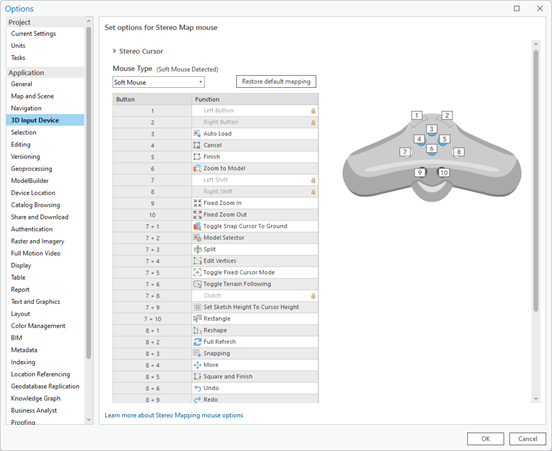
En regard de Mouse Type (Type de souris), une notification Soft Mouse Detected (Softmouse détectée) s’affiche, indiquant que ArcGIS Pro a reconnu le périphérique Softmouse connecté. Si cette notification ne s’affiche pas, cela signifie que le périphérique n’est pas connecté.
Une fois connectée, la souris Softmouse peut être déconnectée et reconnectée sans avoir besoin de redémarrer ArcGIS Pro.
Dans la liste déroulante Mouse Type (Type de souris), sélectionnez Soft Mouse.
Un graphique du modèle de souris Softmouse sélectionné s’affiche sur la page. Vous devrez peut-être élargir la page pour afficher l’ensemble de l’image.
L’interface utilisateur de la fonction de bouton affiche les attributions de bouton par défaut et permet d’attribuer des commandes aux boutons de souris de votre choix.
Attribution des boutons de souris
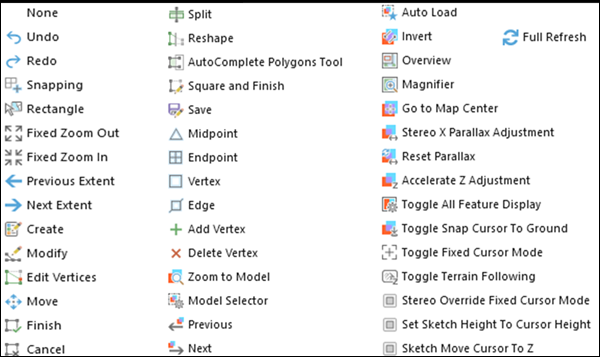
Différentes fonctionnalités de mise à jour et de cartographie stéréo peuvent être attribuées aux boutons de la souris Softmouse pour améliorer l’efficacité de la cartographie stéréo. La souris Softmouse est équipée de 10 boutons et d’une molette horizontale. 20 fonctions programmables peuvent être attribuées à ces boutons. Une liste des commandes qui peuvent être attribuées aux boutons de la souris est présentée dans les étapes ci-après.
Dans la colonne
Button, cliquez sur un bouton spécifique ou une combinaison de boutons auquel attribuer une fonction.La fonction associée au bouton de souris sélectionné est mise en évidence dans la liste. Le bouton de souris sélectionné est mis en évidence en bleu sur le graphique de souris Softmouse.
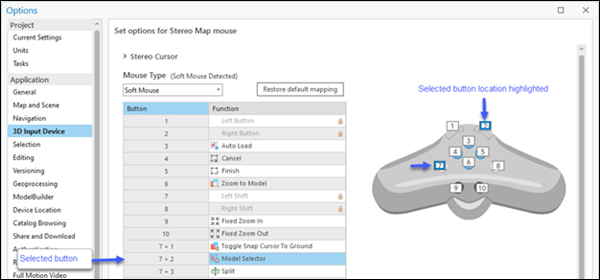
Cliquez sur une fonction.
Une liste déroulante des fonctions prises en charge s’affiche.
Sélectionnez une fonction à attribuer au(x) bouton(s) associé(s) dans la liste déroulante.
Répétez les étapes ci-dessus pour attribuer d’autres fonctions aux boutons de la souris Softmouse.
Dès que vous avez fini d’attribuer des fonctions aux boutons, cliquez sur OK en bas de la fenêtre pour accepter toutes les modifications.
Cliquez sur le bouton Restore to Default (Rétablir les valeurs par défaut) pour rétablir les attributions de bouton par défaut.
Le tableau ci-dessous dresse la liste des commandes qui peuvent être attribuées aux boutons de la souris Softmouse.
Le tableau ci-dessous donne une brève description des touches de fonction système de la souris Softmouse.
|
Bouton |
Fonction |
Explication |
|---|---|---|
|
1 |
Bouton gauche |
Imite la fonctionnalité de clic gauche de la souris système. Peut être utilisé comme pointeur et pour la numérisation. |
|
2 |
Bouton droit |
Imite la fonctionnalité de clic droit de la souris système. Peut être utilisé pour le zoom dynamique. |
|
7 |
Décalage à gauche |
S’apparentant à une touche de fonction, la touche Shift fonctionne en combinaison avec d’autres touches pour étendre la capacité de cartographie du bouton de la souris. |
|
8 |
Décalage à droite |
S’apparentant à une touche de fonction, la touche Shift fonctionne en combinaison avec d’autres touches pour étendre la capacité de cartographie du bouton de la souris. |
|
7 + 8 |
Enclenchement |
L’enclenchement permet de déplacer la souris sans modifier sa position x, y et z sur l’écran. |
Appliquer une configuration personnalisée aux boutons système Softmouse
En plus des boutons de carte stéréo, les boutons système Softmouse peuvent également être configurés. Vous voudrez peut-être reconfigurer les boutons système par défaut de Softmouse si vous êtes gaucher, ou réassigner des boutons système en fonction de la familiarité ou de l’efficacité de l’opérabilité de Softmouse. Les boutons système Softmouse sont grisés et non disponibles pour la reconfiguration dans la fenêtre Set options for Stereo Map mouse (Définir des options pour la souris de carte stéréo). Vous effectuer pouvez faciliter une configuration personnalisée du système Softmouse dans l'Éditeur de registre Windows de votre système.
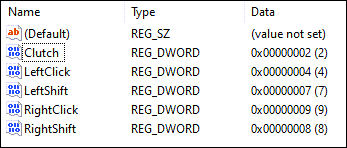
Dans cette section, nous allons appliquer une configuration personnalisée aux boutons système Softmouse : Left Click (Clic gauche), Right Click (Clic droit), Left Shift (Décalage à gauche), Right Shift (Décalage à droite) et Clutch (Enclenchement). Cette opération est facultative et n’est obligatoire que si l’attribution par défaut du numéro de bouton système n’est pas préférable. Pour changer manuellement le numéro de bouton système de Softmouse, procédez comme suit.
Remarque :
Vous devez effectuer l’étape suivante avant d’ouvrir ArcGIS Pro. Il est recommandé de travailler avec l’administrateur système pour finaliser l’opération.
Sur votre clavier, appuyez sur la touche Windows + R, puis tapez regedit. L'Éditeur de registre Windows de votre système s’ouvre alors.
Sélectionnez Yes (Oui) si le système vous demande d’autoriser l’application à apporter des modifications à votre appareil. L’Éditeur de registre s’ouvre.
Attention :
Soyez prudent lors de la modification du registre, car les erreurs peuvent nuire au fonctionnement du système.
Accédez à Computer\HKEY_CURRENT_USER\Software\ESRI\ArcGISPro\Settings\ et créez un dossier appelé StereoDevices. Pour créer le dossier, faites un clic droit sur le dossier Settings (Paramètres) et sélectionnez New (Nouveau) puis Key (Clé). Un sous-dossier nommé New Key #1 (Nouvelle clé #1) est créé.
Cliquez avec le bouton droit sur New Key #1 (Nouvelle clé #1) et sélectionnez Rename (Renommer).
Renommez New Key #1 (Nouvelle clé #1) StereoDevices.
Dans le dossier StereoDevices, créez un sous-dossier nommé Softmouse.
Cliquez avec le bouton droit sur Softmouse et sélectionnez New (Nouvelle), Key (Clé) puis DWORD (32-bit) Value (Valeur DWORD [32 bits]). Un fichier New Value #1 (Nouvelle valeur #1) est créé sur le côté de la fenêtre.
Renommez le fichier DWORD nouvellement créé Clutch.
Cliquez avec le bouton droit sur Clutch (Enclenchement) et sélectionnez Modify (Modifier). La fenêtre Edit DWORD (32-bit) Value (Modifier la valeur DWORD (32 bits)) s’ouvre alors.
Dans la section Value data (Données de valeur), saisissez le numéro de bouton préféré pour Clutch (Enclenchement), puis cliquez sur OK.
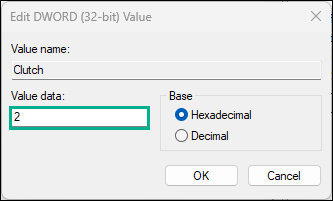
En suivant l’exemple ci-dessous, répétez les étapes 7 à 10 pour créer les entrées de registre DWORD restantes et attribuer votre numéro de bouton préféré.
Cliquez sur le dossier Softmouse et sélectionnez Export (Exporter). La fenêtre Export Registry File (Exporter le fichier de registre) s’ouvre. C’est dans cette fenêtre que vous créez et enregistrez sur disque un fichier de registre à utiliser ultérieurement, qui stocke les configurations de bouton de fonction système venant d’être définies.
Dans File name (Nom de fichier), saisissez une valeur appropriée. Assurez-vous que l’extension du fichier est *.reg.
Cliquez sur Save (Enregistrer) pour enregistrer le fichier sur disque et fermez la fenêtre Export Registry File (Exporter le fichier de registre).
Dans la fenêtre Registry Editor (Éditeur de registre), sélectionnez File (Fichier) puis Exit (Quitter) dans le menu principal.
Remarque :
Dans l’Explorateur de fichiers, le fichier de configuration de registre Softmouse exporté peut être mis à jour avec un éditeur de texte pour modifier les numéros de bouton système. Une fois la mise à jour effectuée, double-cliquez sur le fichier pour publier automatiquement les modifications dans le registre, éliminant ainsi tout autre besoin de modifications manuelles.
Inversion du sens de défilement de la molette
Vous pouvez inverser le sens de défilement de la souris Softmouse en procédant comme suit.
Ouvrez ArcGIS Pro et cliquez sur Project (Projet) > Options.
La fenêtre principale Options s’ouvre.
Dans la section Applications, cliquez sur Navigation.
La fenêtre Set options for navigating maps and scenes (Définir les options de navigation des cartes et scènes) s’ouvre.
Dans Mouse wheel roll forward (Molette de défilement de la souris), cliquez sur le bouton Zoom out (Zoom arrière), puis sur OK en bas de la fenêtre pour accepter les modifications.
La fenêtre Set options for navigating maps and scenes (Définir les options de navigation des cartes et scènes) se ferme.
Cliquez sur la flèche de retour dans la fenêtre About ArcGIS Pro (À propos d’ArcGIS Pro) pour retourner à la page d’accueil d’ArcGIS Pro.
Ajuster la sensibilité XY de la souris à l’aide de l’outil Windows
La sensibilité (XY) planimétrique de l’appareil Softmouse peut être ajustée via les paramètres Windows. Pour ajuster la sensibilité XY de la souris Softmouse à l’aide des outils Windows, suivez les étapes ci-dessous :
Assurez-vous qu’ArcGIS Pro est fermé.
Sur votre clavier, appuyez sur la touche Windows + I. La fenêtre Windows Settings (Paramètres Windows) s’ouvre.
Cliquez sur Bluetooth & devices (Bluetooth & appareils).
Sélectionnez Mouse (Souris) pour élargir la vue.
Ajustez le paramètre Mouse pointer speed (Vitesse du pointeur de la souris) selon les besoins.
Une fois que vous avez terminé, fermez la fenêtre.
Remarque :
Si vous le souhaitez, ajustez la sensibilité des mouvements de la souris Softmouse dans les directions X et Y en utilisant la touche Verr Maj du clavier.
Ajuster le facteur z de la souris pour modifier la sensibilité
La molette de la souris Softmouse permet d’ajuster précisément la hauteur dans la fenêtre stéréo. Les variations d’incrément de hauteur sont contrôlées à l’aide de l’option Change Z Value By (Modifier la valeur Z de) de la section Stereo Cursor (Curseur stéréo) en haut de la fenêtre Set options for Stereo Map mouse (Définir les options de la souris Carte stéréo).
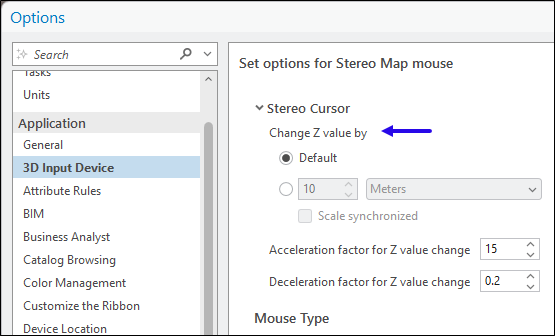
Cette option se trouve également dans le menu principal d’ArcGIS Pro, dans l’onglet Stereo Map (Carte stéréo), avec l’option Z Sensitivity (Sensibilité Z) dans le groupe Cursor (Curseur). Pour faciliter l’accès, il est recommandé d’utiliser l’option Z Sensitivity (Sensibilité Z) lorsque vous utilisez l’affichage cartographique stéréo.

Les paramètres par défaut permettent de modifier la valeur de hauteur en incréments définis par le système. Pour des variations d’incrément plus petites ou spécifiques, procédez comme suit.
Ouvrez une fenêtre Stereo Map (Carte stéréo). Dans le menu principal, cliquez sur Insert (Insérer), puis dans le menu déroulant New Map (Nouvelle carte), cliquez sur New Stereo Map (Nouvelle carte stéréo).
L’onglet Stereo Map (Carte stéréo) est activé dans le menu principal d’ArcGIS Pro.
Cliquez sur l’onglet Stereo Map (Carte stéréo), puis sur Z Sensitivity (Sensibilité Z) dans le groupe Cursor (Curseur).
La boîte de dialogue Z Sensitivity (Sensibilité Z) s’ouvre.
Cliquez sur le bouton sous Default (Valeur par défaut) pour activer les paramètres d’incrément de hauteur personnalisés.
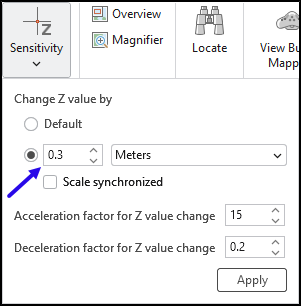
Pour ajuster les valeurs z par incréments de 30 cm, entrez une valeur de 0.3 dans la zone située à côté du paramètre des unités.
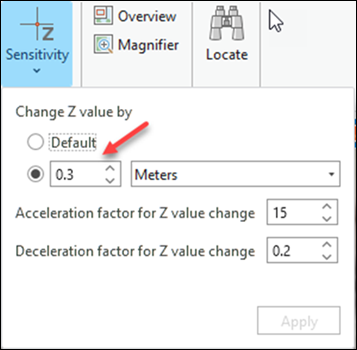
Cliquez sur Apply (Appliquer) pour accepter les modifications et fermer la boîte de dialogue Z Sensitivity (Sensibilité Z).
Lorsque vous utilisez la molette de la souris Softmouse, les valeurs z du système de coordonnées (en bas de la fenêtre Stereo (Stéréo)) s’affichent par incrément de 30 centimètres.