Utiliser l’assistant Train Deep Learning Model (Entraîner le modèle de Deep Learning)
 Disponible avec une licence Advanced.
Disponible avec une licence Image Analyst.
L’assistant Train Deep Learning Model (Entraîner le modèle de Deep Learning) est un processus assisté permettant d’entraîner un modèle de Deep Learning à l’aide des données d’entraînement que vous avez recueillies. Dès que vous disposez de données d’entraînement, ouvrez l’assistant Train Deep Learning Model (Entraîner le modèle de Deep Learning)  dans l’onglet Imagery (Imagerie) du menu déroulant Deep Learning Tools (Outils de Deep Learning)
  .
.
L’assistant contient trois pages : Get Started (Prise en main), Train (Entraîner) et Result (Résultat).
Pour utiliser l’assistant Train Deep Learning Model (Entraîner le modèle de Deep Learning), procédez comme suit :
Cliquez sur l’onglet Imagery (Imagerie).
Cliquez sur le menu déroulant Deep Learning Tools (Outils de Deep Learning)
et choisissez Train Deep Learning Model (Entraîner le modèle de Deep Learning) .La fenêtre de l’assistant Train Deep Learning Model (Entraîner le modèle de Deep Learning) s’ouvre.
Prise en main
Sur la page Get Started (Prise en main) de l’assistant, vous devez spécifier la manière d’entraîner le modèle de Deep Learning.
Spécifiez la manière d’entraîner le modèle.
Set the parameters automatically (Définir les paramètres automatiquement) — Le type de modèle, les paramètres et les hyperparamètres sont définis automatiquement pour générer le meilleur modèle. Cette option nécessite à la fois la licence ArcGIS Pro Advanced et l’extension ArcGIS Image Analyst.
Specify my own parameters (Spécifier mes paramètres personnels) — Vous définissez le type de modèle, les paramètres et les hyperparamètres pour générer le modèle. Cette option ne nécessite que l’extension ArcGIS Image Analyst.
Cliquez sur le bouton Next (Suivant) pour accéder à la page Train (Entraîner).
Entraîner le modèle
Sur la page Train (Entraîner), vous définissez les informations relatives aux paramètres d’entraînement. Selon l’option spécifiée dans la page Get Started (Prise en main), les paramètres peuvent varier.
- Spécifiez les paramètres requis.
|
Données d’entraînement en entrée |
Dossiers contenant les fragments d’images, les étiquettes et les statistiques nécessaires à l’entraînement d’un modèle. Il s’agit de la sortie de l’outil Export Training Data For Deep Learning (Exporter les données d’entraînement pour le Deep Learning). |
|
Modèle en sortie (Entraînement automatique) |
Modèle entraîné en sortie enregistré en tant que paquetage Deep Learning (fichier |
|
Dossier en sortie (Entraînement manuel) |
Emplacement du dossier en sortie où sera stocké le modèle entraîné. |
- Définissez éventuellement d’autres paramètres.
Paramètres d’entraînement automatique
|
Paramètre |
Description |
|---|---|
|
Modèle pré-entraîné |
Modèle pré-entraîné qui sera utilisé pour affiner le nouveau modèle. L’entrée est un fichier de définition de modèle Esri ( Un modèle pré-entraîné avec des classes similaires peut être affiné en vue de son adaptation au nouveau modèle. Le modèle pré-entraîné doit avoir été entraîné avec le même type de modèle et le même modèle d’architecture que ceux qui seront utilisés pour entraîner le nouveau modèle. L’ajustement n’est possible que pour les modèles entraînés à l’aide d’ArcGIS. |
|
Limite de temps totale (Heures) |
Limite de temps totale, en heures, que prendra l’entraînement du modèle AutoDL. La valeur par défaut est de 2 heures. |
|
Auto DL Mode (Mode Auto DL) |
Spécifie le mode AutoDL qui sera utilisé et l’intensité de la recherche AutoDL.
|
|
Réseaux neuronaux |
Spécifie les architectures qui seront utilisées pour entraîner le modèle. Par défaut, tous les réseaux seront utilisés. |
|
Save Evaluated Models (Enregistrer les modèles évalués) |
Indique si tous les modèles évalués seront enregistrés.
|
Paramètres d’entraînement manuel
|
Paramètre |
Description |
|---|---|
|
Max Epochs (Nombre maximal d’époques) |
Nombre maximal d’époques pour lequel le modèle sera entraîné. Si la valeur est 1, le jeu de données va et vient une fois sur le réseau neuronal. La valeur par défaut est 20. |
|
Modèle pré-entraîné |
Modèle pré-entraîné qui sera utilisé pour affiner le nouveau modèle. L’entrée est un fichier de définition de modèle Esri ( Un modèle pré-entraîné avec des classes similaires peut être affiné en vue de son adaptation au nouveau modèle. Le modèle pré-entraîné doit avoir été entraîné avec le même type de modèle et le même modèle d’architecture que ceux qui seront utilisés pour entraîner le nouveau modèle. L’ajustement n’est possible que pour les modèles entraînés à l’aide d’ArcGIS. |
|
Type de modèle |
Spécifie le type de modèle qui sera utilisé pour entraîner le modèle de Deep Learning. Pour plus d’informations sur les différents types de modèles, reportez-vous à la rubrique Architectures des modèles de Deep Learning. |
|
Arguments du modèle |
Les informations du paramètre Model Type (Type de modèle) sont utilisées pour renseigner ce paramètre. Ces arguments varient en fonction de l’architecture de modèle. Les modèles pré-entraînés ArcGIS et les modèles de Deep Learning personnalisés peuvent comporter des arguments supplémentaires pris en charge par l’outil. Pour connaître la disponibilité des arguments pour chaque type de modèle, reportez-vous à la rubrique Arguments de Deep Learning. |
|
Augmentation des données |
Spécifie le type d’augmentation des données utilisé. L’augmentation des données est une technique permettant d’augmenter artificiellement la taille du jeu d’entraînement en créant des copies modifiées d’un jeu de données à l’aide des données existantes.
|
|
Paramètres d’augmentation |
Spécifie la valeur de chaque transformation dans le paramètre d’augmentation.
|
|
Batch Size (Taille de lot) |
Nombre d’échantillons d’entraînement à traiter pour l’entraînement simultanément. L’augmentation de la taille du lot peut améliorer les performances de l’outil. Cependant, plus la taille augmente, plus la mémoire utilisée est importante. Si la mémoire disponible du GPU est insuffisante pour la taille de lot définie, l’outil tente d’estimer et d’utiliser une taille de lot optimale. Si une erreur se produit en raison d’une mémoire insuffisante, utillisez une taille de lot plus petite. |
|
Pourcentage de validation |
Pourcentage d’échantillons d’entraînement qui sera utilisé pour valider le modèle. La valeur par défaut est 10. |
|
Taille de fragment |
Taille de l’image utilisée pour entraîner le modèle. Les images sont rognées en fonction de la taille de fragment spécifiée. |
|
Redimensionner à |
Redimensionne les fragments d’image. Une fois un fragment redimensionné, des blocs de pixels sont rognés à la taille de fragment et utilisés pour l’entraînement. Ce paramètre s’applique à la détection d’objets (PASCAL VOC), à la classification d’objets (tuiles étiquetées) et aux données de super-résolution uniquement. La valeur de redimensionnement correspond généralement à la moitié de la taille de fragment. Si la valeur de redimensionnement est inférieure à la taille de fragment, elle est utilisée pour créer les blocs de pixels pour l’entraînement. |
|
Learning Rate (Vitesse d’apprentissage) |
Vitesse à laquelle les informations existantes seront remplacées par les nouvelles informations obtenues tout au long du processus d’entraînement. Si aucune valeur n’est spécifiée, la vitesse d’apprentissage optimale sera déduite de la courbe d’entraînement au cours du processus d’entraînement. |
|
Modèle de backbone |
Spécifie le réseau neuronal préconfiguré qui sera utilisé comme architecture pour l’entraînement du nouveau modèle. Cette méthode est appelée apprentissage par transfert. En outre, les réseaux neuronaux convolutifs pris en charge des modèles PyTorch Image Models (timm) peuvent être spécifiés en indiquant timm comme préfixe (par exemple, timm:resnet31, timm:inception_v4, timm:efficientnet_b3, etc.) |
|
Métrique surveillée |
Indique quelle métrique surveiller au point de contrôle et en cas d’arrêt prématuré. |
|
Stop when model stops improving (Arrêter lorsque le modèle ne s’améliore plus) |
Indique si l’arrêt prématuré sera mis en œuvre.
|
|
Figer le modèle |
Indique si les couches de backbone dans le modèle pré-entraîné sont figées pour que la conception originale des pondérations et des biais soit conservée.
|
|
Structure d’initialisation de la pondération |
Spécifie le schéma utilisé pour initialiser les pondérations de la couche. Pour qu’un modèle puisse être entraîné avec des données multispectrales, il doit contenir les divers types de canaux disponibles. Pour que cette condition soit remplie, il faut réinitialiser la première couche du modèle.
Ce paramètre s’applique uniquement lorsque des images multispectrales sont utilisées dans le modèle. |
|
Enable Tensorboard (Activer Tensorboard) |
Spécifie si les métriques Tensorboard sont activées pendant l’entraînement de l’outil. Vous pouvez accéder à Tensorboard à l’aide de l’URL indiquée dans les messages de l’outil.
Ce paramètre est uniquement pris en charge pour les modèles suivants : CycleGAN, DeepLab, Faster RCNN, Feature Classifier, Image Captioner, Mask RCNN, Multi-Task Road Extractor, Pix2Pix, PSPNet Classifier, RetinaNet, Single-Shot Detector, SuperResolution et U-Net Classifier. |
- Cliquez sur le bouton Next (Suivant) pour accéder à la page Result (Résultat).
Examiner les résultats
La page Result (Résultat) présente les détails essentiels du modèle entraîné afin de pouvoir les consulter. Elle permet également de comparer le modèle entraîné à d’autres modèles. Il faut bien comprendre les modèles de Deep Learning avant de pouvoir les utiliser pour l’inférence. Réviser un modèle donne une indication sur la façon dont il a été entraîné et sur ses performances. Il arrive souvent qu’il y ait plusieurs modèles à comparer.
|
Élément |
Description |
|---|---|
|
Modèle |
Utilisez le bouton Browse (Parcourir) |
|
Comparaison |
Utilisez le bouton Compare (Comparer) |
|
Type de modèle |
Nom de l’architecture du modèle. |
|
Backbone |
Nom du réseau neuronal préconfiguré utilisé comme architecture pour le modèle d’entraînement. |
|
Learning Rate (Vitesse d’apprentissage) |
Vitesse d’apprentissage utilisée pour l’entraînement des réseaux neuronaux. Si vous n’avez pas spécifié cette valeur, elle est calculée par l’outil d’entraînement. |
|
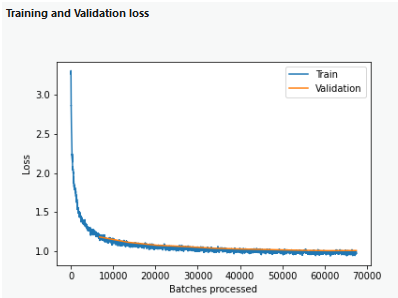
Perte d’entraînement et de validation |
Cette section propose un diagramme qui présente les pertes d’entraînement et de validation accusées lors de l’entraînement du modèle.
|
|
Analyse du modèle |
Métrique ou nombre, selon l’architecture du modèle. Par exemple, les modèles de classification de pixels affichent les métriques suivantes pour chaque classe : précision, rappel et score F1. Les modèles de détection d’objets affichent le score de précision moyen. |
|
Exemples de résultats |
Afficher des exemples de paires Référence au sol/Prévisions.
|
|
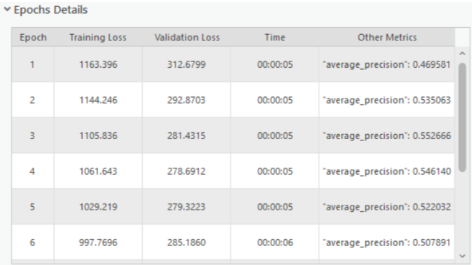
Détails des époques |
Tableau contenant des informations sur chaque époque, telles que la perte d’entraînement, la perte de validation, la durée et d’autres métriques.
|
 pour trouver le modèle à examiner. Tous les modèles associés sont ajoutés à la liste déroulante Model (Modèle). À partir de cette liste, vous pouvez passer d’un modèle à un autre et supprimer des modèles.
 pour compiler les métriques de tous les modèles actuellement chargés dans un rapport à des fins de comparaison et d’évaluation.