Utiliser l’outil Convert Video Metadata (Convertir les métadonnées vidéo)
 Disponible avec une licence Image Analyst.
Les métadonnées vidéo géospatiales sont la pierre angulaire des processus vidéo dans ArcGIS. Sans métadonnées précises, la vidéo a peu d’utilité au-delà du visionnage. De nombreux fichiers de métadonnées sont précis mais comportent des noms de champs et des formats de données qui ne sont pas acceptés par le multiplexeur vidéo. En utilisant l’outil Convert Video Metadata (Convertir les métadonnées vidéo), vous pouvez facilement préparer le fichier de métadonnées et ajouter le contexte géospatial correct qui sera accepté par ArcGIS Pro et ArcGIS Video Server.
Seuls les champs qui ne contiennent pas les noms de champ ou unités corrects doivent être convertis. Aucun champ dans les métadonnées nommé correctement et ayant les unités et formats corrects ne sera modifié.
Configurer ArcGIS Pro pour convertir les métadonnées
Pour convertir des métadonnées vidéo, procédez comme suit :
Ouvrez un projet ArcGIS Pro nouveau ou existant.
Cliquez sur l'onglet Analysis (Analyse).
Cliquez sur Tools (Outils) dans le groupe Geoprocessing (Géotraitement).
Dans la fenêtre Geoprocessing (Géotraitement), recherchez l’outil Convert Video Metadata (Convertir les métadonnées vidéo) et cliquez pour l’ouvrir.
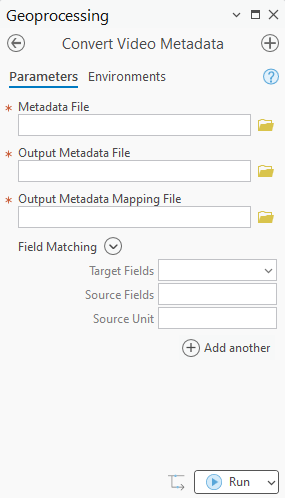
La fenêtre de l’outil de géotraitement apparaît avec les champs requis et l’entrée de correspondance de champs.
Utiliser l’outil de métadonnées Convert Video Metadata (Convertir les métadonnées vidéo)
Pour le paramètre Metadata File (Fichier de métadonnées), cliquez sur le bouton Browse (Parcourir) et sélectionnez votre fichier
.csven entrée.Indiquez le nom soit du paramètre Output Metadata File (Fichier de métadonnées en sortie), soit du paramètre Output Metadata Mapping File (Fichier de mappage de métadonnées en sortie).
Remarque :
L’outil de géotraitement Video Multiplexer (Multiplexeur vidéo) ne doit pas être exécuté à la fois avec le paramètre Output Metadata File (Fichier de métadonnées en sortie) et le paramètre Output Metadata Mapping File (Fichier de mappage de métadonnées en sortie). Le fichier de mappage doit être utilisé uniquement avec les métadonnées
.csvoriginales.Dans le paramètre Field Matching (Appariement de champ), utilisez la flèche déroulante Target Fields (Champs cible) pour sélectionner le premier champ à convertir. Vous pouvez à la place cliquer sur la flèche d’expansion située à côté de l’en-tête Field Matching (Appariement de champ) pour sélectionner plusieurs champs en même temps.
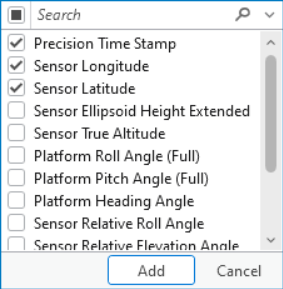
Utilisez la liste déroulante Source Field (Champ source) pour sélectionner le champ source approprié. La liste Source Field (Champ source) inclut tous les noms de champs dans le fichier source
.csv.Utilisez la liste déroulante Source Unit (Unité source) pour sélectionner l’unité source et le format appropriés correspondant au fichier source
.csv.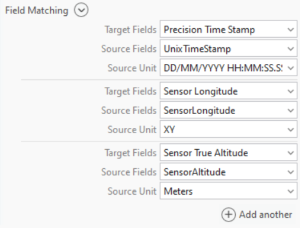
Entrée d’appariement de champs qui associe Target Fields (Champs cible) à Source Fields (Champs source) et à Source Units (Unités source).
En utilisant le tableau ci-dessous, continuez à associer les champs source aux champs correspondants reconnus par les outils Motion Imagery (Imagerie animée). Un horodatage valide est le seul champ requis pour que l’outil puisse s’exécuter. Cet horodatage peut figurer dans le fichier .csv source ou être associé à l’outil.
Le tableau suivant répertorie les informations du champ Field Name (Nom du champ) telles que l’alias, la description, les unités et la télémétrie acceptées par les outils vidéo d’ArcGIS Pro et d’ArcGIS Video Server :
Nom de champ
Alias
Description
Unités
Télémétrie
Sensor LatitudeDevice LatitudeLatitude du capteur basée sur l’ellipsoïde WGS84, comprise entre -90,0 et 90,0.
Degrés
Localisation du capteur : 2D
Piste du capteur : 2D
Un seul champ d’horodatage est requis.
Sensor LongitudeDevice LongitudeLongitude du capteur basée sur l’ellipsoïde WGS84, comprise entre -180,0 et 180,0.
Degrés
Precision Time StampUnix Time StampTemps universel coordonné (UTC).
Microsecondes depuis 1970 (epoch Unix)
Sensor True AltitudeAltitude du capteur mesurée par rapport au niveau moyen de la mer (MSL). Les valeurs d’altitude varient entre -900 mètres et 19 000 mètres.
Mètres
Localisation du capteur - 3D
Piste du capteur - 3D
Un seul champ est requis pour les localisations 3D.
Sensor Ellipsoid HeightHauteur ellipsoïdale du capteur mesurée par rapport à l’ellipsoïde WGS84 de référence. Les valeurs d’altitude varient entre -900 mètres et 19 000 mètres.
Mètres
Sensor Ellipsoid Height ExtendedHauteur ellipsoïdale du capteur mesurée par rapport à l’ellipsoïde WGS84 de référence. Les valeurs d’altitude varient entre -900 mètres et 40 000 mètres.
Mètres
Platform Heading AngleDirection de l’actif (plateforme) par rapport au nord géographique, mesurée dans le sens horaire sur le plan horizontal vers le bas, comprise entre 0 et 360.
Degrés
Platform Pitch AngleTangage de l’actif (plateforme) par rapport au plan horizontal avec des angles positifs pour le nez au-dessus du plan horizontal. Les valeurs comprises entre -20.0 et 20 sont acceptées.
Degrés
Ligne de visée du capteur
Contour de l’image (emprise)
Centre de l’image (point central de l’emprise)
Platform Pitch Angle (Full)Platform PitchTangage de l’actif (plateforme) par rapport au plan horizontal avec des angles positifs pour le nez au-dessus du plan horizontal. Les valeurs comprises entre -90.0 et 90 sont acceptées.
Degrés
Platform Roll AngleAngle de roulis de l’actif (plateforme) par rapport au plan horizontal avec des angles positifs pour l’aile gauche au-dessus du plan horizontal Les valeurs comprises entre -50.0 et 50 sont acceptées.
Degrés
Platform Roll Angle (Full)Platform RollAngle de roulis de plateforme par rapport au plan horizontal avec des angles positifs pour l’aile gauche au-dessus du plan horizontal Les valeurs comprises entre -90.0 et 90 sont acceptées.
Degrés
Sensor Relative RollSensor Relative Roll AngleAngle de roulis du capteur par rapport à la plateforme de l’aéronef, avec le niveau du haut de l’image à 0 degré et les angles positifs dans le sens horaire en regardant par derrière la caméra. Les valeurs comprises entre 0 et 360 degrés sont acceptées comme des entiers.
Degrés
Sensor Relative Elevation AngleSensor Relative ElevationAngle relatif du capteur pointant en direction du plan horizontal de la plateforme, avec les angles négatifs vers le bas. Les valeurs comprises entre -180 et 180 sont acceptées.
Degrés
Sensor Relative Azimuth AngleSensor Relative AzimuthAngle relatif du capteur pointant en direction de l’axe longitudinal de la plateforme, selon la vue depuis la plateforme ; valeur comprise entre 0 et 360.
Degrés
Sensor Horizontal Field of ViewSensor Horizontal FOV / Field of View Horizontal / Horizontal FOVChamp de vision horizontal du capteur d’images sélectionné. Les valeurs comprises entre 0 et 180 degrés sont acceptées comme des entiers.
Degrés
Sensor Vertical Field of ViewSensor Vertical FOV / Field of View Vertical / Vertical FOVChamp de vision vertical du capteur d’images sélectionné. Les valeurs comprises entre 0 et 180 degrés sont acceptées comme des entiers.
Degrés
Far DistanceSensor Far DistanceLa distance à laquelle les cibles sont suffisamment éloignées pour que les variations de distance n’affectent plus de manière significative la géométrie ou la mise au point de l’image
Mètres
Utilisez le bouton Add another (Ajouter un autre) pour créer plus de correspondances de champs, jusqu’à ce que tous les noms de champs soient associés selon les besoins.
Remarque :
Tous les champs ne sont pas nécessaires pour utiliser les outils Motion Imagery (Imagerie animée) dans ArcGIS Pro, cependant, des champs de métadonnées supplémentaires permettront plus de fonctionnalités.
Cliquez sur Run (Exécuter).
Remarque :
Si les champs du fichier de métadonnées originaux ne sont pas présents dans la sortie de l’outil, ils n’ont pas été reconnus ou tenus d’utiliser les outils Motion Imagery (Imagerie animée).