Localiser les entités de diagramme dans les autres diagrammes associés aux mêmes éléments de réseau
Pour rechercher les entités de diagramme qui sont associées aux mêmes entités ou objets de réseau que ceux actuellement sélectionnés dans le diagramme actif, exécutez la commande Apply To Diagrams (Appliquer aux diagrammes) dans l’onglet Network Diagram (Diagramme de réseau) sur le ruban.
Conseil :
La commande Apply To Diagrams (Appliquer aux diagrammes) opère sur les diagrammes qui partagent le même espace de travail que le diagramme actif et qui sont ouverts au moment où elle est exécutée, c’est-à-dire sur les couches de diagramme de réseau référencées dans les cartes (cartes de diagramme, cartes de scène ou cartes standard) ouvertes. Pour extraire d’autres diagrammes qui ne sont pas ouverts et qui font référence à des entités de diagramme associées aux mêmes entités ou objets de réseau que ceux sélectionnés dans le diagramme actif, vous pouvez commencer par exécuter la fonction Find Diagrams (Rechercher des diagrammes)  dans l’onglet contextuel Network Diagram (Diagramme de réseau), puis ouvrir ces diagrammes et utiliser la commande Apply To Diagrams (Appliquer aux diagrammes)
  pour localiser et sélectionner ces entités de diagramme dans tous les diagrammes ouverts où elles sont référencées.
Par défaut, le processus Apply To Diagrams (Appliquer aux diagrammes) fonctionne dans toutes les cartes (cartes de diagramme, cartes de scène ou cartes standard) actuellement ouvertes et qui font référence à une couche de diagramme, à moins que vous ne spécifiiez une carte ouverte déterminée. Il s’exécute conformément aux options Propagate reduced or collapsed elements when applying selection from or to diagram maps (Propager les éléments réduits ou concentrés lors de l’application d’une sélection depuis ou vers des cartes de diagramme) et Zoom to the selected resulting features (Zoomer sur les entités résultantes sélectionnées). L’activation ou non du paramètre Persist Aggregations (Conserver les agrégations) sur les modèles liés aux diagrammes source et de destination joue également un rôle.
Les étapes ci-dessous vous expliquent comment rechercher des entités de diagramme associées à des entités de réseau spécifiques :
Vérifiez que parmi les cartes actuellement ouvertes dans votre projet se trouvent des cartes de diagramme ou des cartes standard référençant les couches de diagramme de réseau associées au réseau de distribution ou au réseau de traçages que vous utilisez.
Cliquez sur un onglet de carte de diagramme pour définir ce diagramme en tant que carte active.
Sélectionnez les entités de diagramme que vous souhaitez localiser dans les autres diagrammes ouverts.
Sous l’onglet Network Diagram (Diagramme de réseau), cliquez sur le lanceur de la boîte de dialogue **Network Diagrams Options (Options des diagrammes de réseau) **
 dans l’angle inférieur droit du groupe Selection (Sélection) pour ouvrir la boîte de dialogue Network Options (Options de réseau). Ensuite, vérifiez ou configurez les options de sélection sous la section Propagation :
Sélectionnez l’option Propagate reduced or collapsed elements when applying selection from or to diagram maps (Propager les éléments réduits ou concentrés lors de l’application d’une sélection depuis ou vers des cartes de diagramme) pour que le processus sélectionne les entités de diagramme associées aux mêmes entités de réseau et objets de réseau que ceux actuellement sélectionnés dans le diagramme actif, que ces entités de réseau et objets de réseau soient réduits ou concentrés dans les diagrammes source et de destination.
A l’inverse, désélectionnez cette option si vous souhaitez que le processus ne sélectionne que les entités de diagramme associées aux entités de réseau et objets de réseau qui sont représentés de manière visible dans les diagrammes source et de destination.
Sélectionnez Zoom to the selected resulting features (Zoomer sur les entités résultantes sélectionnées) si vous souhaitez que le processus zoome automatiquement sur l’ensemble des entités sélectionnées dans les cartes de diagramme traitées à la fin du processus.
Cliquez sur Apply To Diagrams (Appliquer aux diagrammes)
pour que le processus fonctionne dans tous les diagrammes ouverts.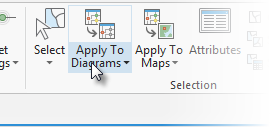
Vous pouvez également cliquer sur un diagramme dans la liste déroulante ci-dessous pour opérer dans un diagramme ouvert déterminé.
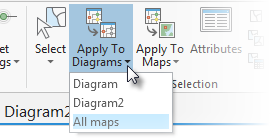
Toutes les entités de diagramme récupérées sont sélectionnées dans les cartes de diagramme.
Remarque :
Le processus ne s’exécute que dans les couches d’entités pouvant être sélectionnées dans les cartes de diagramme. Vérifiez que vos couches de carte de diagramme sont sélectionnables lorsque aucune entité de diagramme n’est sélectionnée ou que seule une partie des entités de diagramme que vous attendiez est sélectionnée.
Vérifiez que l’option Propagate reduced or collapsed elements when applying selection from or to diagram maps (Propager les éléments réduits ou concentrés lors de l’application d’une sélection depuis ou vers des cartes de diagramme) est sélectionnée pour que le processus s’exécute depuis et vers les entités de diagramme agrégées dans le diagramme actif ou dans les cartes de diagramme de destination.
L’option Persist Aggregations (Conserver les agrégations) configurée pour les modèles liés à la fois au diagramme actif et aux diagrammes de destination détermine également si les entités du diagramme seront sélectionnées dans les diagrammes de destination. Si l’option Persist Aggregations (Conserver les agrégations) est désactivée sur le modèle du diagramme actif, aucune entité de diagramme agrégée n’est sélectionnée dans aucun des diagrammes de destination. Si l’option Persist Aggregations (Conserver les agrégations) est activée sur le modèle du diagramme actif, les entités de diagramme agrégées dans les diagrammes de destination sont sélectionnées uniquement dans les deux cas suivants :
Elles sont clairement représentées dans le diagramme de destination
L’option Persist Aggregations (Conserver les agrégations) est activée sur le modèle associé aux diagrammes de destination dans lesquels elles peuvent aussi être agrégées, ou non.
Notez également qu’à partir d’ArcGIS Enterprise 12.1 et d’ArcGIS Pro 3.7, les associations de connectivité et les jonctions système qui sont concentrées ou réduites dans les diagrammes de réseau ne sont plus gérées comme éléments de réseau agrégés. Ce changement s’applique, quelle que soit l’option Persist Aggregations (Conserver les agrégations) sur les modèles associés et affecte les résultats de sélection lorsque vous exécutez la commande Apply To Diagrams (Appliquer aux diagrammes), comme expliqué ci-dessous :
Avec les versions précédentes et à partir d’un diagramme actif où les associations de connectivité et les jonctions système étaient agrégées, ces associations de connectivité et jonctions système pouvaient être sélectionnées dans les diagrammes de destination où elles étaient clairement représentées après un clic sur la commande Apply To Diagrams (Appliquer aux diagrammes). Désormais, à partir de tout nouveau diagramme source généré ou de tout diagramme source existant après sa mise à jour et en cliquant sur Apply To Diagrams (Appliquer aux diagrammes), ces associations de connectivité et jonctions système ne sont plus sélectionnées dans les diagrammes de destination.
Avec les versions précédentes, le diagramme actif présentait les associations de connectivité et les jonctions système. Vous avez sélectionné une telle association de connectivité ou jonction système dans ce diagramme et cliqué sur Apply To Diagrams (Appliquer aux diagrammes). Si des entités de diagramme étaient présentes dans les diagrammes de destination et agrégeaient cette association de connectivité ou jonction système, elles étaient sélectionnées dans ces diagrammes. Désormais, elles ne sont plus sélectionnées dans les nouveaux diagrammes de destination générés ni dans les diagrammes de destination existants après la mise à jour.