Utiliser un service OGC API
Vous pouvez utiliser les services d’entités OGC API ou de tuiles OGC API (tuiles de carte) disponibles sur le Web lorsque vous utilisez ArcGIS Pro. La prise en charge du client du service OGC API dans ArcGIS vous permet d’accéder à ces services sur Internet et d’ajouter une couche d’entités OGC API ou de tuiles OGC API (tuiles de carte) à votre carte.
La norme OGC API – Features est une spécification multi-partie qui vous permet d’utiliser des données spatiales sur le Web. Le client ArcGIS Pro prend en charge la première partie de la spécification OGC API – Features. Pour plus d’informations concernant la norme OGC API – Features, reportez-vous au site Web de l’OGC à l’adresse https://ogc.org/standard/ogcapi-features/.
La norme OGC API – Tiles est une spécification qui vous permet d’utiliser les informations géospatiales en tant que tuiles. Actuellement, le client ArcGIS Pro prend uniquement en charge le type de tuiles de carte mentionné dans la spécification OGC API – Tiles. Pour plus d’informations concernant la norme OGC API – Tiles, reportez-vous au site Web de l’OGC à l’adresse https://www.ogc.org/standard/ogcapi-tiles/.
Afficher une couche d’entités OGC API ou de tuiles de carte OGC API dans la fenêtre Contents (Contenu)
Après avoir établi une connexion au serveur OGC API, une connexion au serveur OGC API apparaît dans le dossier Servers (Serveurs) de la fenêtre Catalog (Catalogue). Vous pouvez ajouter un service d’entités OGC API ou de tuiles OGC API à une carte en sélectionnant la couche dans la connexion au serveur OGC API et en la faisant glisser sur la carte, ou en cliquant avec le bouton droit de la souris sur la couche et en sélectionnant Add To Current Map (Ajouter à la carte actuelle). Lorsque vous ajoutez une couche d’entités OGC API ou de tuiles OGC API à la carte, la couche est ajoutée à la fenêtre Contents (Contenu) et les entités sont affichées sur la carte.
Utiliser une couche d’entités OGC API du Web
Une fois ajoutée à ArcGIS Pro, une couche d’entités OGC API se comporte comme une couche d’entités en lecture seule. Par exemple, vous pouvez ouvrir la table attributaire pour afficher les enregistrements dans la couche, interroger les entités sur la carte ou modifier la symbologie de la couche. La couche d’entités OGC API n’étant pas modifiable, vous ne pouvez pas modifier les données ni la structure via ArcGIS Pro.
Boîte de dialogue Add OGC API Layer(s) (Ajouter une ou des couches OGC API)
Lorsque vous ajoutez une couche d’entités OGC API à la carte à l’aide d’une connexion de serveur OGC API ou à partir d’un élément OGCFeatureServer sur l’onglet Portal (Portail) de la fenêtre Catalog (Catalogue), la boîte de dialogue Add OGC API Layer(s) [Ajouter une ou des couches OGC API] s’ouvre. Cette boîte de dialogue vous permet de limiter les entités ouvertes dans la carte en spécifiant une étendue ou en définissant le nombre maximal d’entités ajoutées à la carte. La possibilité de limiter les entités ajoutées à la carte peut s’avérer utile en termes de performances lorsque les jeux de données sont très volumineux. Ces propriétés peuvent également être modifiées dans la boîte de dialogue OGC Features layer properties (Propriétés de la couche d’entités OGC API).
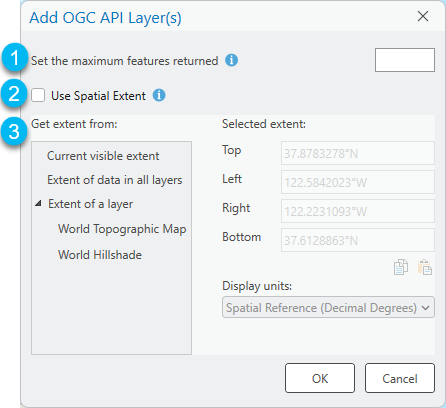
Set the maximum features returned (Définir le nombre maximal d’entités renvoyées) : pour définir le nombre maximal d’entités renvoyées pour la couche, vous pouvez spécifier une valeur dans la zone de texte Set the maximum features returned (Définir le nombre maximal d’entités renvoyées). Si aucune valeur n’est définie, toutes les entités seront renvoyées. Si une étendue est également utilisée pour limiter le nombre d’entités renvoyées, le nombre maximal d’entités renvoyées est appliqué aux entités renvoyées dans l’étendue définie. La définition du nombre maximal d’entités est possible uniquement si la couche est ouverte en mode instantané.
Use Spatial Extent (Utiliser l’étendue spatiale) : choisissez de limiter les entités en indiquant une zone d’intérêt (étendue spatiale).
Cochée : limitez les entités ajoutées à la carte en indiquant une étendue. Le service d’entités OGC API doit prendre en charge le paramètre bbox pour utiliser cette fonction. Indiquez l’étendue à utiliser dans le paramètre Selected extend (Étendue sélectionnée).
Décochée : ne limitez pas spatialement les entités ajoutées à la carte. Il s’agit de l’option par défaut.
Selected extent (Étendue sélectionnée) : définissez une étendue personnalisée à utiliser pour limiter les données ajoutées à la carte. Vous pouvez saisir les coordonnées manuellement ou récupérer les valeurs d’étendue à partir de l’étendue actuellement visible, l’étendue des données dans toutes les couches ou l’étendue d’une couche spécifique. Lorsqu’une étendue est fournie, ArcGIS Pro envoie les valeurs d’étendue à l’aide d’un paramètre bbox avec chaque requête adressée au serveur. ArcGIS Pro dépend de la réponse du serveur pour renvoyer les entités appropriées dans le paramètre bbox envoyé. Par conséquent, le service doit prendre en charge le paramètre bbox conformément à la spécification OGC API – Features.
Gardez ce qui suit à l’esprit :
Pour les couches ajoutées via la connexion au serveur OGC API, les entités présentes dans la couche ne seront par défaut pas limitées par une étendue ou un nombre maximal renvoyé. Ce qui signifie que toutes les entités seront ajoutées.
Pour les couches ajoutées via l’onglet Portal (Portail), il est possible de définir le nombre maximal d’entités renvoyées afin de refléter la limite par défaut du service. Vous pouvez supprimer la valeur pré-renseignée pour supprimer la limitation.
Lorsque plusieurs couches sont sélectionnées et ajoutées à la carte simultanément, les valeurs définies pour cette boîte de dialogue sont appliquées à toutes les couches sélectionnées.
Lorsqu’une couche d’entités OGC API est ajoutée à la carte, les valeurs maximales d’entités et d’étendue fonctionnent indépendamment des autres couches ouvertes dans la carte. Pour modifier ces valeurs une fois que la couche a été ajoutée à la carte, cliquez avec le bouton droit sur la couche dans la fenêtre Contents (Contenu), sélectionnez Properties (Propriétés), cliquez sur l’onglet OGC Features (Entités OGC), modifiez les valeurs selon vos besoins et cliquez sur OK.
Le modèle de données ArcGIS autorise un seul type de géométrie par table. Si une couche d’entités OGC API à géométrie mixte est ajoutée à la carte, le type de géométrie de la couche est par défaut déterminé en interrogeant la première entité dans le service d’entités OGC API. Pour modifier le type de géométrie de la couche, utilisez la propriété Geometry Type (Type de géométrie) sur l’onglet OGC Features (Entités OGC) de la boîte de dialogue des propriétés de la couche.
Propriétés de la couche d’entités OGC API
Pour obtenir des informations sur la couche, accédez à la boîte de dialogue Layer Properties (Propriétés de la couche) en cliquant avec le bouton droit sur la couche d’entités OGC API dans la fenêtre Contents (Contenu) et en choisissant Properties (Propriétés). Vous pouvez par exemple voir le type de données, le nom de la couche URL, et l’alias de la couche sur l’onglet Source.
Sur l’onglet OGC Features (Entités OGC) vous pouvez limiter le nombre d’entités ajoutées à la carte en définissant une valeur pour le nombre maximal d’entités renvoyées. Si une valeur a été définie lors de l’ajout de la couche à la carte, vous pouvez la modifier ici. Pour supprimer la limitation du nombre maximal d’entités, laissez la zone de texte Set the maximum features returned (Définir le nombre maximal d’entités renvoyées) vide et cliquez sur OK.
Sur l’onglet OGC Features (Entités OGC) vous pouvez limiter le nombre d’entités ajoutées à la carte en définissant une étendue qui sera utilisée en tant qu’emprise. Pour utiliser cette fonction, vous pouvez cocher la case Spatial Extent (Étendue spatiale) et indiquer une étendue en utilisant l’une des options Get extent from (Obtenir l’étendue à partir de) ou saisir vos propres valeurs dans le formulaire Selected extent (Étendue sélectionnée). Lorsqu’une étendue est fournie, ArcGIS Pro envoie les valeurs d’étendue à l’aide d’un paramètre bbox avec chaque requête adressée au serveur. ArcGIS Pro dépend de la réponse du serveur pour renvoyer les entités appropriées dans le paramètre bbox envoyé. Par conséquent, le service doit prendre en charge le paramètre bbox conformément à la spécification OGC API – Features. Si vous avez défini la valeur d’étendue lorsque vous avez ajouté une couche à la carte à l’aide de la boîte de dialogue Add OGC API Layer(s) (Ajouter une ou des couches OGC API), vous pouvez voir quelles valeurs ont été définies et décider de les modifier. Si vous ne souhaitez plus limiter les entités par une étendue, vous pouvez décocher la case Spatial Extent (Étendue spatiale) et cliquer sur OK.
Sous la section Advanced (Avancé), repérez la propriété Geometry Type (Type de géométrie). Par défaut, le type de géométrie est défini sur Auto (Automatique). Cela signifie qu’ArcGIS Pro découvre le type de géométrie pour vous en interrogeant le champ de géométrie de la première entité dans la couche du service. Si vous savez que la couche de service comporte une géométrie mixte (par exemple, si la table contient des lignes avec à la fois des lignes et des polygones), vous pouvez sélectionner un type de géométrie dans le menu déroulant pour forcer la couche à afficher des entités dans les données qui soient conformes au type de géométrie choisi. Les couches d’entités OGS d’ArcGIS Pro sont limitées à un type de géométrie par couche. Pour afficher plusieurs types de géométrie à partir de la même couche de service, ajoutez la couche de service plusieurs fois et spécifiez un type de géométrie pour chaque couche. Le paramètre Geometry Type (Type de géométrie) s’applique uniquement au mode instantané.
Obtenir les données les plus récentes de votre service
Lorsque vous utilisez une couche d’entités OGC API dans ArcGIS Pro, si les enregistrements dans votre service changent souvent, vous aurez peut-être besoin d’actualiser votre couche avec les données les plus récentes de votre service.
Mode de connexion de couche
À l’instar des couches WFS dans ArcGIS Pro, les couches d’entités OGC API proposent également les modes de connexion instantané et à la demande.
Mode instantané : les données sont téléchargées localement dans un dossier temporaire, puis supprimées à la fermeture de la session ArcGIS Pro. Étant donné que la couche dans la carte utilise une copie locale des données qui ont été téléchargées lors de l’ouverture de la couche (c’est-à-dire un instantané dans le temps), la couche n’inclut pas les modifications apportées au service, sauf en cas d’actualisation manuelle. Ce mode est le plus adapté pour les services tiers ou les services ArcGIS plus anciens, car il nécessite que le service prenne en charge uniquement une requête de base pour télécharger les données à partir de votre service. Par défaut, la plupart des couches de service d’entités OGC API sont ajoutées à la carte en mode instantané.
Mode à la demande : le mode à la demande obtient les enregistrements les plus récents du service lorsque vous vous déplacez sur la carte et effectuez des zooms. Dans ce mode, ArcGIS Pro envoie des requêtes au serveur au fur et à mesure que vous vous déplacez sur la carte, sélectionnez des entités ou interrogez les données. Les requêtes envoyées au serveur dans ce mode utilisent les méthodes décrites dans la spécification OGC API – Features. Les couches de service d’entités OGC API d’ArcGIS Enterprise sont ajoutées par défaut à la carte en mode à la demande.
Remarque :
Pour qu’un service fonctionne en mode à la demande, il doit prendre en charge le paramètre bbox et les paramètres de filtre (par exemple cql2-text), et utiliser un champ d’ID où les valeurs sont uniques. De plus, il est recommandé de n’utiliser ce mode que si le serveur présente de bonnes performances, car ArcGIS Pro s’appuie sur le temps de réponse du serveur pour charger les données au moment opportun. Veuillez noter qu’il existe des limitations connues à l’utilisation de ce mode lorsque vous envoyez des interrogations plus complexes aux données, des interrogations sur les champs de date ou d’heure, ainsi que des interrogations sur la table attributaire. Pour consulter les requêtes envoyées par ArcGIS Pro à votre service pendant ces opérations, vous pouvez utiliser l’onglet HTTP de l’outil Moniteur de diagnostic.
Définir le mode de connexion
Les services d’entités OGC API d’ArcGIS Enterprise sont ajoutés à la carte en mode de connexion à la demande. Tous les autres services sont ajoutés à l’aide du mode de connexion instantané. Si vous voulez forcer la connexion à utiliser un mode spécifique, vous pouvez définir un paramètre de requête client sur la connexion au serveur OGC API où la clé est MODE et la valeur est SNAPSHOT ou ONDEMAND. Cette propriété est définie pour toutes les couches de la connexion.
Actualiser votre couche
Que vous ayez choisi d’utiliser le mode instantané ou à la demande, il existe un moyen d’actualiser les données de la couche de façon à obtenir les enregistrements les plus récents auprès du serveur.
Pour actualiser la couche en mode instantané, vous pouvez procéder comme suit :
Modifiez une des propriétés de l’onglet OGC Features (Entités OGC) dans la boîte de dialogue des propriétés de la couche, puis cliquez sur OK.
Ajoutez de nouveau votre couche à la carte.
Enregistrez votre projet, puis fermez et redémarrez ArcGIS Pro.
Pour actualiser votre couche en mode à la demande, vous pouvez vous déplacer et effectuer des zooms sur la carte, ou modifier une des propriétés des entités OGC dans la boîte de dialogue des propriétés de la couche.
Si vous aviez choisi de limiter les entités à une zone d’intérêt en fournissant une étendue lors de l’ajout de la couche à la carte, les deux modes (instantané et à la demande) respectent cette étendue. Si vous voulez actualiser les données en dehors de l’étendue d’origine spécifiée, vous pouvez modifier le paramètre bbox de l’étendue ou décider de ne plus utiliser un filtre d’étendue spatiale en mettant à jour la propriété d’étendue spatiale dans l’onglet OGC Features (Entités OGC) de la boîte de dialogue des propriétés de la couche.
Utiliser une couche de tuiles de carte OGC API du Web
Une fois ajoutée à ArcGIS Pro, une couche de tuiles de carte OGC API se comporte comme une couche de carte. Vous pouvez afficher les images de carte géoréférencées prégénérées ou modifier le format d’image et la structure de tuilage de la couche.
Propriétés de la couche de tuiles de carte OGC API
Pour obtenir des informations sur la couche, accédez à la boîte de dialogue Layer Properties (Propriétés de la couche) en cliquant avec le bouton droit sur la couche de tuiles de carte OGC API dans la fenêtre Contents (Contenu) et en choisissant Properties (Propriétés). Vous pouvez par exemple voir le type de données, le nom de la couche URL, et l’alias de la couche sur l’onglet Source. Dans l’onglet OGCAPI Maptiles, vous pouvez modifier le format d’image et la structure de tuilage.