Découper des entités à l’aide d’autres entités
L’outil Clip (Découper)  coupe les entités visibles là où elles se superposent à d’autres entités. Vous pouvez découper toutes les entités modifiables en utilisant les entités sélectionnées ou découper les entités cibles sélectionnées avec les entités en entrée sélectionnées. Cet outil est disponible dans la fenêtre Modify Features (Modifier des entités).
L’outil inclut plusieurs méthodes de découpage qui permettent soit de supprimer, soit de conserver les entités générées à l’intérieur ou à l’extérieur de la limite des entités coupées. En outre, vous pouvez conserver la géométrie des entités qui partagent des limites coïncidentes ou fractionner et préserver toutes les entités.
Lorsque vous utilisez cet outil, tenez compte des points suivants :
Une distance de la zone tampon supérieure à zéro (0) permet d’afficher la zone tampon sur la carte.
Lors de l’utilisation de la méthode Discard (Remainder) (Annuler [reste])
 , le paramètre facultatif Keep coincident (Conserver la coïncidence) conserve la géométrie des entités partageant des limites coïncidentes.
Le découpage d’une entité prenant en charge les valeurs z conserve le pas angulaire de ses segments et attribue des valeurs z interpolées aux nouveaux sommets.
Découper toutes les entités modifiables
Cochez la case Clip all editable features (Découper toutes les entités modifiables) pour découper toutes les entités visibles là où elles se superposent aux entités sélectionnées. Ce paramètre masque les onglets Inupt Features (Entités en entrée) et Target Features (Entités cibles).
Ouvrez la carte contenant les entités à mettre à jour ou ajoutez la couche à la carte.
Conseil :
Avant la mise à jour, confirmez que les couches que vous mettez à jour sont modifiables, que les paramètres de capture améliorent l’efficacité et la précision de votre processus, et que le système de coordonnées attribué à la carte active convient aux types de mises à jour que vous réalisez.
Pour une liste de contrôle élémentaire des paramètres, reportez-vous à la rubrique Configurer les paramètres de mise à jour.
Sur le ruban, cliquez sur l’onglet Edit (Modifier). Dans le groupe Features (Entités), cliquez sur Modify (Modifier)
 .
.La fenêtre Modifier des entités apparaît.
Cliquez sur l’outil Clip (Découper)
.Pour localiser l’outil, développez Divide (Diviser) ou saisissez Clip (Découper) dans la zone de texte Search (Rechercher).
L’outil s’ouvre et l’outil Select one or more points, lines or polygons (Sélectionner un ou plusieurs points, lignes ou polygones)
 s’exécute automatiquement.
Cochez la case Clip all editable features (Découper toutes les entités modifiables) au bas de la fenêtre de l’outil.
Sélectionnez les entités qui seront utilisées pour découper les entités superposées.
Les entités sélectionnées apparaissent dans la vue de sélection.
Pour affiner la sélection, cliquez avec le bouton droit sur une entité dans la vue de sélection et sélectionnez Unselect (Désélectionner)
 ou Only Select This (Ne sélectionner que cela)
  .
.Cliquez sur Buffer Distance (Distance de la zone tampon), saisissez une distance de la zone tampon et définissez les unités.
| Type d’entité | Valeurs de la zone tampon |
|---|---|
| Polygones | Spécifiez une distance de zéro (0) ou supérieure. Une distance de la zone tampon égale à zéro (0) coupe les entités là où elles se superposent à une limite de polygone. |
| Points et lignes | Spécifiez une distance de la zone tampon supérieure à zéro (0). |
- Choisissez l’une des méthodes de découpage suivantes :
| Méthode | Description |
|---|---|
| Discard (Remainder) (Annuler [reste]) |
Supprimez les entités générées à l’intérieur de la limite des entités coupées. Pour conserver la géométrie des entités qui partagent des limites coïncidentes, cochez la case Keep coincident (Conserver la coïncidence). |
Preserve (Conserver)  |
Conservez les entités générées à l’intérieur de la limite des entités coupées. |
Contain (Contenir)  |
Conservez les entités générées à l’intérieur de la limite des entités coupées et supprimez toutes les entités à l’extérieur de la limite de découpage. |
Fractionnement  |
Fractionnez les entités superposées et conservez toutes les entités. |
- Cliquez sur Découper.
Découper les entités cibles sélectionnées à l’aide des entités en entrée
Décochez la case Clip all editable features (Découper toutes les entités modifiables) pour découper les entités cibles sélectionnées là où elles se superposent aux entités en entrée sélectionnées. Pour gérer les ensembles de sélection, cliquez avec le bouton droit sur une entité sélectionnée dans l’onglet Input Features (Entités en entrée) ou Target Features (Entités cibles), puis cliquez sur la commande correspondante pour la déplacer vers l’autre onglet.
Ouvrez la carte contenant les entités à mettre à jour ou ajoutez la couche à la carte.
Conseil :
Avant la mise à jour, confirmez que les couches que vous mettez à jour sont modifiables, que les paramètres de capture améliorent l’efficacité et la précision de votre processus, et que le système de coordonnées attribué à la carte active convient aux types de mises à jour que vous réalisez.
Pour une liste de contrôle élémentaire des paramètres, reportez-vous à la rubrique Configurer les paramètres de mise à jour.
Sur le ruban, cliquez sur l’onglet Edit (Modifier). Dans le groupe Features (Entités), cliquez sur Modify (Modifier)
.La fenêtre Modifier des entités apparaît.
Cliquez sur l’outil Clip (Découper)
.Pour localiser l’outil, développez Divide (Diviser) ou saisissez Clip (Découper) dans la zone de texte Search (Rechercher).
L’outil s’ouvre et l’outil Select one or more points, lines or polygons (Sélectionner un ou plusieurs points, lignes ou polygones)
s’exécute automatiquement.Décochez la case Clip all editable features (Découper toutes les entités modifiables) au bas de la fenêtre de l’outil.
Les onglets Input Features (Entités en entrée) et Target Features (Entités cibles) apparaissent.
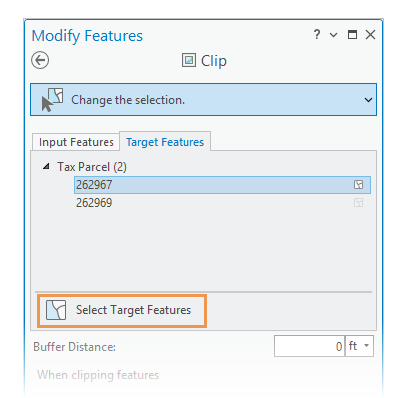Cliquez sur l’onglet Input Features (Entités en entrée) et sélectionnez les entités qui seront utilisées pour découper les entités cibles.
Les entités sélectionnées apparaissent dans la vue de sélection de l’onglet Input Features (Entités en entrée) et se mettent en évidence sur la carte avec des limites en pointillé et des lignes hachurées.
Pour changer une entité en entrée sélectionnée en entité cible, cliquez dessus avec le bouton droit, puis cliquez sur Move to Target (Déplacer vers la cible).
Pour affiner la sélection, cliquez avec le bouton droit sur une entité dans la vue de sélection et sélectionnez Unselect (Désélectionner)
ou Only Select This (Ne sélectionner que cela) .Cliquez sur Buffer Distance (Distance de la zone tampon), saisissez une distance de la zone tampon et définissez les unités.
| Type d’entité | Valeurs de la zone tampon |
|---|---|
| Polygones | Spécifiez une distance de zéro (0) ou supérieure. Une distance de la zone tampon égale à zéro (0) coupe les entités là où elles se superposent à une limite de polygone. |
| Points et lignes | Spécifiez une distance de la zone tampon supérieure à zéro (0). |
Cliquez sur l’onglet Target Features (Entités cibles) et sélectionnez les entités qui seront découpées par les entités en entrée.
Sinon, si des entités en entrée sont déjà sélectionnées, cliquez sur l’outil Select Target Features (Sélectionner les entités cibles)
pour sélectionner toutes les entités modifiables et visibles qui se superposent aux entités en entrée. Cet outil apparaît en bas de la vue de sélection et n’est disponible que si des entités sont actuellement sélectionnées dans l’onglet Input Features (Entités en entrée).Les entités sélectionnées apparaissent dans la vue de sélection de l’onglet Target Features (Entités cibles) et se mettent en évidence sur la carte avec des limites en pointillé et des lignes hachurées.
Pour changer une entité cible sélectionnée en entité en entrée, cliquez dessus avec le bouton droit, puis cliquez sur Move to Input (Déplacer vers l’entrée).
Pour affiner la sélection, cliquez avec le bouton droit sur une entité dans la vue de sélection et sélectionnez Unselect (Désélectionner)
ou Only Select This (Ne sélectionner que cela) .Choisissez l’une des méthodes de découpage suivantes :
| Méthode | Description |
|---|---|
| Discard (Remainder) (Annuler [reste]) |
Supprimez les entités générées à l’intérieur de la limite des entités coupées. Pour conserver la géométrie des entités qui partagent des limites coïncidentes, cochez la case Keep coincident (Conserver la coïncidence). |
| Preserve (Conserver) |
Conservez les entités générées à l’intérieur de la limite des entités coupées. |
| Contain (Contenir) |
Conservez les entités générées à l’intérieur de la limite des entités coupées et supprimez toutes les entités à l’extérieur de la limite de découpage. |
| Fractionnement |
Fractionnez les entités superposées et conservez toutes les entités. |
Attention :
Si vous changez de méthode de découpage ou de sélection en entrée après avoir effectué une sélection cible, confirmez que la sélection cible est correcte ou resélectionnez les entités cibles.
- Cliquez sur Découper.