Créer un toit 3D dans une carte stéréo
Si vous utilisez l’outil Create 3D Geometry (Créer une géométrie 3D)  dans une carte stéréo pour créer des toits 3D, vous pouvez définir la valeur z sur l’élévation d’une image et l’extruder sur le sol en une même étape. Cet outil est disponible dans la fenêtre Create Features (Créer des entités), qui contient également des modèles de mise à jour pour les couches d’ entités d’objets 3D ou multipatch.
Créer un toit plat
Pour créer un toit plat, procédez comme suit :
Cliquez sur Snapping (Capture)
 sur la barre d’état et activez Snapping (Capture).
Pour en savoir plus sur la capture et ses paramètres, reportez-vous à la rubrique Utiliser la capture.
Mettez des lunettes stéréoscopique 3D de couleur rouge/cyan.
Sur le ruban, cliquez sur l’onglet Edit (Mettre à jour). Dans le groupe Features (Entités), cliquez sur Create (Créer)
 .
.La fenêtre Créer des entités apparaît.
Cliquez sur la vue Stereo (Stéréo) pour qu’elle devienne la vue actuelle.
Cliquez sur un modèle d’entité multipatch ou d’objets 3D dans la fenêtre Create Features (Créer des entités).
Cliquez sur l’outil Create 3D Geometry (Créer une géométrie 3D)
.La barre d’outils de construction apparaît dans la vue Stereo (Stéréo) active.
Cliquez sur la flèche de la liste déroulante Geometry Templates (Modèles de géométrie) et sélectionnez le modèle d’outil Flat Roof (Toit plat)
 .
.Définissez l’élévation du sol et activez l’outil pour extruder le toit vers le sol.
Actionnez la roulette de défilement de la souris jusqu’à ce que le curseur stéréo apparaissent visuellement sur le sol, puis appuyez sur Ctrl+H.
L’élévation est définie au niveau du sol.
Cliquez sur Extrude Roof (Extruder un toit)
 dans la barre d’outils et vérifiez que cet outil est activé.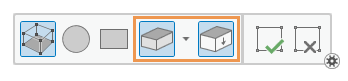
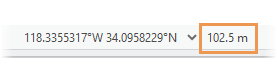
Survolez un coin du toit du bâtiment et faites défiler le pointeur sur la hauteur du toit.
La valeur z-mise à jour de l’emplacement du curseur stéréo apparaît dans l’affichage des coordonnées dans la partie inférieure de la vue de la carte stéréo.
Cliquez sur l’un des coins de l’image de toit pour démarrer la construction, puis cliquez sur les coins restants.
Survolez le premier coin et cliquez dessus lorsque la contrainte de capture se transforme en cercle.
Un bâtiment avec un toit plat apparaît sur l’image du bâtiment.
Cliquez sur Finish (Terminer)
 ou appuyez sur la touche F2 pour créer l’entité.
Créer un toit à pignon
Pour créer un toit à pignon, procédez comme suit :
Cliquez sur Snapping (Capture)
sur la barre d’état et activez Snapping (Capture).Pour en savoir plus sur la capture et ses paramètres, reportez-vous à la rubrique Utiliser la capture.
Mettez des lunettes stéréoscopique 3D de couleur rouge/cyan.
Sur le ruban, cliquez sur l’onglet Edit (Mettre à jour). Dans le groupe Features (Entités), cliquez sur Create (Créer)
.La fenêtre Créer des entités apparaît.
Cliquez sur la vue Stereo (Stéréo) pour qu’elle devienne la vue actuelle.
Cliquez sur un modèle d’entité multipatch ou d’objets 3D dans la fenêtre Create Features (Créer des entités).
Cliquez sur l’outil Create 3D Geometry (Créer une géométrie 3D)
.La barre d’outils de construction apparaît dans la vue Stereo (Stéréo) active.
Cliquez sur la flèche de la liste déroulante Geometry Templates (Modèles de géométrie) et sélectionnez le modèle d’outil Gable Roof (Toit à pignon)
 .
.Définissez l’élévation du sol et activez l’outil pour extruder le toit vers le sol.
Actionnez la roulette de défilement de la souris jusqu’à ce que le curseur stéréo apparaissent visuellement sur le sol, puis appuyez sur Ctrl+H.
L’élévation est définie au niveau du sol.
Cliquez sur Extrude Roof (Extruder un toit)
dans la barre d’outils et vérifiez que cet outil est activé.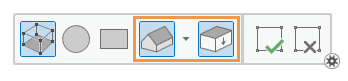
Survolez un coin du toit du bâtiment et faites défiler le pointeur sur la hauteur du toit.
La valeur z-mise à jour de l’emplacement du curseur stéréo apparaît dans l’affichage des coordonnées dans la partie inférieure de la vue de la carte stéréo.
Cliquez sur l’un des coins de l’image de toit pour démarrer la construction, puis cliquez sur les coins restants.
Survolez le premier coin et cliquez dessus lorsque la contrainte de capture se transforme en cercle.
Les lignes jaunes présentent l’entité de toit à pignon 3D telle qu’elle apparaît sur l’image de bâtiment.
Pour changer l’orientation de la ligne de crête entre le sens de la longueur et celui de la largeur, appuyez sur N.
Pour modifier le tangage du toit, survolez la ligne de crête supérieure jaune et actionnez la roulette de défilement de la souris.
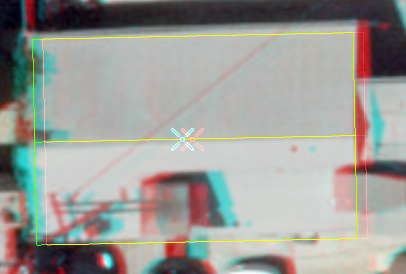
Entité de toit à pignon 3D dans une vue de carte stéréo montrant le pointeur sur la ligne de crête du toit. Cliquez sur Finish (Terminer)
ou appuyez sur la touche F2 pour créer l’entité.
Créer un toit en croupe
Pour créer un toit en croupe, procédez comme suit :
Cliquez sur Snapping (Capture)
sur la barre d’état et activez Snapping (Capture).Pour en savoir plus sur la capture et ses paramètres, reportez-vous à la rubrique Utiliser la capture.
Mettez des lunettes stéréoscopique 3D de couleur rouge/cyan.
Sur le ruban, cliquez sur l’onglet Edit (Mettre à jour). Dans le groupe Features (Entités), cliquez sur Create (Créer)
.La fenêtre Créer des entités apparaît.
Cliquez sur la vue Stereo (Stéréo) pour qu’elle devienne la vue actuelle.
Cliquez sur un modèle d’entité multipatch ou d’objets 3D dans la fenêtre Create Features (Créer des entités).
Cliquez sur l’outil Create 3D Geometry (Créer une géométrie 3D)
.La barre d’outils de construction apparaît dans la vue Stereo (Stéréo) active.
Cliquez sur la flèche de la liste déroulante Geometry Templates (Modèles de géométrie) et sélectionnez le modèle d’outil Hip Roof (Toit en croupe)
 .
.Définissez l’élévation du sol et activez l’outil pour extruder le toit vers le sol.
Actionnez la roulette de défilement de la souris jusqu’à ce que le curseur stéréo apparaissent visuellement sur le sol, puis appuyez sur Ctrl+H.
L’élévation est définie au niveau du sol.
Cliquez sur Extrude Roof (Extruder un toit)
dans la barre d’outils et vérifiez que cet outil est activé.
Survolez un coin du toit du bâtiment et faites défiler le pointeur sur la hauteur du toit.
La valeur z-mise à jour de l’emplacement du curseur stéréo apparaît dans l’affichage des coordonnées dans la partie inférieure de la vue de la carte stéréo.
Cliquez sur l’un des coins de l’image de toit pour démarrer la construction, puis construisez le contour du toit.
Survolez le premier coin et cliquez dessus lorsque la contrainte de capture se transforme en cercle.
Les lignes jaunes présentent l’entité de toit en croupe 3D telle qu’elle apparaît sur l’image de bâtiment.
Pour modifier le tangage du toit, survolez une ligne de crête supérieure jaune et actionnez la roulette de défilement de la souris.
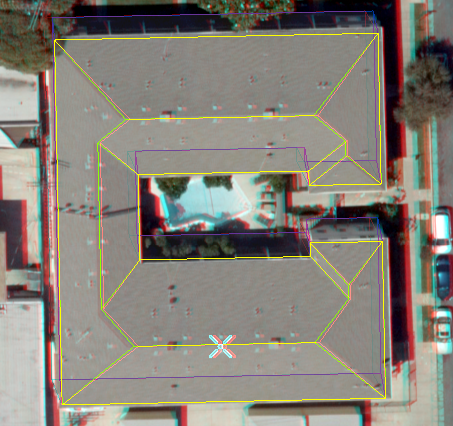
Entité de toit en croupe 3D dans une vue de carte stéréo montrant le pointeur sur la ligne de crête du toit. Cliquez sur Finish (Terminer)
ou appuyez sur la touche F2 pour créer l’entité.
Créer un toit mansardé
Pour créer un toit mansardé, procédez comme suit :
Cliquez sur Snapping (Capture)
sur la barre d’état et activez Snapping (Capture).Pour en savoir plus sur la capture et ses paramètres, reportez-vous à la rubrique Utiliser la capture.
Mettez des lunettes stéréoscopique 3D de couleur rouge/cyan.
Sur le ruban, cliquez sur l’onglet Edit (Mettre à jour). Dans le groupe Features (Entités), cliquez sur Create (Créer)
.La fenêtre Créer des entités apparaît.
Cliquez sur la vue Stereo (Stéréo) pour qu’elle devienne la vue actuelle.
Cliquez sur un modèle d’entité multipatch ou d’objets 3D dans la fenêtre Create Features (Créer des entités).
Cliquez sur l’outil Create 3D Geometry (Créer une géométrie 3D)
.La barre d’outils de construction apparaît dans la vue Stereo (Stéréo) active.
Cliquez sur la flèche de la liste déroulante Geometry Templates (Modèles de géométrie) et sélectionnez le modèle d’outil Mansard Roof (Toit mansardé)
 .
.Définissez l’élévation du sol et activez l’outil pour extruder le toit vers le sol.
Actionnez la roulette de défilement de la souris jusqu’à ce que le curseur stéréo apparaissent visuellement sur le sol, puis appuyez sur Ctrl+H.
L’élévation est définie au niveau du sol.
Cliquez sur Extrude Roof (Extruder un toit)
dans la barre d’outils et vérifiez que cet outil est activé.
Survolez un coin du toit du bâtiment et faites défiler le pointeur sur la hauteur du toit.
La valeur z-mise à jour de l’emplacement du curseur stéréo apparaît dans l’affichage des coordonnées dans la partie inférieure de la vue de la carte stéréo.
Cliquez sur l’un des coins de l’image de toit pour démarrer la construction, puis construisez le contour du toit.
Survolez le premier coin et cliquez dessus lorsque la contrainte de capture se transforme en cercle.
Déplacez le pointeur pour afficher la partie supérieure plate du toit.
Les lignes jaunes présentent l’entité de toit mansardé 3D telle qu’elle apparaît sur l’image de bâtiment.
Pour modifier le tangage du toit, survolez une ligne de crête supérieure jaune et actionnez la roulette de défilement de la souris.
Déplacez le pointeur pour afficher la partie supérieure plate du toit.
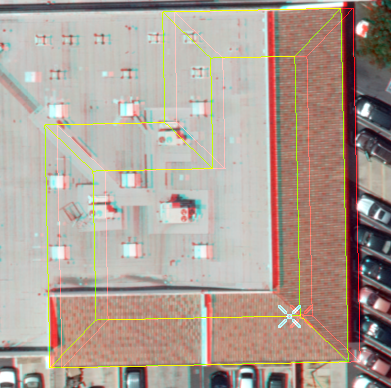
Entité de toit mansardé 3D dans une vue de carte stéréo montrant le pointeur sur la ligne de crête du toit. Cliquez sur Finish (Terminer)
ou appuyez sur la touche F2 pour créer l’entité.
Créer un toit en dôme
Pour créer un toit en dôme, procédez comme suit :
Cliquez sur Snapping (Capture)
sur la barre d’état et activez Snapping (Capture).Pour en savoir plus sur la capture et ses paramètres, reportez-vous à la rubrique Utiliser la capture.
Mettez des lunettes stéréoscopique 3D de couleur rouge/cyan.
Sur le ruban, cliquez sur l’onglet Edit (Mettre à jour). Dans le groupe Features (Entités), cliquez sur Create (Créer)
.La fenêtre Créer des entités apparaît.
Cliquez sur la vue Stereo (Stéréo) pour qu’elle devienne la vue actuelle.
Cliquez sur un modèle d’entité multipatch ou d’objets 3D dans la fenêtre Create Features (Créer des entités).
Cliquez sur l’outil Create 3D Geometry (Créer une géométrie 3D)
.La barre d’outils de construction apparaît dans la vue Stereo (Stéréo) active.
Cliquez sur la flèche de la liste déroulante Geometry Templates (Modèles de géométrie) et sélectionnez le modèle d’outil Dome Roof (Toit en dôme)
 .
.Définissez l’élévation du sol et activez l’outil pour extruder le toit vers le sol.
Actionnez la roulette de défilement de la souris jusqu’à ce que le curseur stéréo apparaissent visuellement sur le sol, puis appuyez sur Ctrl+H.
L’élévation est définie au niveau du sol.
Cliquez sur Extrude Roof (Extruder un toit)
dans la barre d’outils et vérifiez que cet outil est activé.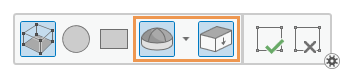
Survolez un coin du toit du bâtiment et faites défiler le pointeur sur la hauteur du toit.
La valeur z-mise à jour de l’emplacement du curseur stéréo apparaît dans l’affichage des coordonnées dans la partie inférieure de la vue de la carte stéréo.
Cliquez sur l’un des coins de l’image de toit pour démarrer la construction, puis cliquez sur les coins restants.
Survolez le premier coin et cliquez dessus lorsque la contrainte de capture se transforme en cercle.
Un bâtiment avec un toit en dôme apparaît sur l’image du bâtiment.
Pour modifier le tangage du toit, survolez la ligne de crête supérieure jaune et actionnez la roulette de défilement de la souris.
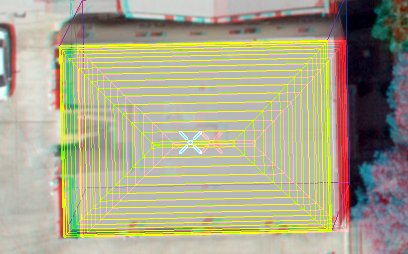
Entité de toit en dôme 3D dans une vue de carte stéréo montrant le pointeur sur la ligne de crête du toit. Cliquez sur Finish (Terminer)
ou appuyez sur la touche F2 pour créer l’entité.