Prévisualiser une image avant l’exportation
Lorsque vous créez une animation, il peut être difficile de visualiser la façon dont la carte ou la scène s’affichera dans la vidéo en sortie. Des propriétés telles que les proportions et la résolution d’exportation peuvent exercer une influence sur ce qui est visible dans l’étendue de la vue et sur le niveau de détail d’affichage. Il peut également arriver que le texte et les images superposés soient trop volumineux ou trop réduits, ou que du contenu important soit masqué. La fenêtre Preview Frame (Aperçu de l’image) permet de générer la sortie finale à partir d’un moment précis dans votre animation en tant qu’image, sans exporter toute la vidéo.
La fenêtre Preview Frame (Aperçu de l’image) n’étant pas associée à un mode, elle peut être flottante et vous pouvez rapidement prévisualiser des moments dans votre chronologie d’animation. L’image peut également être enregistrée dans un fichier sur le disque pour la partager avec d’autres personnes ou l’utiliser comme capture d’écran entièrement rendue dans un logiciel de montage vidéo tiers.
Conseil :
L’aperçu de l’image tiendra compte à la fois des propriétés d’affichage du projet, telles que l’anticrénelage et les propriétés d’exportation vidéo, ainsi que des propriétés d’affichage de l’animation telles que la qualité d’image, définies dans la fenêtre Export Movie (Exporter le film).
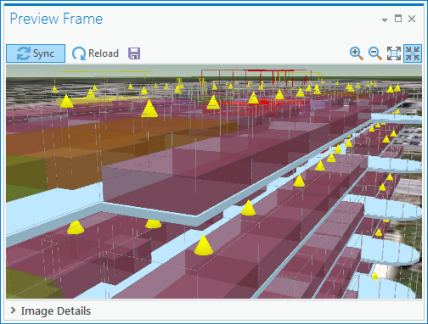
Utilisation de la fenêtre Aperçu de l’image
Dans la fenêtre Animation Timeline (Chronologie de l’animation), déplacez l’indicateur de durée actuelle (barre verticale rouge) jusqu’au moment que vous voulez prévisualiser. Vous pouvez également définir le contrôle temporel Current (Actuel) dans le groupe Playback (Lecture) sur l’onglet Animation du ruban.
L’image d’aperçu sera toujours capturée sur l’image la plus proche exportée conformément à vos paramètres d’exportation vidéo. Par exemple, si vous exportez une vidéo de 10 images par seconde et que la durée actuelle de l’animation est définie sur 1,23 seconde, l’image prévisualisée s’affichera pour le repère 1,2 seconde.
Dans le groupe Export (Exporter) de l’onglet Animation, cliquez sur Preview (Aperçu)
 .
.La fenêtre Preview Frame (Aperçu de l’image) s’ouvre avec l’image configurée de façon à s’adapter à la taille de la fenêtre.
Explorez l’image d’aperçu en utilisant les options suivantes :
Cliquez sur Zoom In (Zoom avant) ou sur Zoom out (Zoom arrière) dans l’aperçu pour voir le niveau de détail préféré.
Cliquez sur Zoom the preview to the current export size (Zoom sur l’aperçu selon la taille d’exportation actuelle) pour voir l’image en pleine résolution.
Cliquez sur Zoom the preview to fit the window (Zoom sur l’aperçu pour l’adapter à la fenêtre) pour voir l’image complète à l’intérieur de la fenêtre.
Si besoin, définissez la durée de l’animation sur d’autres moments à prévisualiser. Le contenu de la fenêtre Preview Frame (Aperçu de l’image) est mis à jour automatiquement.
Options de la fenêtre Aperçu de l’image
Les contrôles de la fenêtre Preview Frame (Aperçu de l’image) sont les suivants :
Sync (Synchroniser)
 : l’option Synchroniser est activée par défaut pour que le contenu de la fenêtre Preview Frame (Aperçu de l’image) soit mis à jour automatiquement. Cliquez sur Sync (Synchroniser) pour désactiver la mise à jour automatique de l’image.
Reload (Recharger)
 : cliquez sur Reload (Recharger) pour forcer manuellement l’image d’aperçu à se redessiner.
Save (Enregistrer)
 : cliquez sur Save (Enregistrer) pour enregistrer une copie de l’image sur le disque.
Image Details (Détails de l’image) : développez la section Image Details (Détails de l’image) en bas de la fenêtre pour voir des détails supplémentaires sur l’image d’animation.