Introduction aux tâches
Une tâche est un ensemble d’étapes préconfigurées qui vous guident dans l’exécution d’un processus ou processus métier. Elle peut servir à mettre en œuvre un processus de meilleures pratiques, à améliorer l’efficacité d’un processus ou à créer une série d’étapes interactives dans le cadre d’un didacticiel.
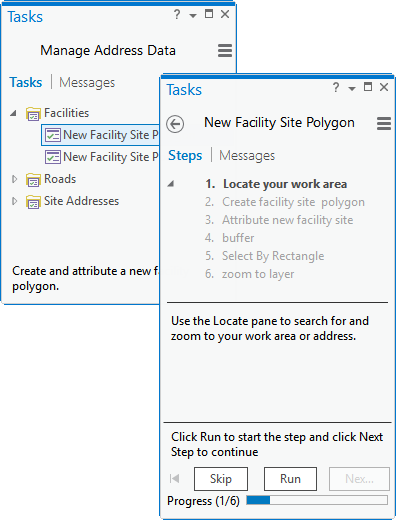
Composants d'une tâche
Une tâche est créée dans un élément de tâche dans un projet ArcGIS Pro. Un projet peut contenir plusieurs éléments de tâche et un élément de tâche peut contenir plusieurs tâches associées. Les éléments de tâche sont stockés sous Tasks (Tâches) dans le volet Catalog (Catalogue).
Les éléments de tâche s’ouvrent et s’affichent sous l’onglet Tasks (Tâches) dans la fenêtre Tasks (Tâches). Pour ouvrir le volet Tasks (Tâches), cliquez sur l’onglet View (Vue) dans le ruban ArcGIS Pro, puis cliquez sur Tasks (Tâches)  . Pour ouvrir un élément de tâche, cliquez avec le bouton droit sur l’élément de tâche sous le dossier Tasks (Tâches) dans la fenêtre Catalog (Catalogue) et sélectionnez Open (Ouvrir). Dans le volet Tasks (Tâches), les tâches sont répertoriées sous le nom de l’élément de tâche. Les messages d'erreur ou avertissements concernant l'élément de tâche s'affichent sous l'onglet Messages.
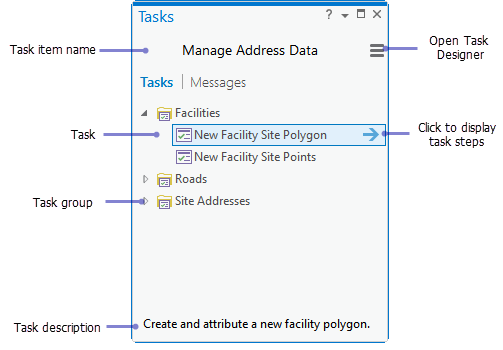
Les tâches s’affichent en tant que tâches autonomes ou dans des groupes de tâches. Une tâche individuelle comprend un ensemble d’étapes séquentielles. Une étape de tâche peut être configurée de façon à exécuter un outil ou une commande, définir une vue de carte et définir les paramètres d’une couche (les paramètres de sélection et de visibilité, par exemple).
Pour créer un élément de tâche, cliquez sur Tasks (Tâches) > New Task Item (Nouvel élément de tâche)  dans l’onglet Insert (Insérer) du ruban ArcGIS Pro.
Partager des tâches
Un élément de tâche peut être exporté dans un fichier de tâche, qui peut être importé et ouvert dans un autre projet. Dans la fenêtre Catalog (Catalogue), cliquez avec le bouton droit sur un élément de tâche dans le dossier Tasks (Tâches), pointez sur Export To File (Exporter dans un fichier) et cliquez sur Save As (Enregistrer sous) pour enregistrer l’élément de tâche en tant que fichier de tâche sur votre disque dur.