Gérer les propriétés de tâche
 Disponible avec la licence Workflow Manager.
Vous pouvez afficher et gérer les propriétés de la tâche dans la fenêtre Workflow (Processus) d’ArcGIS Pro. Pour gérer les propriétés d’une tâche, vous devez être attribué à l’étape actuelle de la tâche ou être le propriétaire de la tâche.
Remarque :
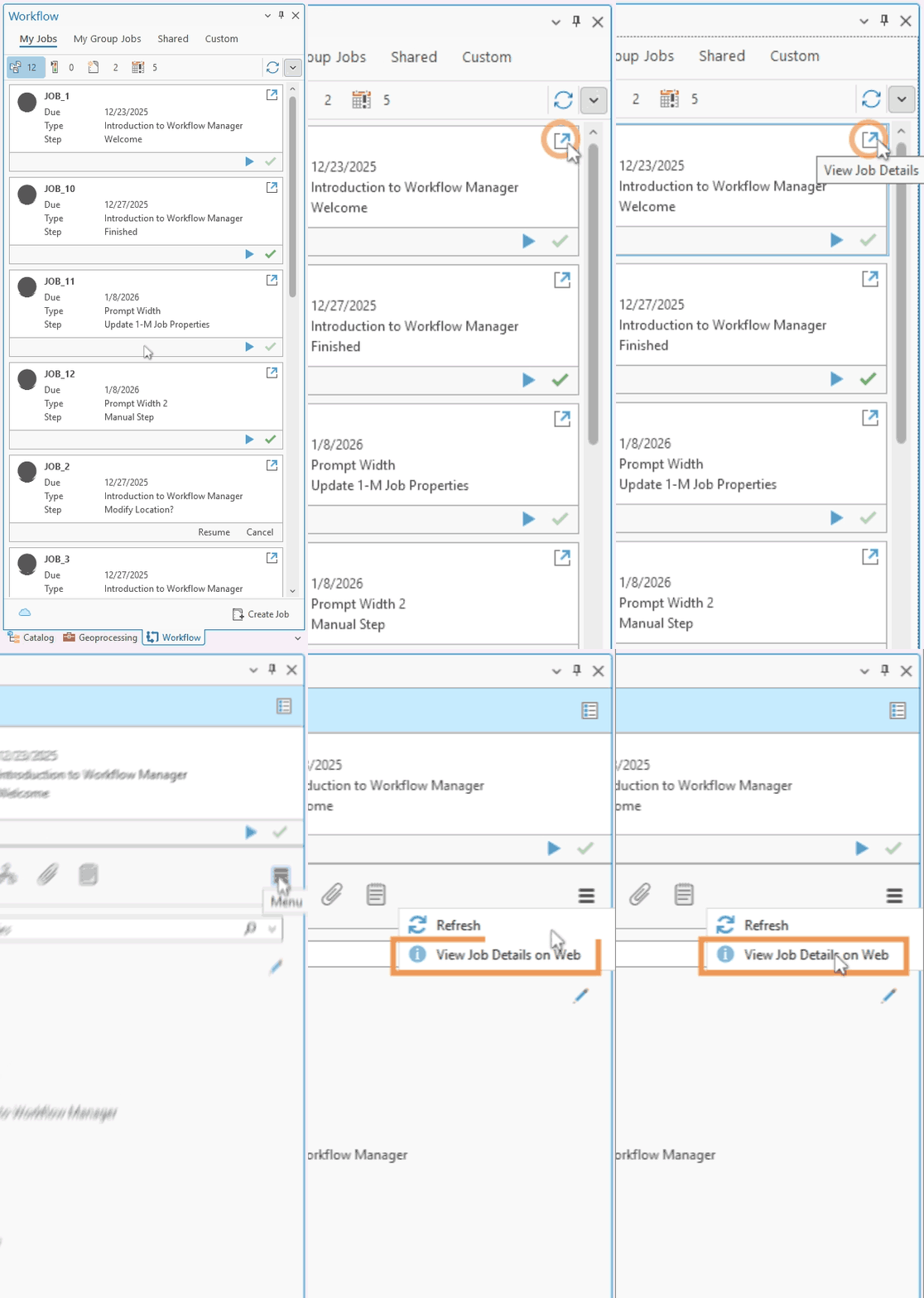
Vous pouvez également afficher et gérer les propriétés d’une tâche dans l’application Web ArcGIS Workflow Manager en cliquant sur View Job Details (Afficher les détails de la tâche)  pour une tâche, puis sur Menu
  et View Job Details on Web (Afficher les détails de la tâche sur le Web).
La table suivante décrit les propriétés de tâche que vous pouvez afficher et gérer dans la fenêtre Workflow (Processus) :
| Type de propriété de tâche | Afficher | Gérer |
|---|---|---|
| Propriétés de tâche un vers un |  |
|
| Propriétés de tâche un vers plusieurs | |
|
| Propriétés de couche d’entités un vers un | |
|
| Propriétés de couche d’entités un vers plusieurs | |
|
| Propriétés Survey123 | |
|
Pour mettre à jour les propriétés d’une tâche, procédez comme suit :
Dans la fenêtre Workflow, cliquez sur l’option View Job Details (Afficher les détails de la tâche)
pour la tâche qui contient les propriétés à mettre à jour.Les propriétés de la tâche s’affichent dans la fenêtre Workflow (Processus).
Remarque :
Si vous ne disposez pas des privilèges suffisants, l’option View Job Details (Afficher les détails de la tâche)
n’est pas disponible dans la fenêtre Workflow.Conseil :
L’option Assign to Self (S’autoattribuer la tâche)
 apparaît dans la section Assignment (Attribution) de la fenêtre Workflow et vous permet de vous autoattribuer la tâche si vous disposez des privilèges suffisants et que vous figurez dans la liste des utilisateurs auxquels la tâche peut être attribuée.
Cliquez sur Edit Job Details (Mettre à jour les détails de la tâche)
 .
.Remarque :
Si vous ne disposez pas des privilèges suffisants, l’option Edit Job Details (Mettre à jour les détails de la tâche)
n’est pas disponible dans la fenêtre Workflow.Mettez à jour les propriétés de la tâche en fonction de vos besoins.
Remarque :
Les propriétés de la tâche qui n’ont pas été configurées comme modifiables ne peuvent pas être mises à jour.
Cliquez sur Save (Enregistrer)
 pour enregistrer les modifications.
Les valeurs mises à jour s’affichent dans la fenêtre Workflow (Processus).
Remarque :
Si les informations de la fenêtre Workflow sont obsolètes, cliquez sur Menu
, puis sur Refresh (Actualiser)  .
.La propriété Closed By (Fermée par) apparaît à compter d’ArcGIS Pro 3.7. Si la propriété n’apparaît pas comme prévu, vérifiez auprès de l’administrateur de l’élément de processus que la structure de l’élément de processus utilise la version 26.1.0.0 ou ultérieure.