Configurer un raster store de partage de fichiers pour Reality Server sous Linux
Si ArcGIS Reality Server est déployé sous Linux et que vous devez utiliser un raster store de partage de fichiers, une configuration supplémentaire est nécessaire pour permettre la communication entre le serveur basé sur Linux et les clients Windows comme ArcGIS Pro. Pour ce faire, vous devez installer et configurer un serveur Samba sur la machine Linux.
Important :
Si vous disposez d’une configuration Samba existante avec des modifications, annulez ces changements ou supprimez /etc/samba/smb.conf et désinstallez Samba.
Les instructions suivantes utilisent Ubuntu comme exemple et font référence à un utilisateur existant nommé realityuser. Si cet utilisateur n’existe pas sur le système, créez-en un avec sudo adduser realityuser.
Installer et configurer Samba sous Linux
Installer Samba
sudo apt-get install sambaEnregistrez le fichier
smb.conf.sudo cp -pf /etc/samba/smb.conf /etc/samba/smb.conf.bakCréez un dossier dans le répertoire
/home/realityuserpour l’utiliser comme dossier partagé.sudo mkdir /home/realityuser/mysharesModifiez la propriété du dossier en
realityuseret définissez le propriétaire du groupe surrealityuser.sudo chown realityuser:realityuser /home/realityuser/mysharesAccordez l’accès au dossier.
sudo chmod 777 /home/realityuser/mysharesAjoutez
realityuserà la base de données Samba et définissez un mot de passe.sudo smbpasswd -a realityuserRemarque :
Le mot de passe défini ici sera utilisé pour la connexion au serveur Samba depuis Windows. Lorsque vous vous connectez au dossier partagé depuis Windows, utilisez le format
localhost\realityuser.Ajoutez la configuration suivante à la fin du fichier
smb.conf.sudo nano /etc/samba/smb.confAjoutez ces lignes :
# Samba share for Windows clients
[my-shared-folder-name]
path = /home/realityuser/myshares
available = yes
valid users = realityuser
read only = no
browseable = yes
public = yes
writable = yes
Appuyez sur Ctrl+O pour enregistrer et sur Ctrl+X pour quitter l’éditeur de texte nano.
Redémarrez le serveur Samba pour recharger la configuration.
sudo /etc/init.d/samba restartPour les versions ultérieures de Samba, redémarrez le service en utilisant :
sudo systemctl restart smbd
sudo systemctl status smbd
Mettez à jour les règles du pare-feu pour autoriser le trafic Samba. Par exemple, si vous utilisez le pare-feu ufw :
sudo ufw allow sambaVérifiez le partage Samba à partir d’une machine Windows en ouvrant l’Explorateur Windows et en saisissant le nom de la machine hôte Linux. Vous devriez voir le dossier partagé nommé
my-shared-folder-name. Ouvrez le dossier et saisissez les identifiants (realityuseret le mot de passe de l’étape 6).
Inscrire le raster store de partage de fichiers auprès d’ArcGIS Reality Server
Connectez-vous à ArcGIS Server Manager et accédez à
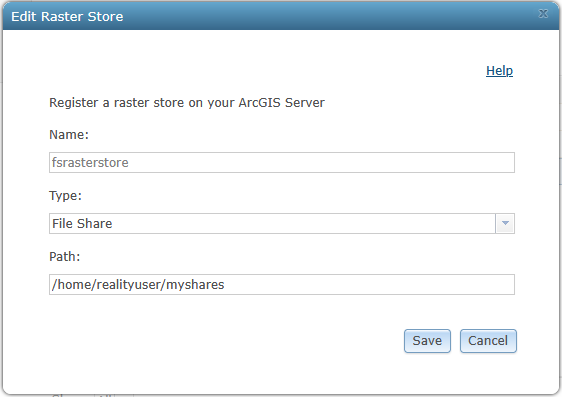
Site > Data Stores.Inscrivez un raster store de partage de fichiers. Pour le chemin, saisissez le chemin du dossier dans le système Linux (par exemple, /home/realityuser/myshares).
Connectez-vous au répertoire administrateur d’ArcGIS Server à l’adresse suivante :
https://webadaptorhost.domain.com/<webadaptorname>/admin.Accédez à
data > items > rasterStoreset cliquez sur le nom du raster store dans la section Child Items (Éléments enfants).Cliquez sur
Edit.Ajoutez le paramètre
clientPathdont la valeur pointe vers le chemin Samba configuré précédemment (par exemple,\\HostMachineName\my-shared-folder-name).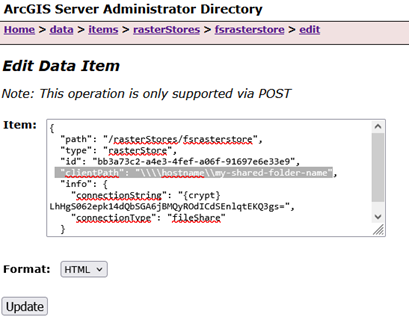
Cliquez sur
Update.
Le raster store de partage de fichiers est désormais configuré et prêt à être utilisé avec ArcGIS Reality Server sous Linux.