Prise en main de Reality Server
Remarque :
ArcGIS Reality Server est une fonctionnalité bêta d’ArcGIS Enterprise 12.0. Dans la version bêta, cette fonctionnalité peut être incomplète et présenter des problèmes de qualité et de performances connus qui ne sont pas pris en charge par le support technique Esri.
Vous pouvez signaler des problèmes liés à cette fonctionnalité auprès de la communauté Early Adopter ArcGIS Enterprise 12.0 Beta Features.
Les outils ArcGIS Reality Server sont actuellement accessibles à l’aide d’ArcGIS Pro en tant que client pour définir le traitement de Reality Mapping à appliquer sur le serveur. L’automatisation et la personnalisation sont également possibles via ArcGIS API for Python et ArcGIS REST API.
Utilisation d’ArcGIS Pro en tant que client pour le serveur de réalité
ArcGIS Pro fournit une expérience utilisateur d’espace de travail complète pour les fonctionnalités de Reality Mapping pour les images de drones, les images aériennes numériques et les images satellite. Si ArcGIS Pro est connecté à un site Enterprise configuré avec un serveur de réalité, l’ajustement de l’image et la génération de produits 2D/3D peuvent être délégués pour être traités sur le serveur. Les produits générés sont automatiquement partagés en tant que couche d’imagerie (ortho vraie/MNT/MNS), couche de scène (maillage 3D) ou couche de nuage de points (nuage de points 3D) sur le portail.
Remarque :
Pro a besoin d’une licence Standard ou Advanced (Avancé) pour être utilisé comme client pour le serveur de réalité.
Procédez comme suit pour utiliser ArcGIS Pro comme client pour le serveur de réalité qui traite les données de drones, aériennes numériques ou satellite dans PRO :
Ajoutez et définissez un site ArcGIS Enterprise configuré avec Reality Server en tant que portail actif dans ArcGIS Pro.
Pour plus d’informations, reportez-vous au didacticiel : Gérer la connexion au portail depuis ArcGIS Pro.
Créez un espace de travail Reality Mapping à traiter sur le serveur.
Dans l’onglet
Imagery, cliquez sur le menu déroulantNew Workspaceet sélectionnezNew workspace.Dans la fenêtre
Workspace Configuration, donnez un nom à l’espace de travail et spécifiez d’autres paramètres en conséquence.Cochez la case
Process this image collection on server.Cette option ne s’affiche pas si votre connexion au portail actif n’est pas un site ArcGIS Enterprise configuré avec un serveur de réalité.
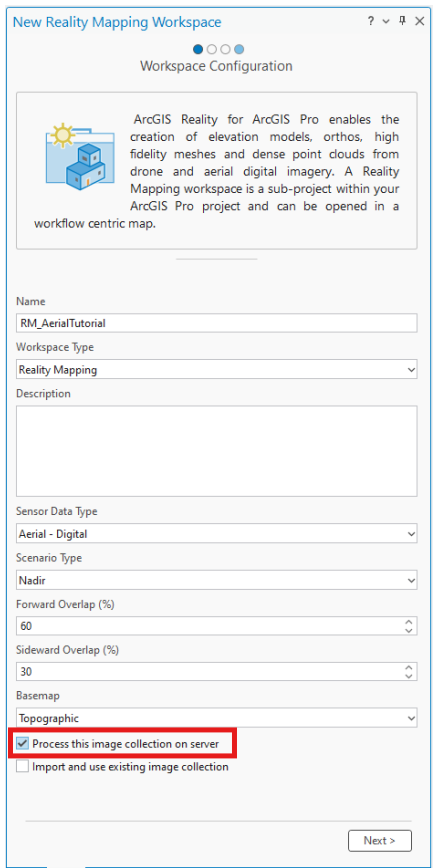
Acceptez les autres valeurs par défaut et cliquez sur
Nextjusqu’à ce que vous ayez terminé la création de l’espace de travail Reality Mapping.Pour plus d’informations, consultez le didacticiel : Créer ou importer un espace de travail Reality Mapping
Voici les étapes générales pour traiter des images de drones, edes images aériennes numériques et des images satellite avec un serveur de réalité en utilisant ArcGIS Pro comme client. Vous trouverez ci-dessous un didacticiel détaillé sur le processus des différents capteurs :