マルチパート フィーチャまたはマルチポイント フィーチャへのフィーチャの追加
フィーチャ作成の継続 ツール は、完成したフィーチャのスケッチ モードでの編集を再開します。 別のフィーチャをスケッチすると、既存のフィーチャのコンポーネント パーツとして追加されます。 ライン、ポリゴン、およびマルチポイント フィーチャにパーツを追加できます。 このツールは フィーチャの修正 ウィンドウで使用できます。
マルチパート フィーチャまたはマルチポイント フィーチャに含まれるすべてのパーツは同じ属性を参照します。 ポイント フィーチャはマルチポイント フィーチャにのみ追加できます。 ライン フィーチャおよびポリゴン フィーチャのマルチパート フィーチャの形状の長さと面積の属性は、すべてのパーツの合計を反映します。
マルチパート フィーチャとマルチポイント フィーチャは、分析を簡素化したり、読み書きのパフォーマンスを向上させたりするために使用されます。 たとえば、別々のラインを持つ道路フィーチャ、別々のポリゴンを含む島フィーチャ、またはポイントのクラスターを含む LiDAR マルチポイント フィーチャの表現などに使用されます。
ライン フィーチャまたはポリゴン フィーチャへのパーツの追加
編集 タブでスナップ設定を指定し、フィーチャの修正 ウィンドウを表示します。
スナップ グループでスナップ設定を有効にします。
ヒント:
フィーチャの描画中にスナップを一時的にオフにするには、スペース キー を押したままにします。
フィーチャ グループで 修正
 をクリックします。
修正 を展開して フィーチャ作成の継続
をクリックします。ツール ウィンドウで、選択 ツール
 をクリックして、フィーチャを選択します。
複数のフィーチャを選択した場合は、編集するフィーチャ アイテムをダブルクリックするか、右クリックして このフィーチャのみ選択
 をクリックします。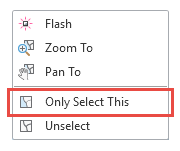
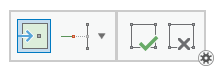
作図ツールバー上のツールを使用して、新しいパーツをスケッチします。

パートを完成させ、別のパートをスケッチするには、右クリックして パートの完了
 をクリックします。
マルチパート フィーチャを完成させるには、完了
 をクリックするか、F2 キーを押します。
マルチポイント フィーチャへのポイント フィーチャの追加
編集 タブでスナップ設定を指定し、フィーチャの修正 ウィンドウを表示します。
スナップ グループでスナップ設定を有効にします。
ヒント:
フィーチャの描画中にスナップを一時的にオフにするには、スペース キー を押したままにします。
フィーチャ グループで 修正
をクリックします。
修正 を展開して フィーチャ作成の継続
をクリックします。ツール ウィンドウで、選択 ツール
をクリックして、フィーチャを選択します。複数のフィーチャを選択した場合は、編集するフィーチャ アイテムをダブルクリックするか、右クリックして このフィーチャのみ選択
をクリックします。
作図ツールバー上のツールを使用して、新しいポイント フィーチャをスケッチします。
ヒント:
既存のポイント フィーチャを移動するには、移動ポインターに変わるまでフィーチャの近くにポインターを合わせて、フィーチャをドラッグします。
マルチポイント フィーチャを完成させるには、完了
をクリックするか、F2 キーを押します。