テキストに保存されている座標からポリゴンをインポート
このワークフローは、テキストとして保存された座標からポリゴン フィーチャクラスを作成する方法を示しています。
説明
このワークフローでは、Web ページ、レポート、メール、ソーシャル メディア コンテキスト、ドキュメントなど、非構造化テキストに保存されているポリゴンを定義する座標を取得して、ポリゴン フィーチャクラスを作成する方法を示しています。 最初のステップは、LocateXT の 位置の抽出 ウィンドウを使用して、テキストとして保存されている座標をポイント フィーチャクラスに変換してから、ジオメトリーの最小範囲 → ポリゴン ジオプロセシング ツールを使用して、ポイントをポリゴン フィーチャクラスに変換することです。
前提条件
- 位置の抽出 ウィンドウを使用するには、マップがアクティブである必要があります。
使用するツールとコマンド
手順
データ タブの ツール グループで、位置の抽出 ドロップダウンをクリックしてから 位置の抽出
 をクリックします。
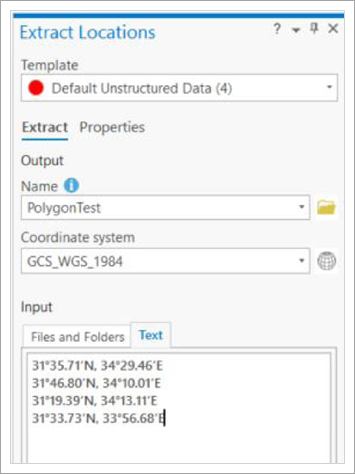
位置の抽出 ウィンドウが表示されます。
新しいレイヤーの 名前 を入力します。
プロジェクトのデフォルト ジオデータベースに、この名前を持つ新しいフィーチャクラスが作成されます。
ヒント:
または、参照 をクリックします。 ダイアログ ボックスで、新しいフィーチャクラスの場所を参照します。 名前 を入力して 保存 をクリックします。
注意:
新しいフィーチャクラスの名前を指定せずに既存のフィーチャクラスを選択した場合は、位置の抽出 ウィンドウに警告が表示されます。 既存のフィーチャクラスが削除され、同じ名前を持つ新しいフィーチャクラスが作成されます。 他のマップも影響を受けることがあります。
座標系 ドロップダウン リストまたは 座標系の選択 ボタン
 をクリックし、出力フィーチャクラスに使用する座標系をクリックします。
重要:
デフォルトでは、入力したテキスト内で検出された座標は GCS_WGS_1984 座標系に基づいて定義されているものとして処理されます。 座標が別の座標系に基づいていることがわかっている場合、座標タブで座標系を変更できます。 見つかった位置が出力フィーチャクラスの座標系に変換されます。
テキスト タブをクリックして、ポリゴン座標テキストをコピーしてタブに貼り付けます。
ヒント:
位置の抽出ではソース ファイルから位置を抽出できます。 詳細については、「ドキュメントとテキストからの位置の抽出」をご参照ください。
抽出 をクリックします。
指定したフィーチャクラスが作成され、座標がポイントとしてフィーチャクラスに格納されます。 そのフィーチャクラスを参照するフィーチャ レイヤーがアクティブなマップに追加されます。
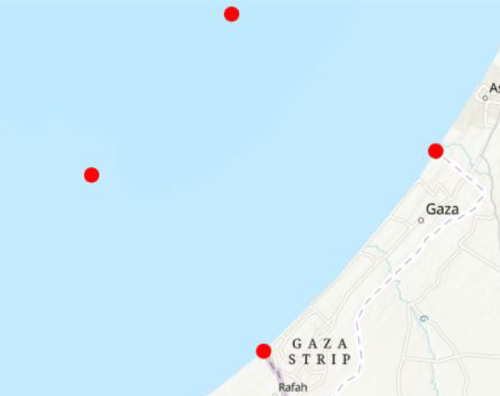
これでポイントが作成されたので、それらを接続して新しいポリゴン フィーチャクラスにポリゴンを作成する必要があります。
ツール グループの データ タブで ビニング ドロップダウンをクリックし、ジオメトリーの最小範囲 → ポリゴン
 をクリックします。
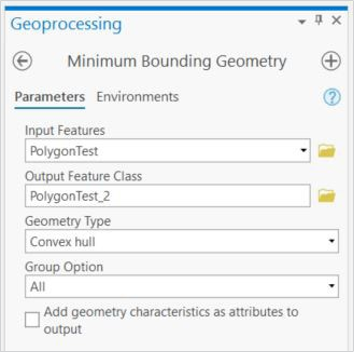
ジオメトリーの最小範囲 → ポリゴン ツールが ジオプロセシング ウィンドウで開きます。
入力フィーチャ パラメーターのドロップダウン矢印をクリックし、位置の抽出 によって作成されたポイントを含むフィーチャ レイヤーをクリックします。
ヒント:
あるいは、新しいポリゴン フィーチャクラスの名前と位置を 出力フィーチャクラス パラメーターで更新します。
ジオメトリー タイプ パラメーターのドロップダウン矢印をクリックし、凸包 をクリックします。
残りのパラメーターはデフォルト値のままにしておきます。
実行 をクリックします。
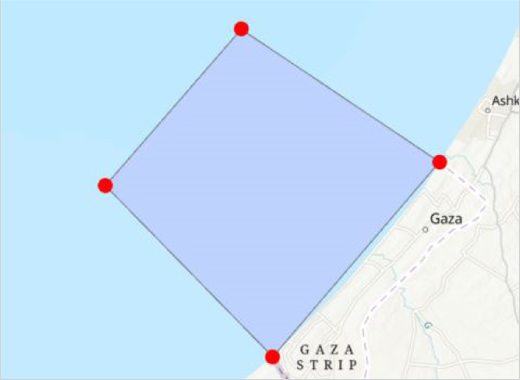
新しいポリゴン フィーチャクラスが作成され、マップに追加されます。
関連トピック
代替ワークフロー
- 位置の抽出 によって作成されたポイントからポリゴンを作成する別の方法もあります。「ArcGIS Pro におけるポイントからのポリゴンの作成」をご参照ください。